WIN10如何设置笔记本电脑的分辨率

 时间:2026-02-19 16:20:11

1、方法一:

在任何界面下,按WIN+D键,切换至电脑的桌面;在桌面的任意空白位置右击鼠标,选择“显示设置”。

WIN10如何设置笔记本电脑的分辨率

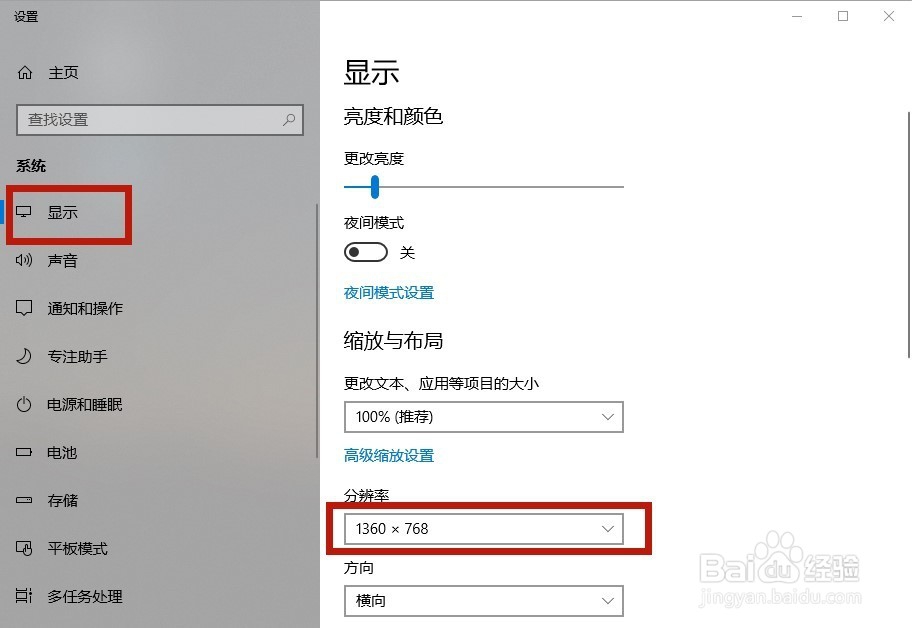
2、在“显示”选项中,系统显示目前的分辨率,在这里为1360*768,点击右下角的下拉三角按钮。
WIN10如何设置笔记本电脑的分辨率

3、弹出分辨率的选项,选择其中一个分辨率,如:1280*768。

WIN10如何设置笔记本电脑的分辨率

4、系统预览该分辨率的显示情况,如果觉得适合,则点击“保留更改”,则设置便,成功了;若按”还原“恢复成先前的分辨率。

WIN10如何设置笔记本电脑的分辨率

5、方法二:

右击桌面的空白区域,在弹出选项中选择”图形选项“→”分辨率“→相应的分辨率,如:1280*768,分辨率便直接设置成功了。

WIN10如何设置笔记本电脑的分辨率

6、方法三:

右击桌面的空白区域,在弹出选项中选择”图形属性“。

WIN10如何设置笔记本电脑的分辨率

7、在以下”显卡的控制面板”的界面中,选择”显示器“。

WIN10如何设置笔记本电脑的分辨率

8、在”显示器“的”一般设置“中,点击”分辨率“右下角的下拉按钮,即可选择相应的分辨率。

WIN10如何设置笔记本电脑的分辨率

  • win10(1803版本)游戏卡顿掉帧解决方法
  • CSGO怎么购买鲍伊猎刀大马士革钢的皮肤
  • Windows10怎么查看屏幕刷新频率
  • WIN8本地系统(网络受限)硬盘占用过高解决方案
  • 太吾绘卷功法发挥最大化技巧
  • 热门搜索
    绿豆芽的做法大全 排卵期怎么算 葱花饼的做法视频 小鱼的做法 韭菜饼的家常做法 酱鸡爪的做法 糖醋丸子的家常做法 炒米饭的做法 酸辣粉怎么做 then怎么读