Windows10怎么查看屏幕刷新频率

 时间:2026-05-02 05:07:48

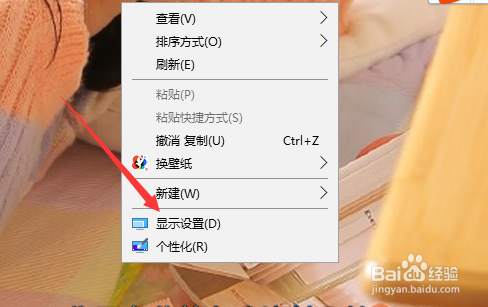
1、首先右键点击电脑桌面的任意空白位置。

Windows10怎么查看屏幕刷新频率

2、然后在弹出的选项中点击显示设置。

Windows10怎么查看屏幕刷新频率

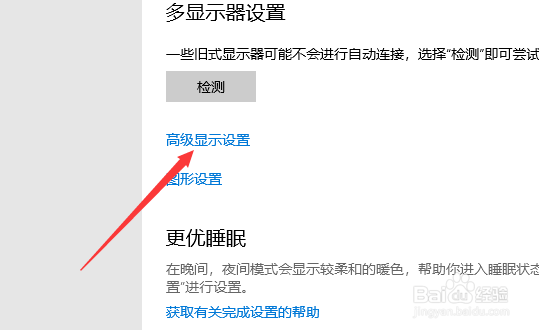
3、再弹出的晃悦新窗口中往下滑找到高级显示盆级设置。

Windows10怎么查看屏幕刷新频率

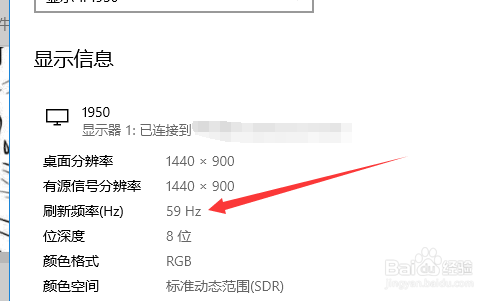
4、这时在界面中即可看到屏幕的刷新频率。

Windows10怎么查看屏幕刷新频率

5、如果要更改屏幕刷新频率就点击显示适配器属性。

Windows10怎么查看屏幕刷新频率

6、其次在弹出的窗口中点击监视器粒霜暗。

Windows10怎么查看屏幕刷新频率

7、其次在界面中点击下拉选项框即可更改屏幕刷新频率。

Windows10怎么查看屏幕刷新频率

1、1. 点击桌面任意空白位置。

2. 然后在点击显示设置。

3. 在弹出的窗口中往下滑找到高级显示设置。

4. 在高级显示界面中即可看到屏幕的刷新频率。

5. 如要更改刷新频率就点击显示适配器属性。

6. 然后在弹出的小窗口中点击监视器。

7. 在监视器界面中即可更改屏幕刷新频率。

  • 吃鸡英伟达显卡设置
  • 实战:笔记本CPU超频
  • 怎样在绝地求生刺激战场设置游戏助手开机启动?
  • win10(1803版本)游戏卡顿掉帧解决方法
  • 天刀四海论英雄玩法攻略
  • 热门搜索
    口臭严重了是身体哪里出问题了 黄河入海口在哪里 当代大学生如何爱国 昆虫备忘录怎么写 大连圣亚旅游控股股份有限公司 广东周边旅游景点大全 白菊花泡水喝的功效 如何做披萨 怎么登陆路由器 草原在哪里