1、打开PPT,选中需要添加动画的元素或对象,点击上方菜单栏上的“动画”。

2、在动画菜单下的动画样式中选择一种动画,即可为对象添加一个动画。

3、需要添加第二个动画的时候,我们需要在动画菜单下,点击“添加动画”下拉箭头。

4、在下方的动画样式列表中选择一种合适的动画样式,这样第二个动画就叠加完成了。
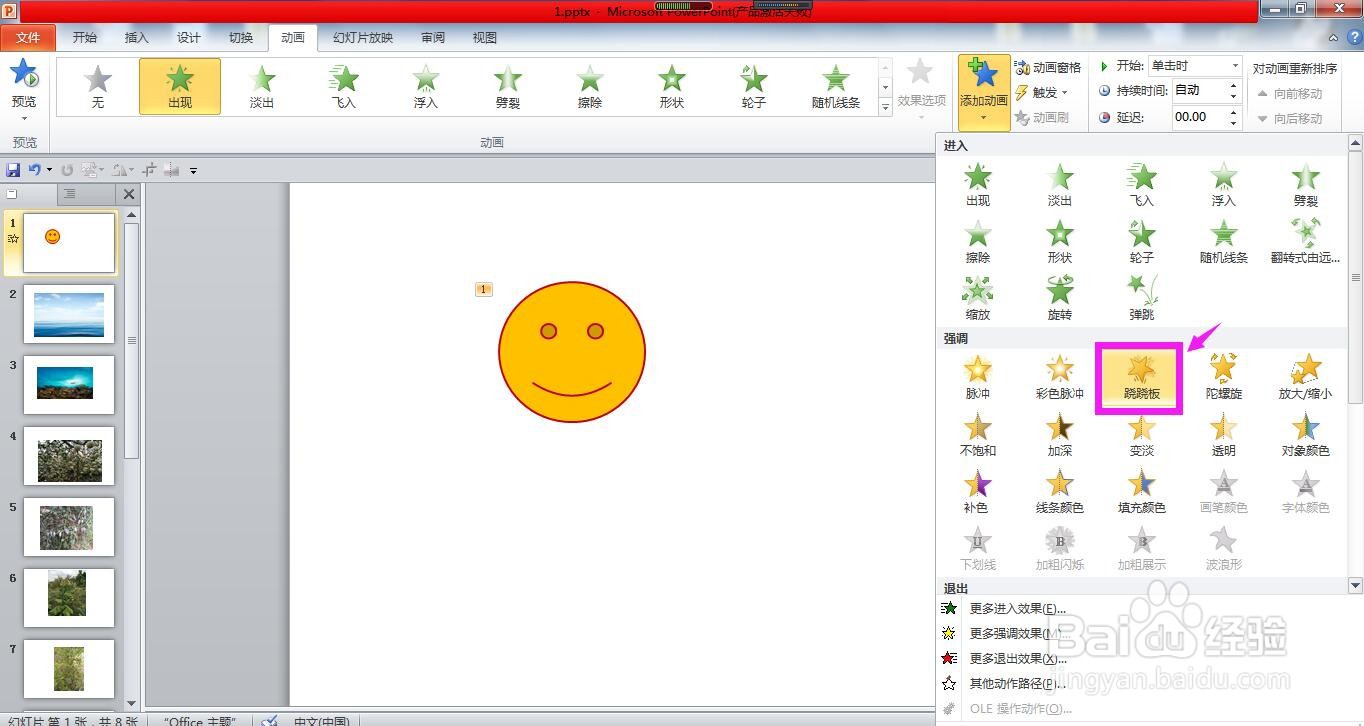
5、同样的方法,再次点开添加动画下拉箭头,选择其他的动画样式,即可为同一个对象叠加动画,需要添加多个动画时,重复点开添加动画下拉箭头,进行选择即可。

时间:2026-04-26 11:51:44
1、打开PPT,选中需要添加动画的元素或对象,点击上方菜单栏上的“动画”。
2、在动画菜单下的动画样式中选择一种动画,即可为对象添加一个动画。
3、需要添加第二个动画的时候,我们需要在动画菜单下,点击“添加动画”下拉箭头。
4、在下方的动画样式列表中选择一种合适的动画样式,这样第二个动画就叠加完成了。
5、同样的方法,再次点开添加动画下拉箭头,选择其他的动画样式,即可为同一个对象叠加动画,需要添加多个动画时,重复点开添加动画下拉箭头,进行选择即可。
