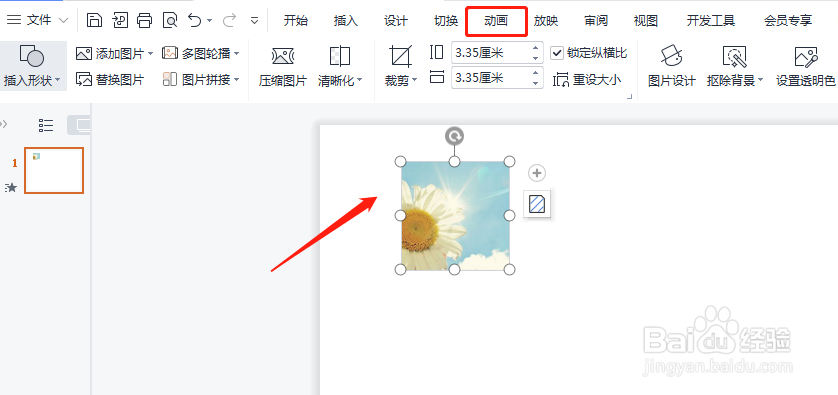
1、新建一个PPT,选中图片,单击动画选项卡。
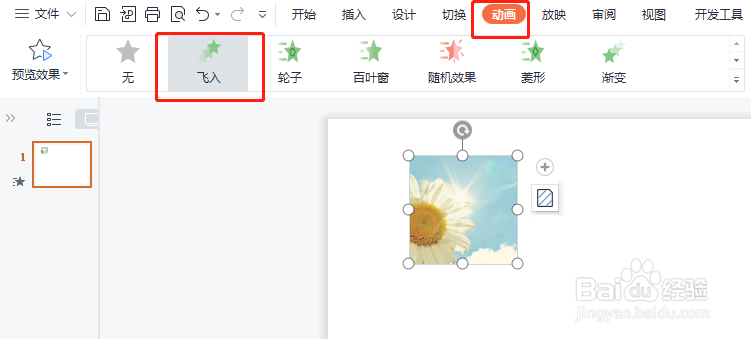
2、在打开的动画菜单中,选择飞入动画。
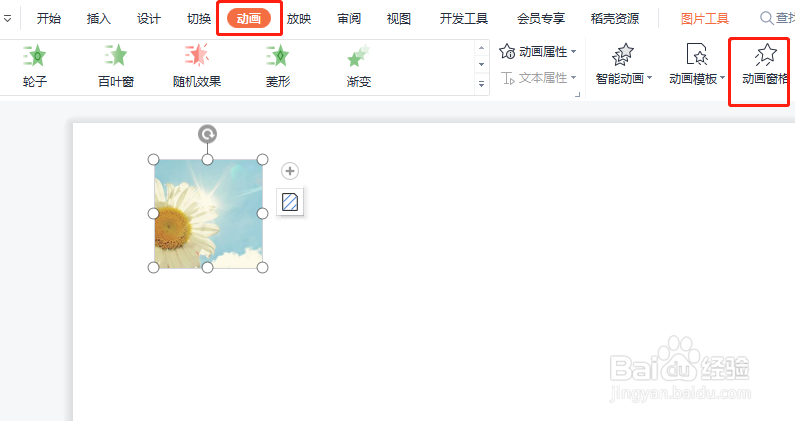
3、单击动画选项,选择动画窗格,打开动画窗格对话框。
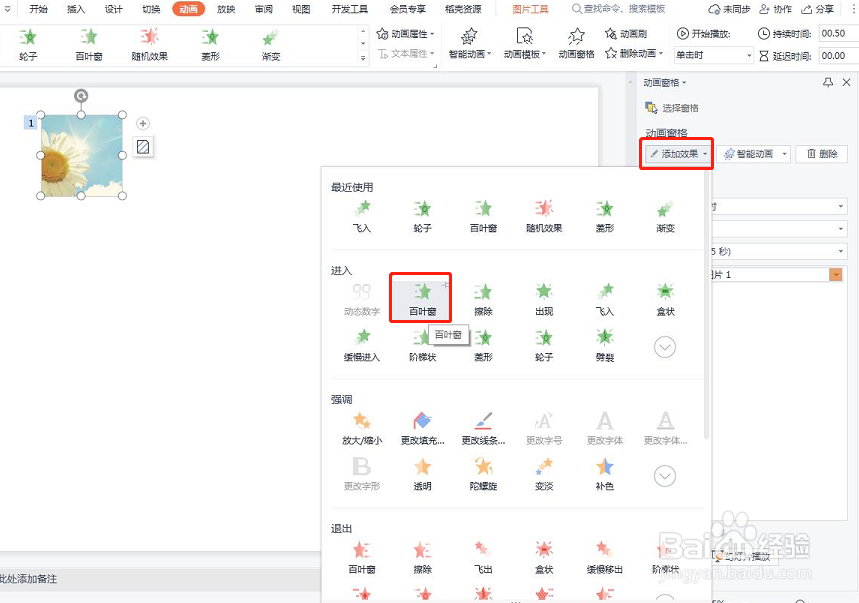
4、在动画窗格窗口,单击添加效果,打开菜单中选择百叶窗,添加第二种动画效果。
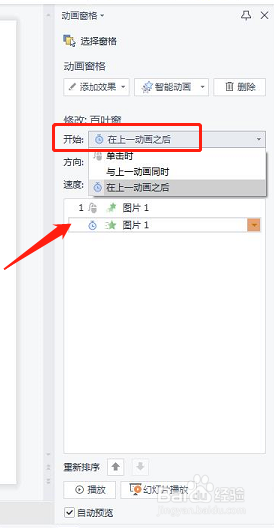
5、单击“动画窗格”中第二个动画,然后在开始选项弹出的下拉列表中,选择“在上一个动画之后”,即可在这个对象第一个动画演示完毕后自动进行第二个动画演示。
时间:2026-04-27 20:58:38
1、新建一个PPT,选中图片,单击动画选项卡。
2、在打开的动画菜单中,选择飞入动画。
3、单击动画选项,选择动画窗格,打开动画窗格对话框。
4、在动画窗格窗口,单击添加效果,打开菜单中选择百叶窗,添加第二种动画效果。
5、单击“动画窗格”中第二个动画,然后在开始选项弹出的下拉列表中,选择“在上一个动画之后”,即可在这个对象第一个动画演示完毕后自动进行第二个动画演示。
