PPT如何制作数字滚动效果

 时间:2026-02-14 15:22:05

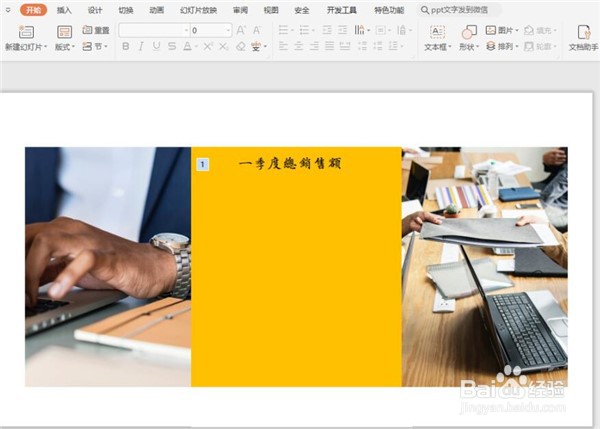
1、首先,打开我们的PPT演示文稿:

PPT如何制作数字滚动效果

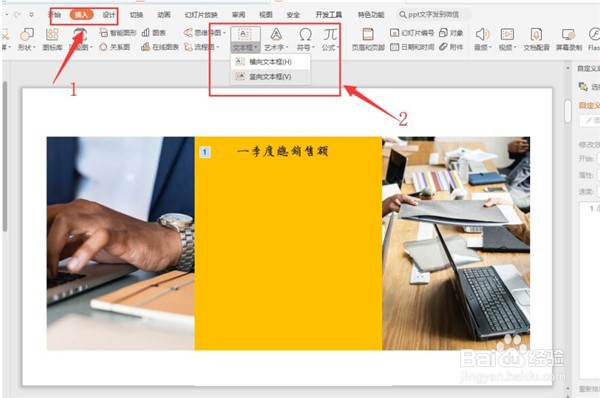
2、然后,切换到【插入】页面,选中【文本框】控件,插入【竖向文本框】:

PPT如何制作数字滚动效果

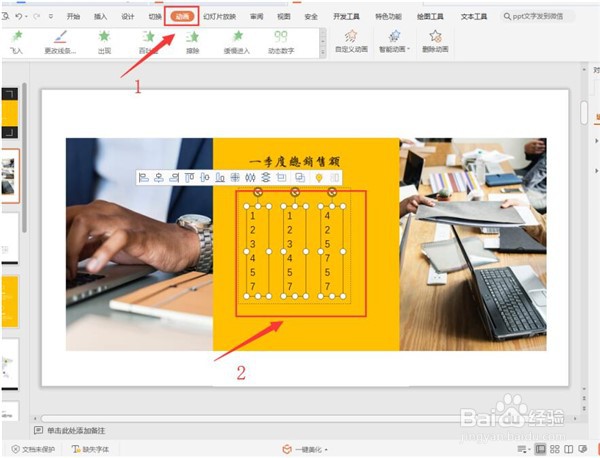
3、接着,在文本框中输入数据,并调整字体大小样式:

PPT如何制作数字滚动效果

4、选中所有的数据,切换到【动画】页面:

PPT如何制作数字滚动效果

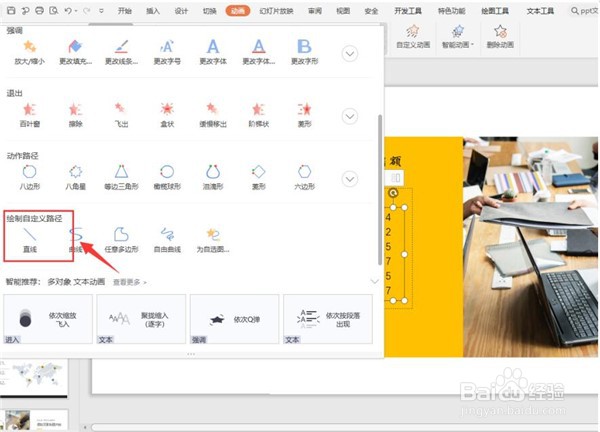
5、展开动画效果栏,将效果设置为【绘制自定义路劲】,选中【直线】效果:

PPT如何制作数字滚动效果

6、接着,切换到【插入】页面,插入【形状】,选中【矩形】,将多余的数字遮掉:

PPT如何制作数字滚动效果

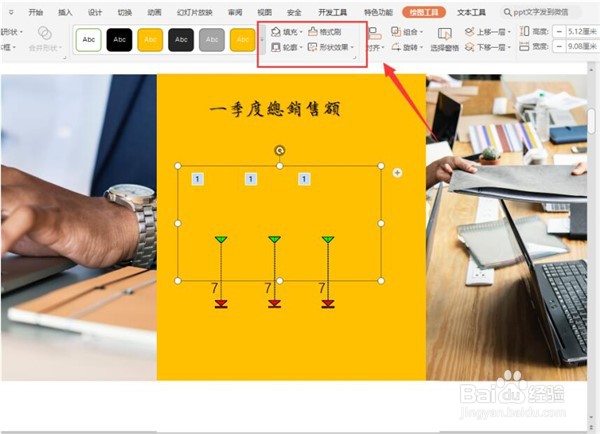
7、调整矩形的填充颜色和轮廓颜色,填充色与背景色一致,轮廓设置为“无线条”,让矩形遮住不需要显示的数字即可:
PPT如何制作数字滚动效果

8、当我们播放幻灯片时,就会发现数字是滚动效果了:

PPT如何制作数字滚动效果

  • PPT播放时字句不断循环滚动怎么做
  • PPT如何制作数字滚动效果
  • PPT制作卷轴效果
  • 怎样在ppt中制作播放和暂停的按钮?
  • 在PPT中如何制作点击小图切换大图的动画效果
  • 热门搜索
    日本旅游景点 惠州旅游景点哪里好玩 网上退票怎么退 五磊山风景区 从化旅游景点 儿童湿疹怎么治疗 吃什么可以增强记忆力 惠州商贸旅游高级职业技术学校 图片怎么加字 孕妇可以用什么护肤品