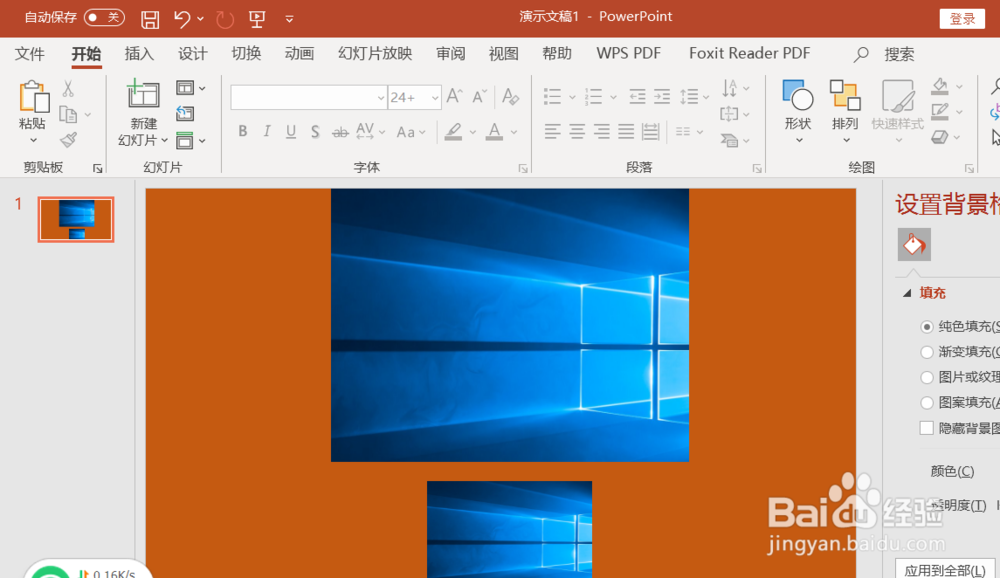
1、打开PowerPoint点击幻灯片右键“设置背景格式-纯色填充”

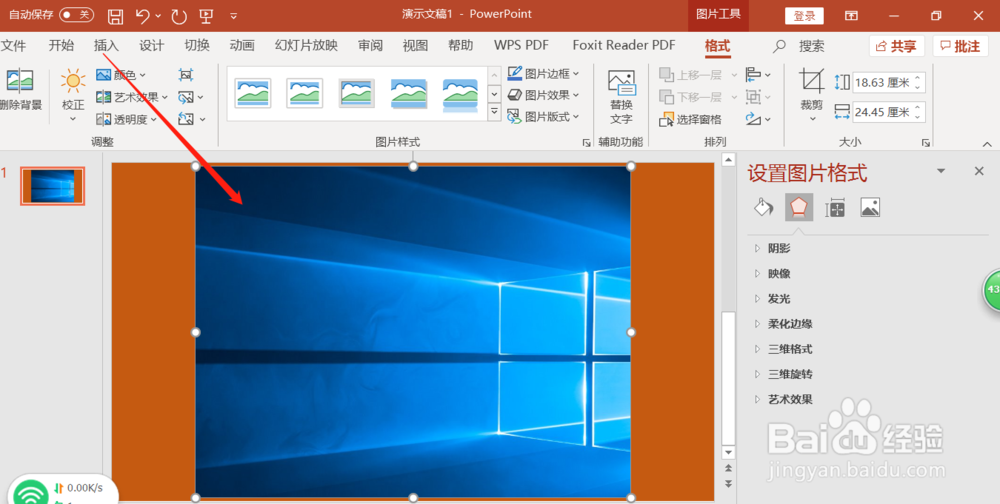
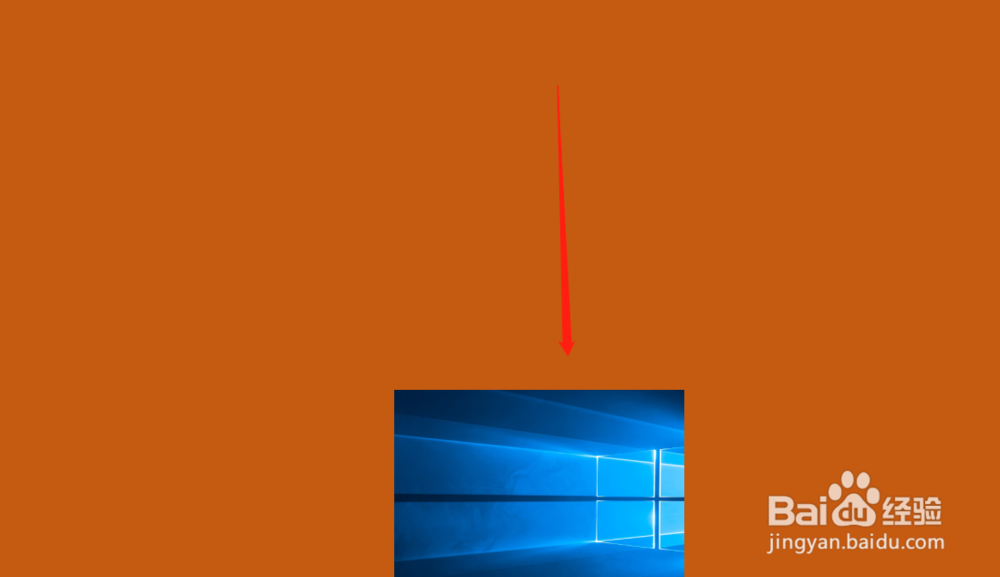
2、接着“插入-图片”调整图片大小,设置一张小图和一张大图
3、选中大图“动画-添加动画-进入-飞入”并设置动画效果“自左侧”
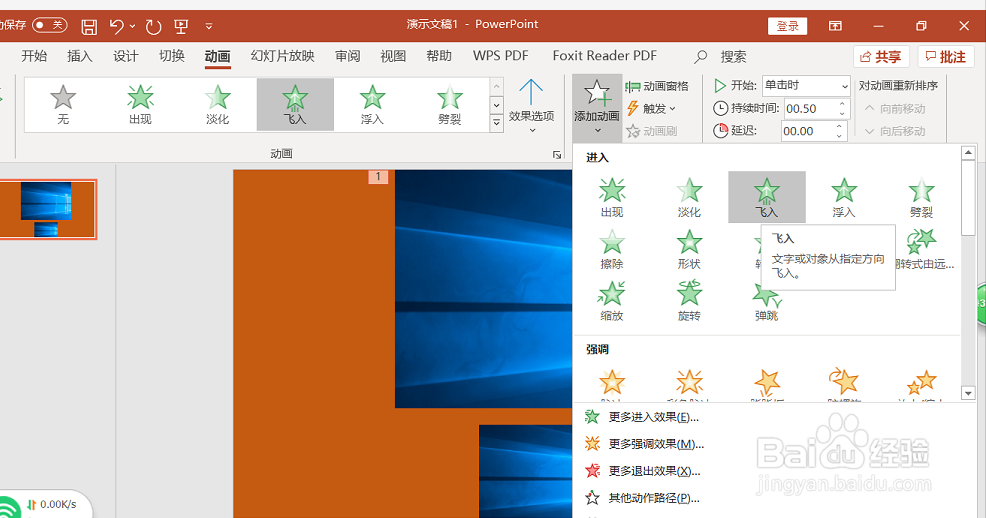

4、再次选中大图“动画-添加动画-退出-飞出”并设置动画效果“自左侧”


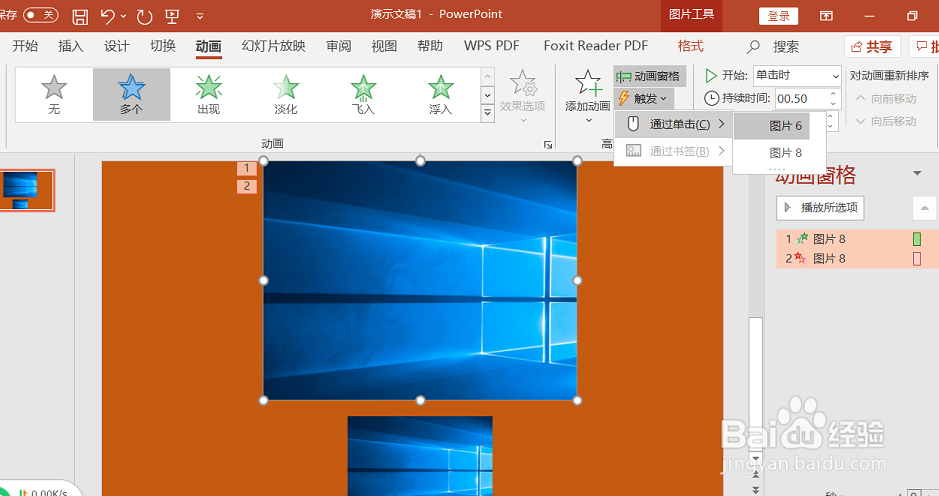
5、然后选中大图“动画-触发-鼠标单击-图片6(小图)”最后播放幻灯片,点击小图就能够触发大图的进入和退出
时间:2026-05-01 10:24:20
1、打开PowerPoint点击幻灯片右键“设置背景格式-纯色填充”
2、接着“插入-图片”调整图片大小,设置一张小图和一张大图
3、选中大图“动画-添加动画-进入-飞入”并设置动画效果“自左侧”
4、再次选中大图“动画-添加动画-退出-飞出”并设置动画效果“自左侧”
5、然后选中大图“动画-触发-鼠标单击-图片6(小图)”最后播放幻灯片,点击小图就能够触发大图的进入和退出
