1、启动CourseMaker 5.3版本软件,新建文档

2、点击开始菜单上的“录PPT”,选择PPT文件打开

3、进入录屏设置,选择麦克风设备,然后点击“开始”

4、倒计时完成后,我们就可以一边对PPT进行播放,一边进行语音讲解,CourseMaker会将画面和语音录制下来
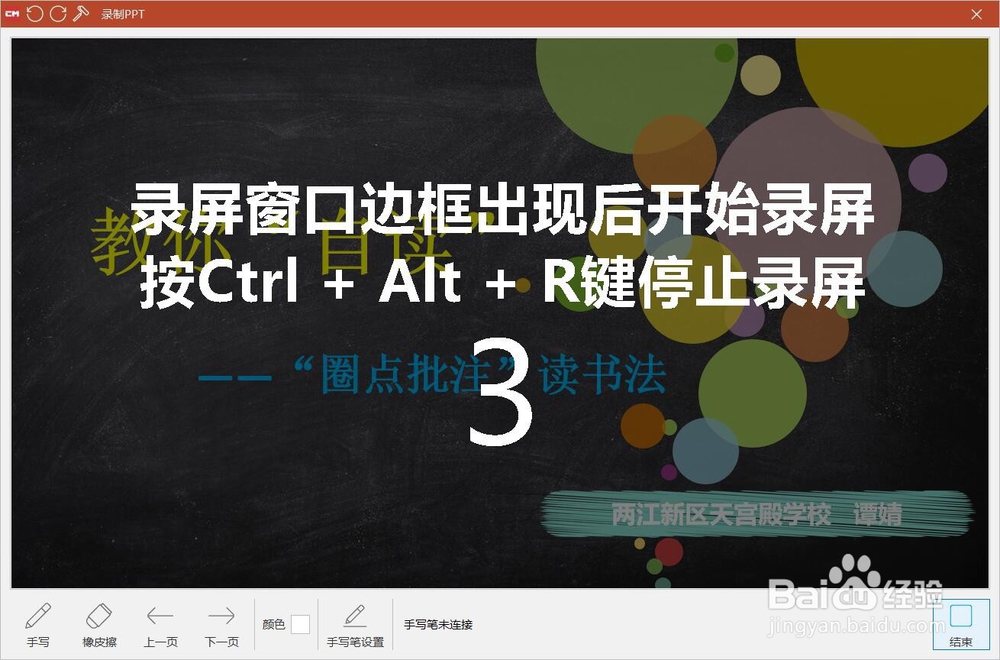
5、点击“结束”按钮,结束录制

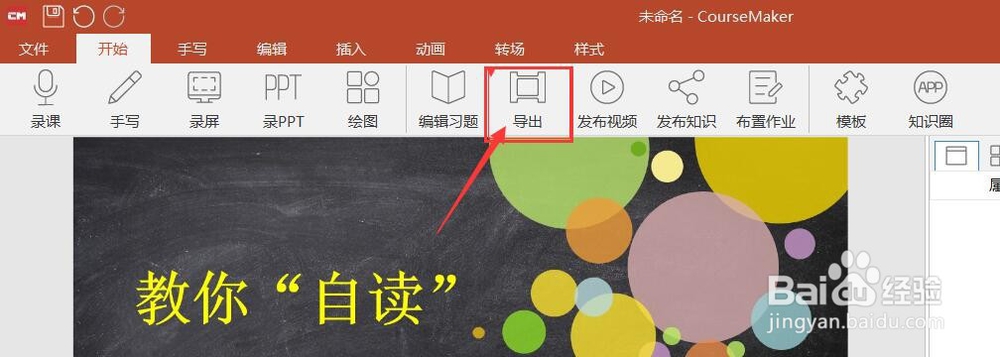
6、点击“导出”按钮,选择导出为“视频文件”

7、选择保存的路径,导出视频文件,这样我们就很方便快捷的实现了把PPT文档录制成为微课。

时间:2026-04-21 18:09:15
1、启动CourseMaker 5.3版本软件,新建文档
2、点击开始菜单上的“录PPT”,选择PPT文件打开
3、进入录屏设置,选择麦克风设备,然后点击“开始”
4、倒计时完成后,我们就可以一边对PPT进行播放,一边进行语音讲解,CourseMaker会将画面和语音录制下来
5、点击“结束”按钮,结束录制
6、点击“导出”按钮,选择导出为“视频文件”
7、选择保存的路径,导出视频文件,这样我们就很方便快捷的实现了把PPT文档录制成为微课。
