Camtasia Studio录屏软件 语音旁白 功能的使用

 时间:2024-10-12 01:04:21

1、开启软件,单击“语音旁白”按钮。

Camtasia Studio录屏软件 语音旁白 功能的使用

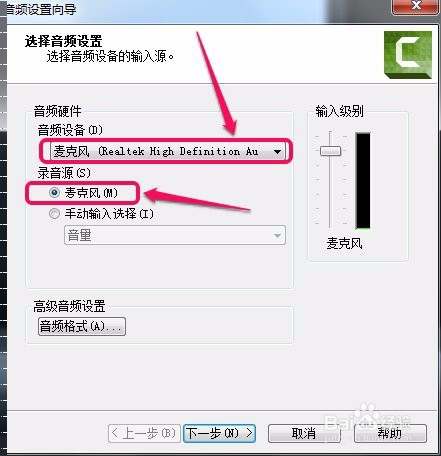
2、在录制语音以前,首先得打开“音频设置向导”,对将要录制的音频进行格式设置等。

Camtasia Studio录屏软件 语音旁白 功能的使用

3、如果是录制真人发声,音频设备要选择“麦克风”。

Camtasia Studio录屏软件 语音旁白 功能的使用

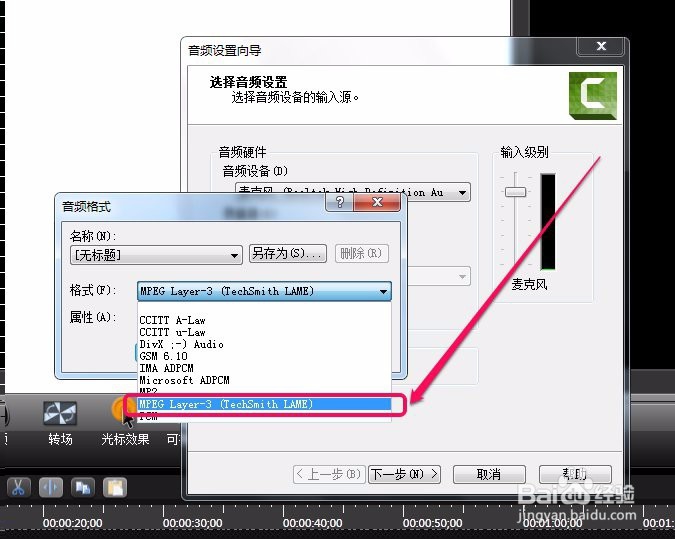
4、然后单击“音频格式”按钮。

Camtasia Studio录屏软件 语音旁白 功能的使用

5、建议选择“MPEG Layer-3”选项,这样录制的声音比较完整。

Camtasia Studio录屏软件 语音旁白 功能的使用

6、单击“确定”按钮。

Camtasia Studio录屏软件 语音旁白 功能的使用

7、单击“下一步”按钮。

Camtasia Studio录屏软件 语音旁白 功能的使用

8、单击“完成”按钮。

Camtasia Studio录屏软件 语音旁白 功能的使用

9、为“在录制过程中静音扬声器”打上钩,保持录音环境的纯净。

Camtasia Studio录屏软件 语音旁白 功能的使用

10、最后单击“开始录制”按钮。

Camtasia Studio录屏软件 语音旁白 功能的使用

11、当录制完成时,单击“停止录制”按钮。

Camtasia Studio录屏软件 语音旁白 功能的使用

12、这时,软件弹出“旁白另存为”对话框,我们选好位置,起好文件名,单击“保存”按钮。

Camtasia Studio录屏软件 语音旁白 功能的使用

13、发现,声音已经被添加到了轨道上面。

Camtasia Studio录屏软件 语音旁白 功能的使用

14、有时,如果语音是从远程传输过来的,要想同步录制下来,茧盯璜阝就必须在如图所示的这一步,把“音频设备”选择成“立体声混音”,才能录制下来。

Camtasia Studio录屏软件 语音旁白 功能的使用
  • #新人打卡#Camtasia如何导出MP4视频?
  • Camtasia Studio怎样添加行为淡入淡出效果?
  • flash绘制一片好看叶子
  • 如何在camtasia studio 中导入视频
  • Photoshop CC 叠加图片:使用半透明图层
  • 热门搜索
    word底纹怎么设置 怎么给u盘加密 肝火旺长痘怎么办 微星笔记本怎么样 美瞳怎么戴 总是打哈欠是怎么回事 行李箱密码怎么改 孩子叛逆怎么办 虺怎么读 ps怎么下载