GOOGLE EARTH怎么样添加某个区域的边框

 时间:2024-10-13 19:11:17

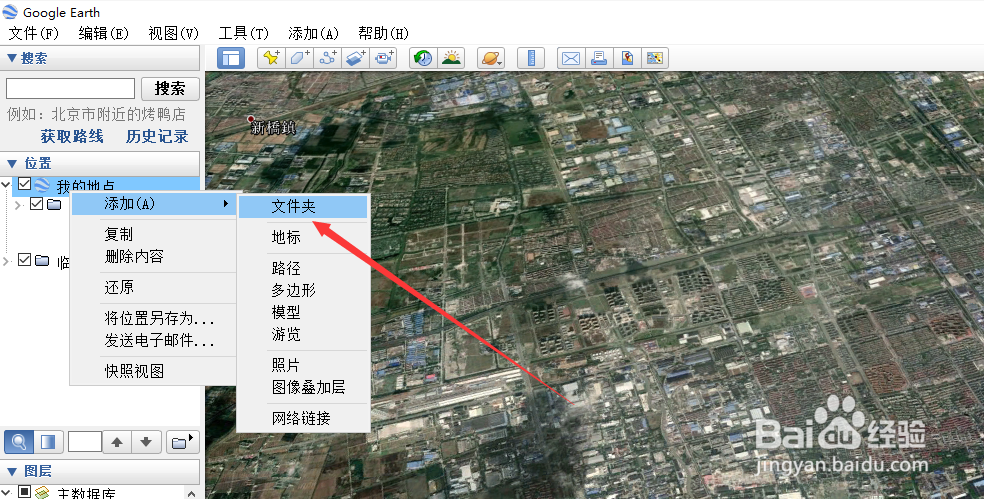
1、首先,我们打开电脑上已经安装的GOOGLE EARTH,注意一定要联网状态,否则无法进行下一步操作。打开后左侧显示导航栏,鼠标右键点击我的地点,依次选择添加>>>文件夹。
GOOGLE EARTH怎么样添加某个区域的边框

2、接着,地图上会弹出一个对话框,主要是对文件夹的命名,完成后点击确定按钮。

GOOGLE EARTH怎么样添加某个区域的边框GOOGLE EARTH怎么样添加某个区域的边框

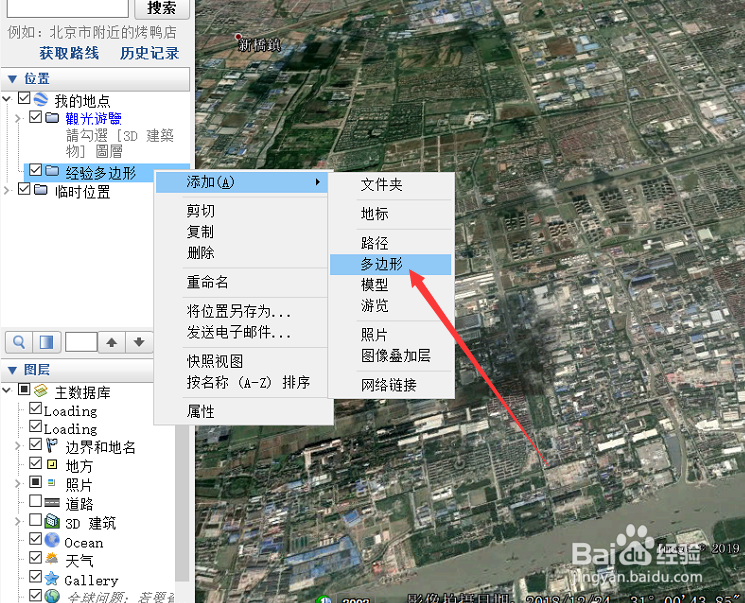
3、接下来,导航条显示刚刚新建的文件夹,再次鼠标右键,依次点击添加>>>多边形。
GOOGLE EARTH怎么样添加某个区域的边框

4、一样,弹出一个对话框,选择样式/颜色标签,设置好边框颜色和透明度。

GOOGLE EARTH怎么样添加某个区域的边框

5、鼠标移动到图层上,就可以开始框选图层啦,比如小编选择一个居民区。

GOOGLE EARTH怎么样添加某个区域的边框

6、修改下颜色等内容后点击对话框的确定,显示当前选定的图层区域。

GOOGLE EARTH怎么样添加某个区域的边框

7、在图层位置鼠标右键,可以将此图层单独导出。这样,就是在GOOGLE EARTH某个区域的边框方法了。

GOOGLE EARTH怎么样添加某个区域的边框
  • 马上520了怎么发朋友圈
  • 出差跑业务实用指南
  • 水晶的保健作用
  • 上饶到张家界自驾游
  • 怎么充值迅雷会员
  • 热门搜索
    如何修改pdf文件 生活污水排放标准 如何消除咬肌 诠释是什么意思 怎么除去青春痘 会计证取消了怎么办 鹦鹉的生活习性 造梦西游怎么开挂 怎么画眉毛自然 如何治疗近视