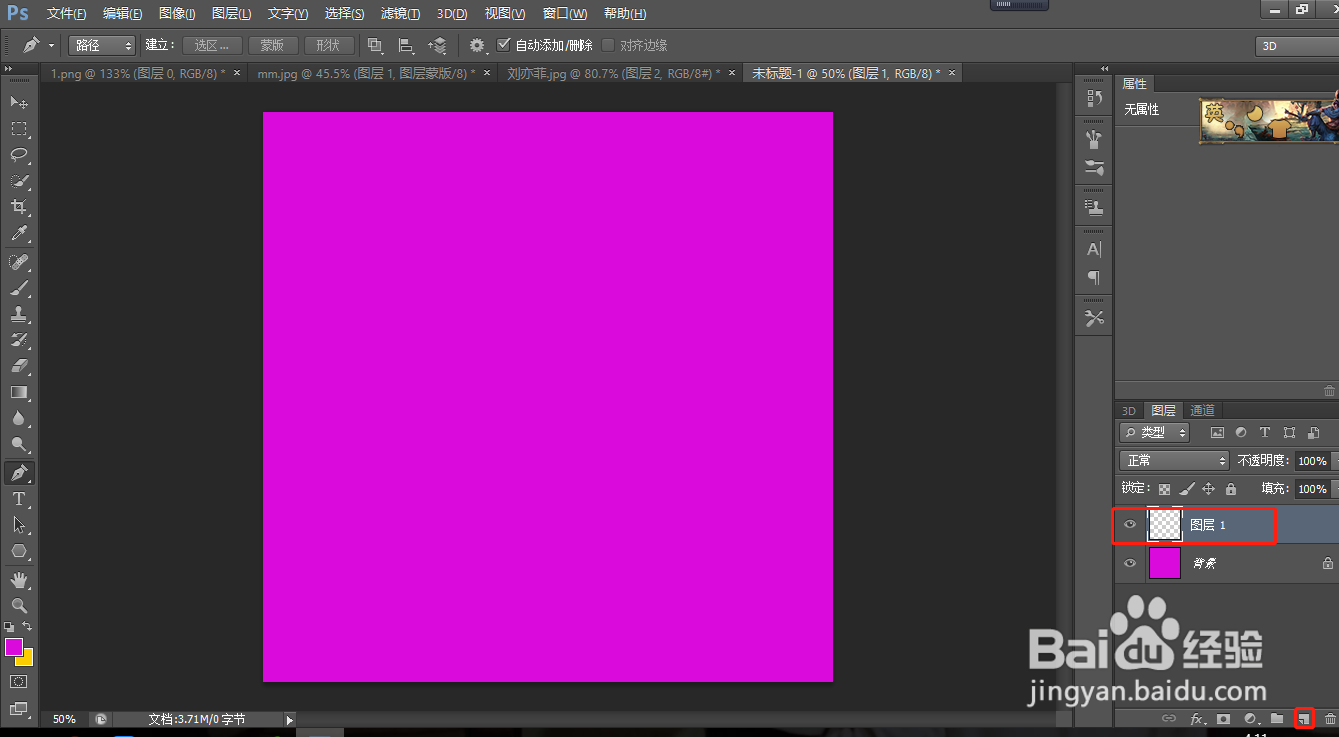
1、新建一个文档,填充颜色。新建一个图层。
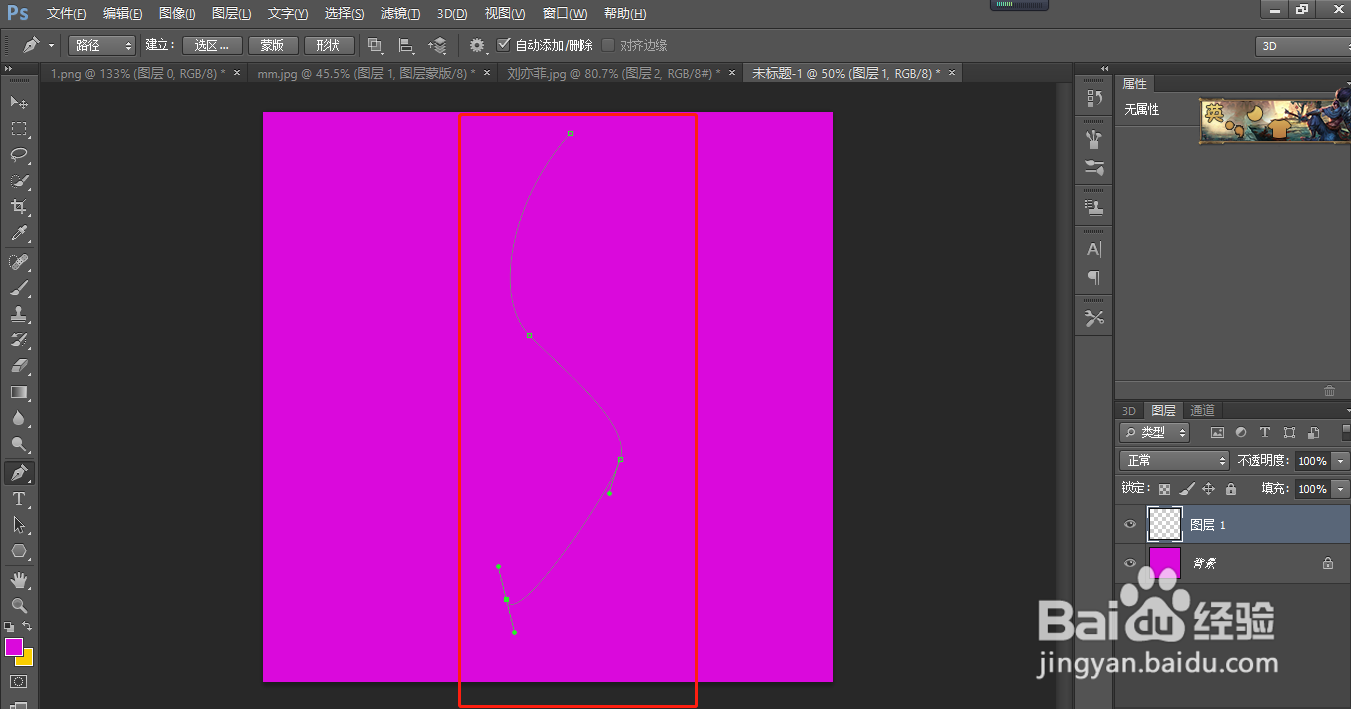
2、用钢笔工具绘制一条线条。
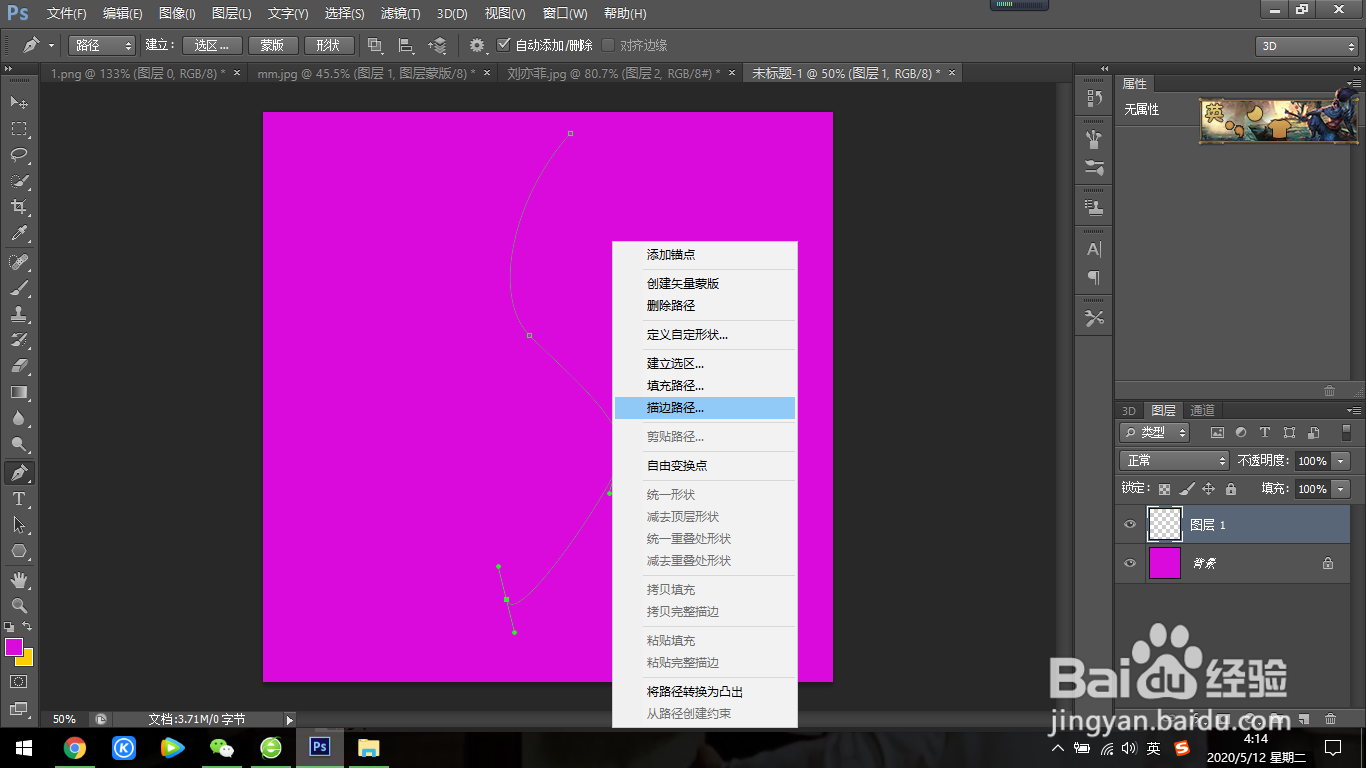
3、把原来画笔的像素设置为1。右键点击描边路径,工具选择画笔,勾选模拟压力。


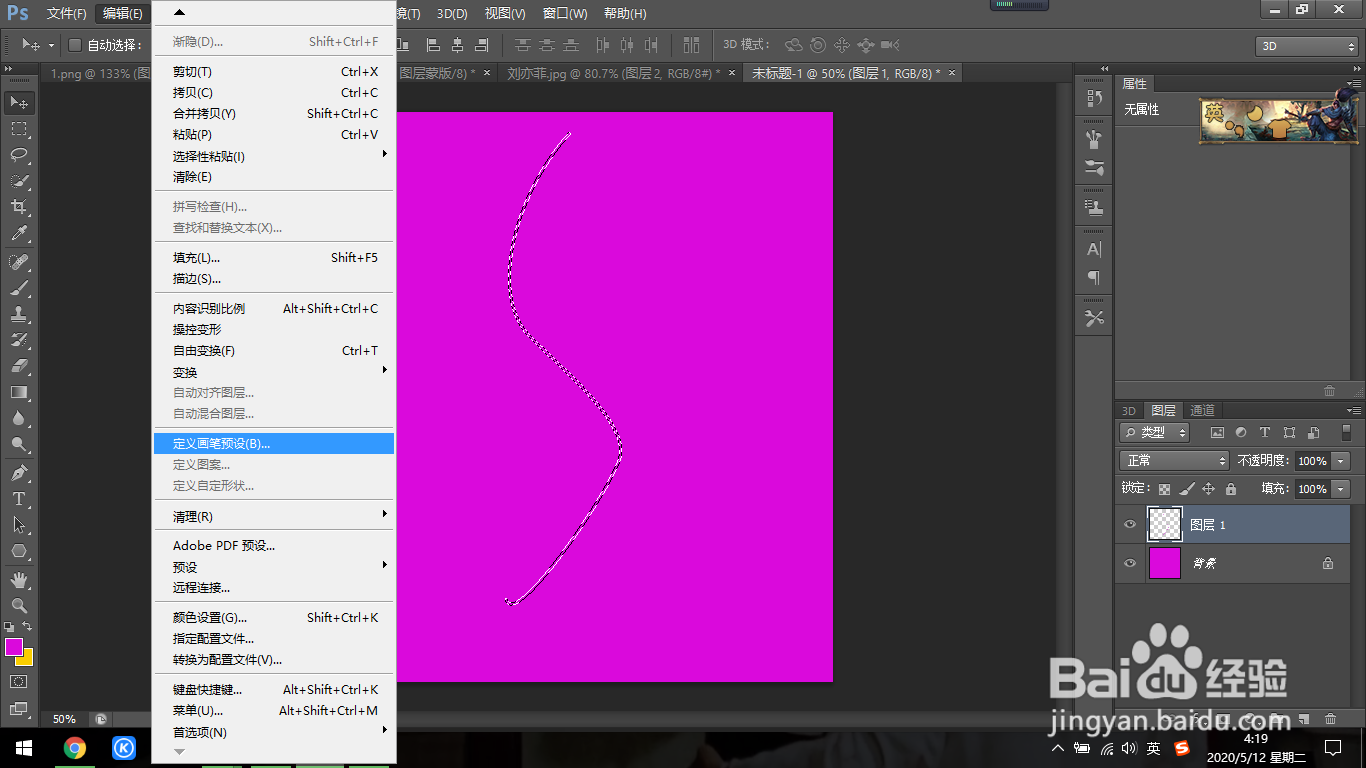
4、再右键删除路径。按住Ctrl键点击图层1建立选区,点击编辑>定义画笔预设。


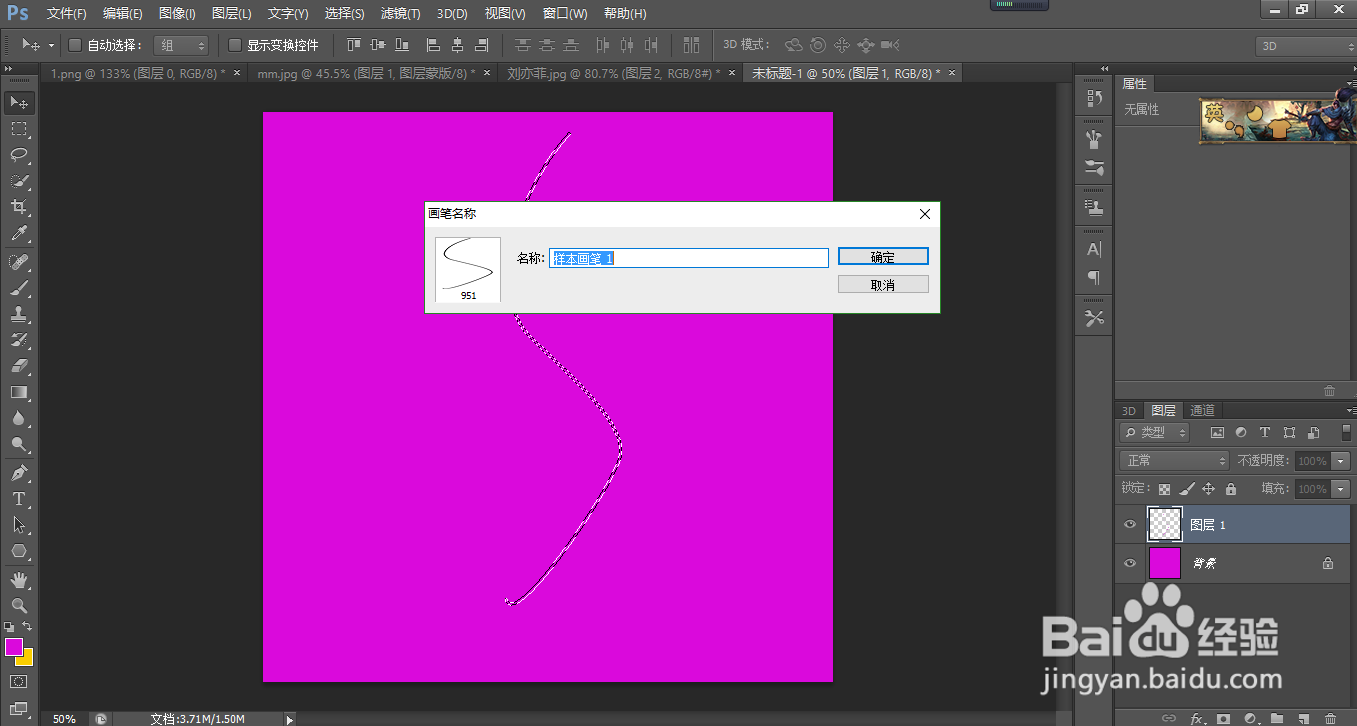
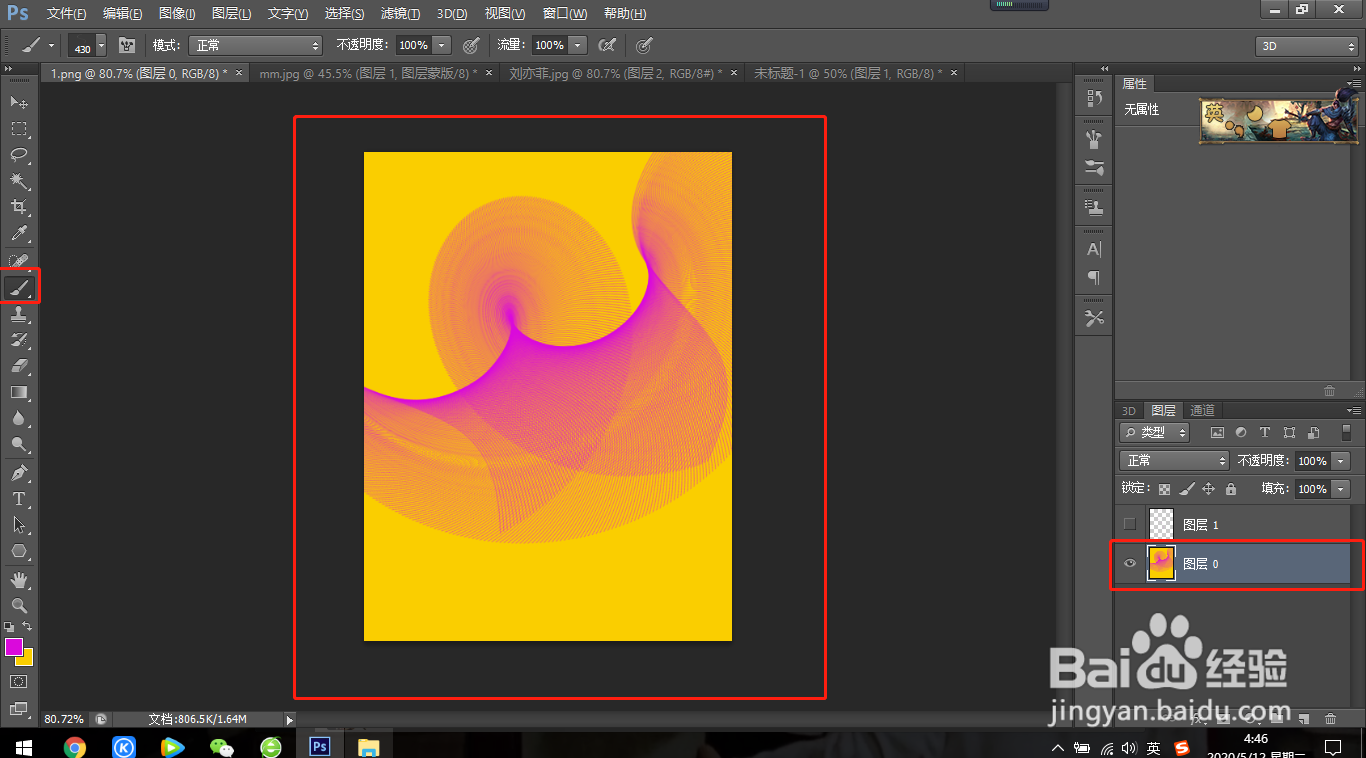
5、选择画笔工具,按F5,找到刚刚定义的画笔预设。间距1%。形状和动态>控制:渐隐,350。然后在背景层里画出即可。

时间:2026-04-24 07:54:32
1、新建一个文档,填充颜色。新建一个图层。
2、用钢笔工具绘制一条线条。
3、把原来画笔的像素设置为1。右键点击描边路径,工具选择画笔,勾选模拟压力。
4、再右键删除路径。按住Ctrl键点击图层1建立选区,点击编辑>定义画笔预设。
5、选择画笔工具,按F5,找到刚刚定义的画笔预设。间距1%。形状和动态>控制:渐隐,350。然后在背景层里画出即可。
