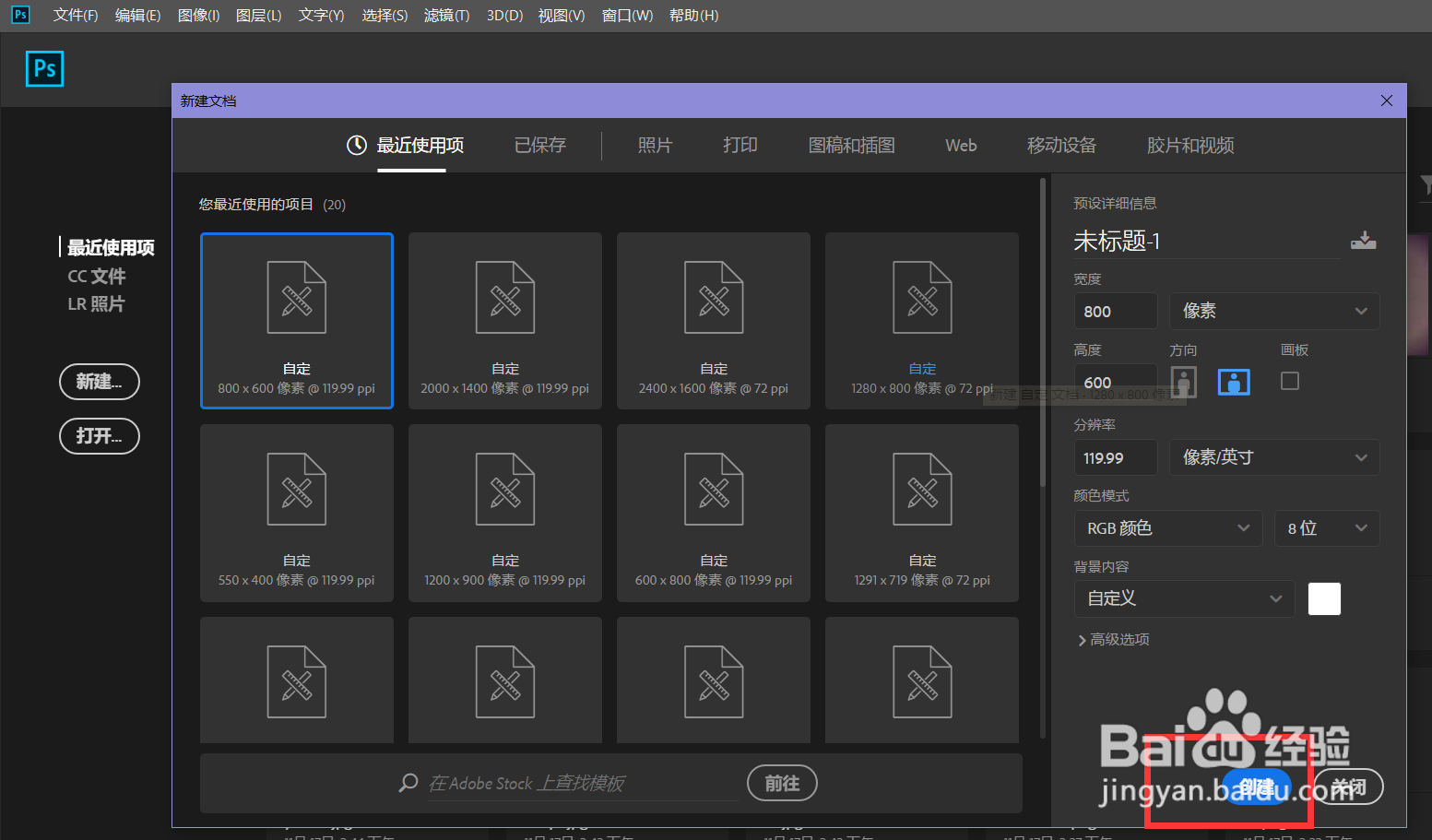
1、首先,我们打开photoshop,新建空白画布。
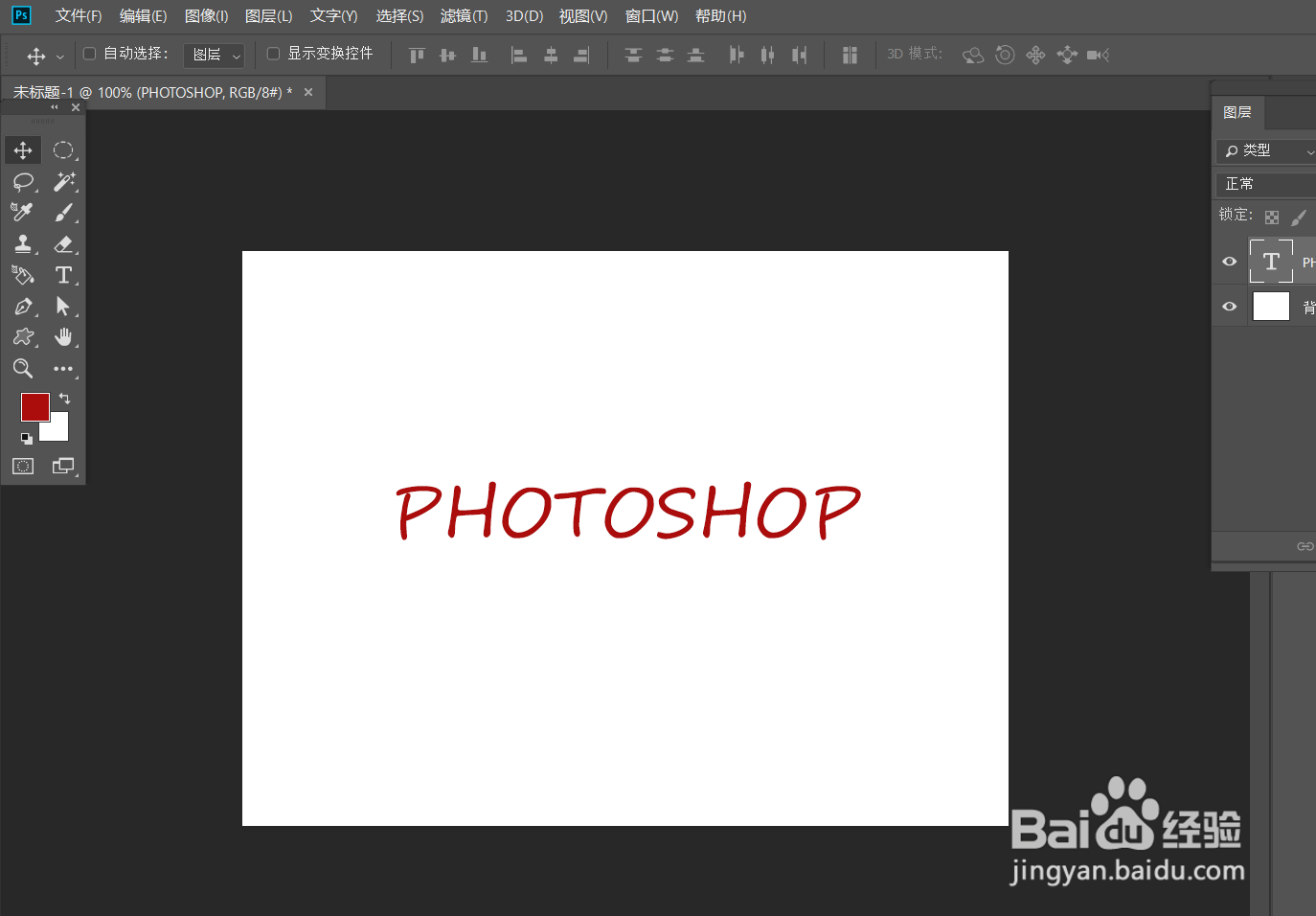
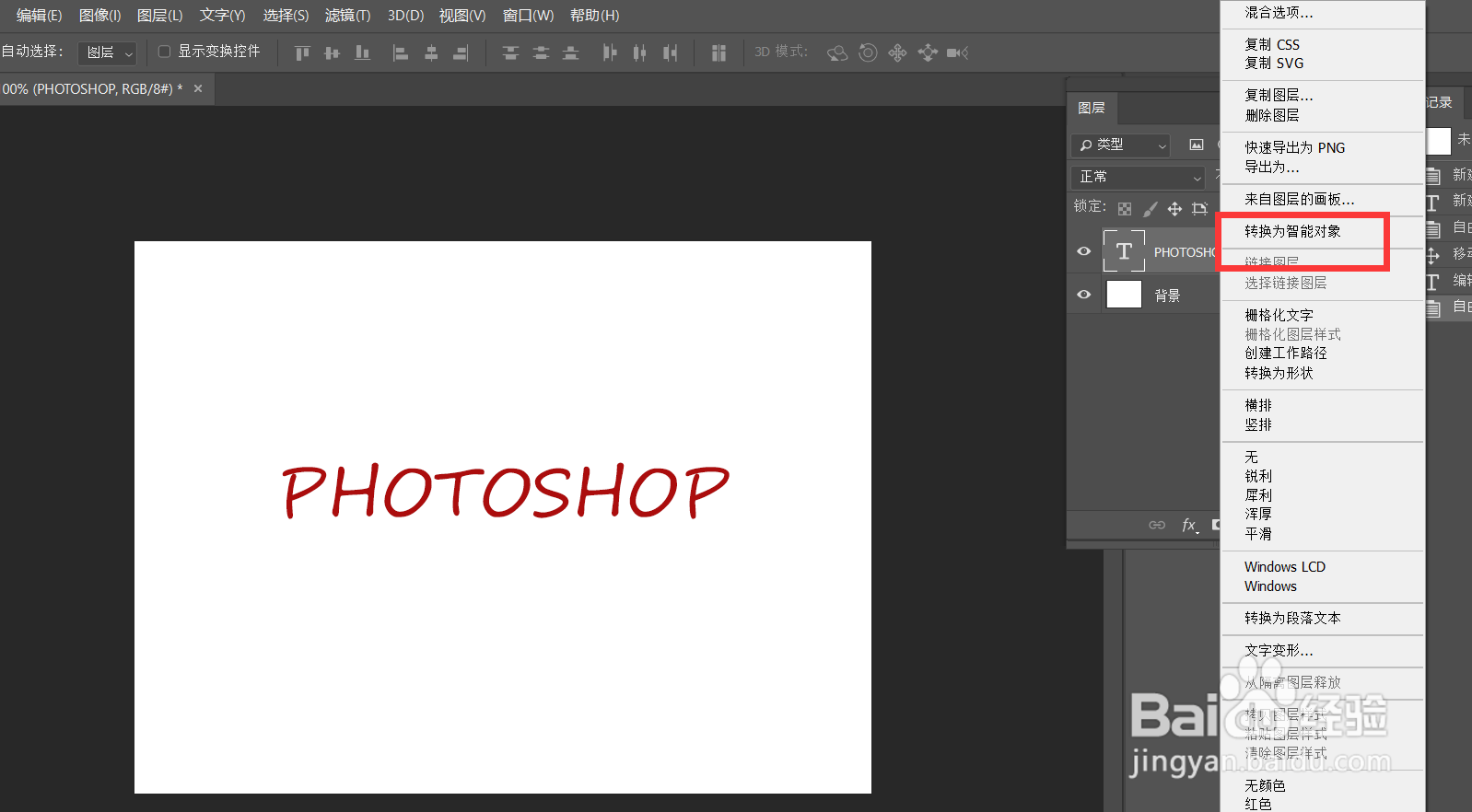
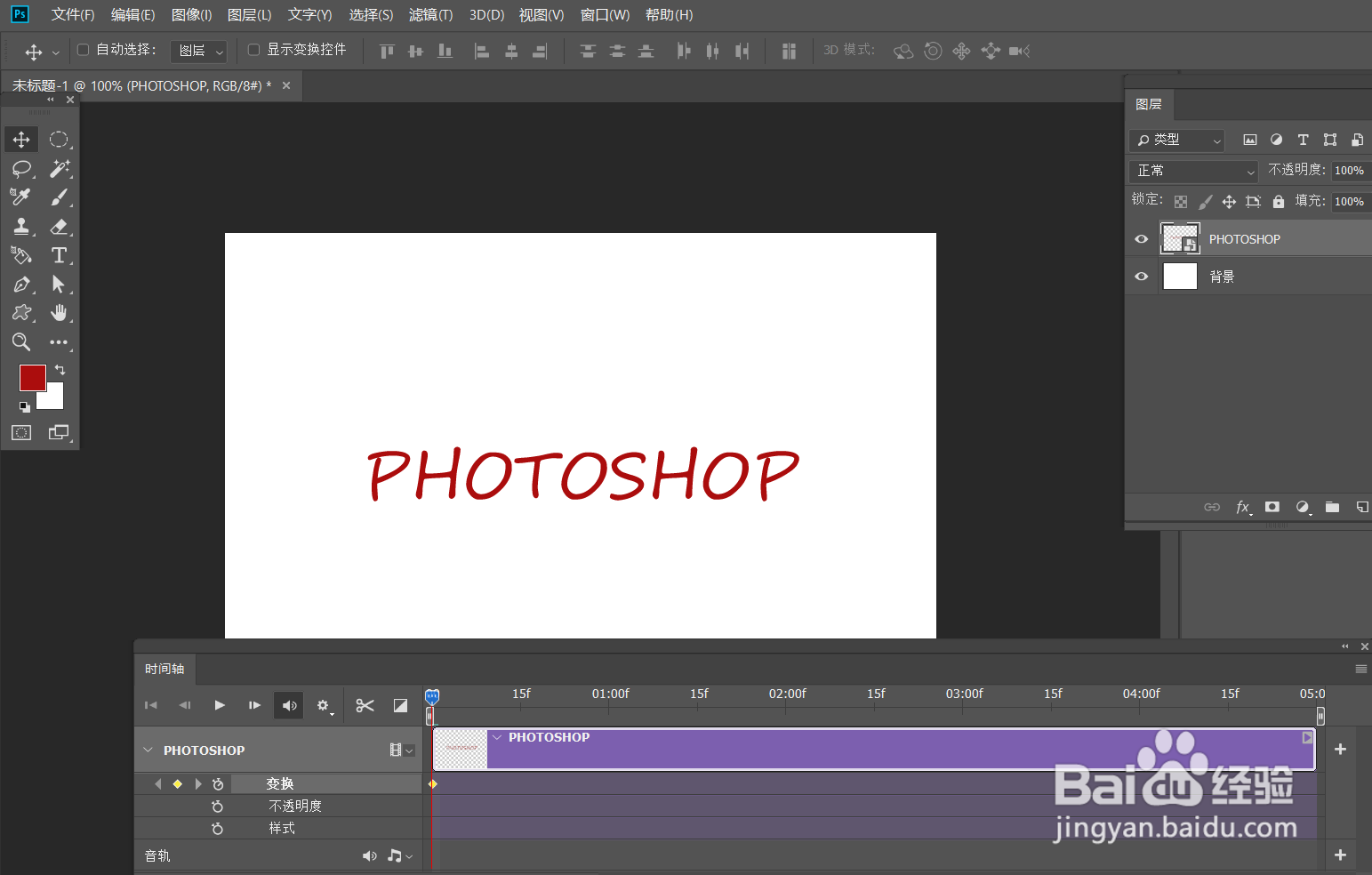
2、下面,输入文字,调整好字体效果,点击文字图层,右击转换为智能对象。
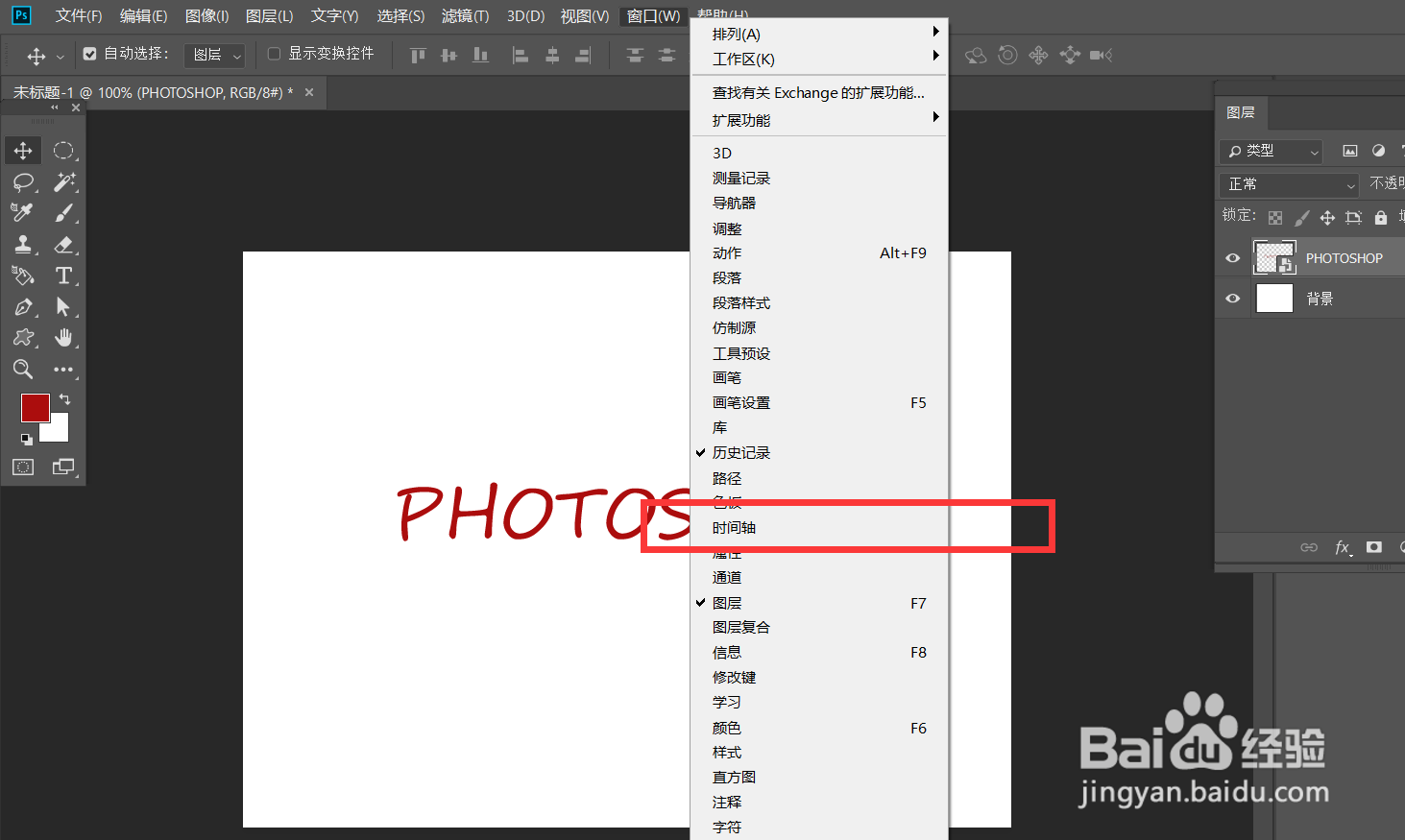
3、下面,点击菜单栏的【窗口】——【时间轴】——【创建时间轴】。
4、点开文字图层时间轴,找到【变换】,在起始位置点击闹钟样图标,定义第一个标记点。
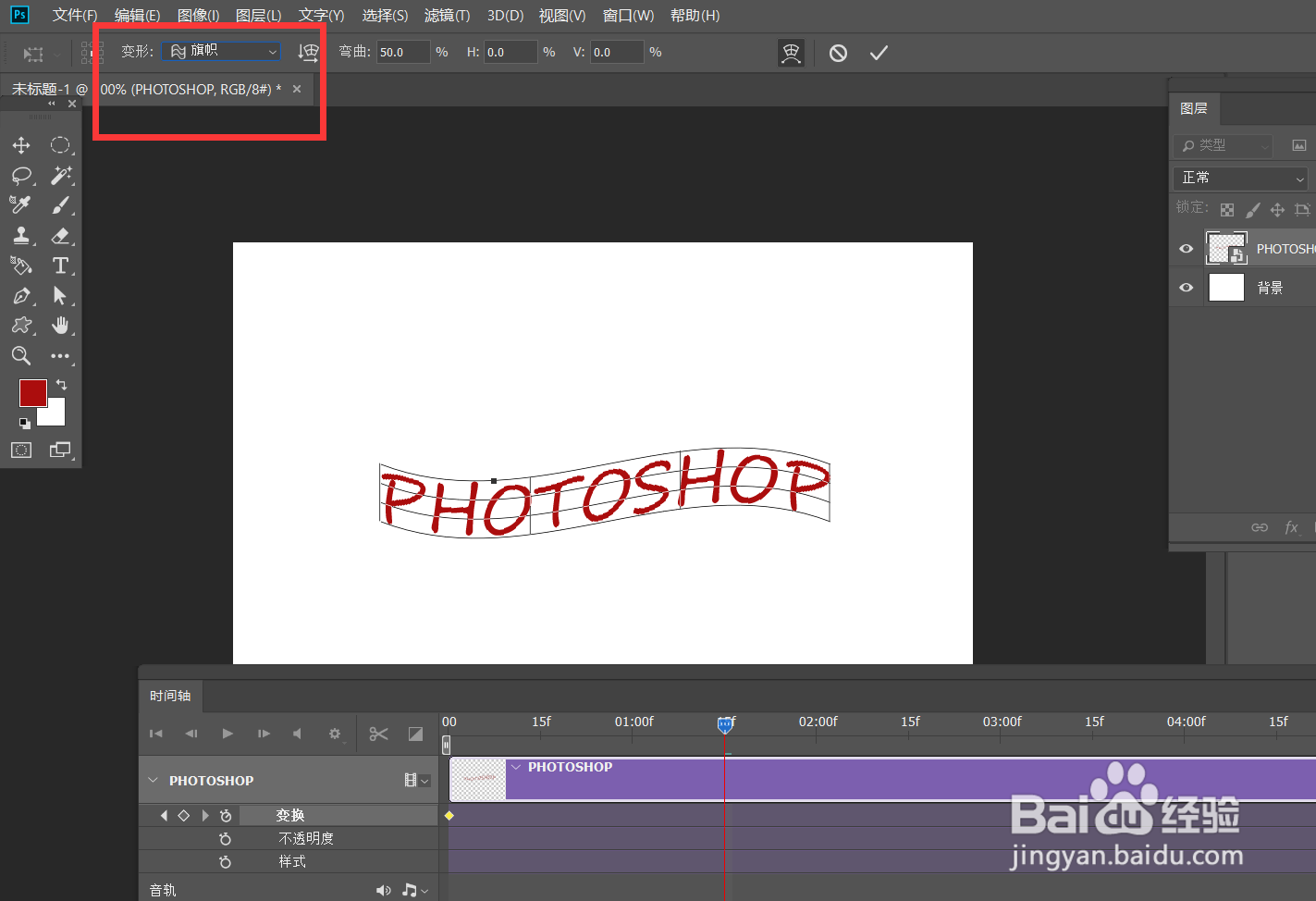
5、将时间轴滑竿移动到时间轴后方,然后按ctrl+t自由变换文字,如下图,将文字变形。
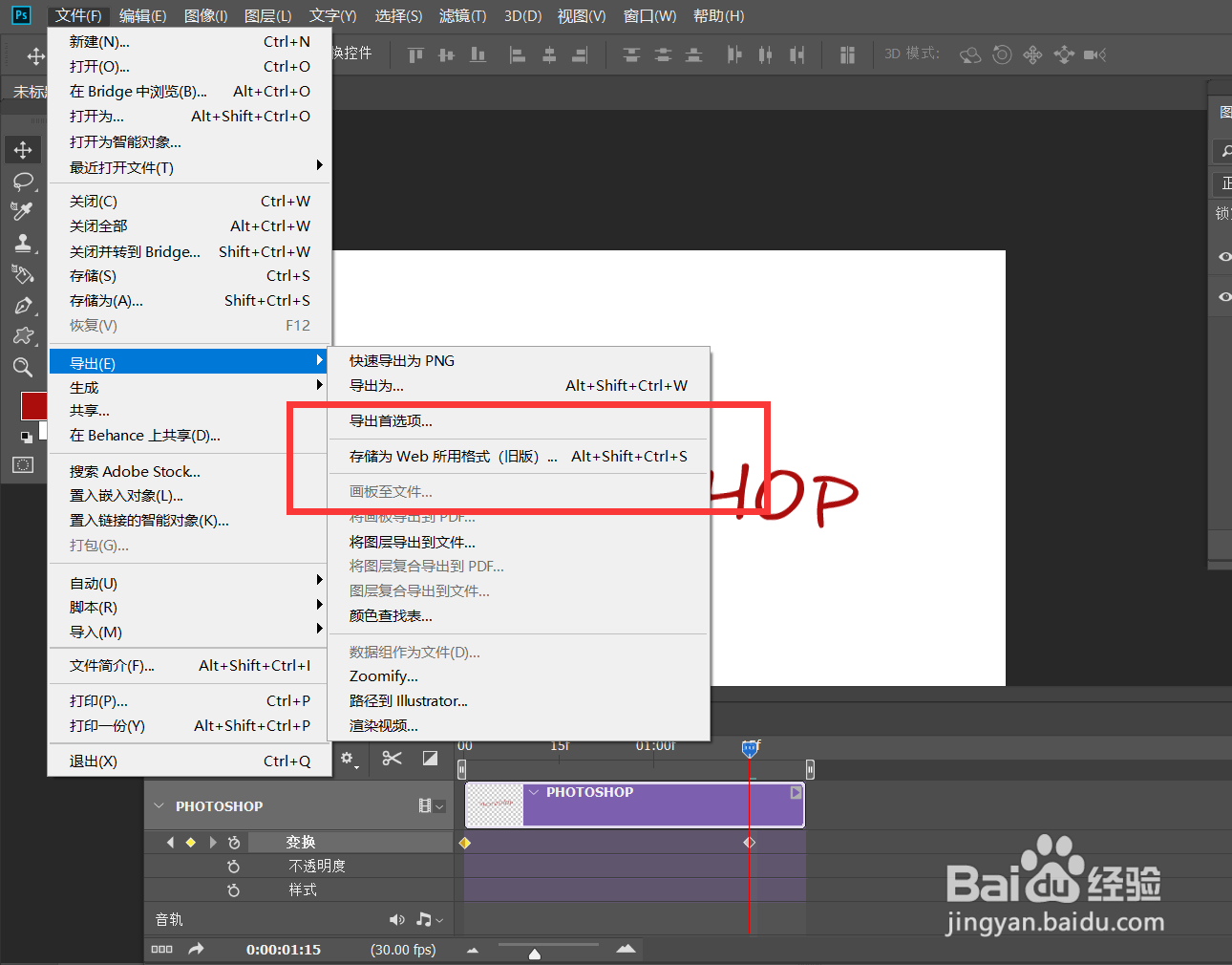
6、最后,点击左上角文件——导出——存储为web所用格式,将图片存储为gif格式,操作完成。

时间:2026-05-01 20:24:19
1、首先,我们打开photoshop,新建空白画布。
2、下面,输入文字,调整好字体效果,点击文字图层,右击转换为智能对象。
3、下面,点击菜单栏的【窗口】——【时间轴】——【创建时间轴】。
4、点开文字图层时间轴,找到【变换】,在起始位置点击闹钟样图标,定义第一个标记点。
5、将时间轴滑竿移动到时间轴后方,然后按ctrl+t自由变换文字,如下图,将文字变形。
6、最后,点击左上角文件——导出——存储为web所用格式,将图片存储为gif格式,操作完成。
