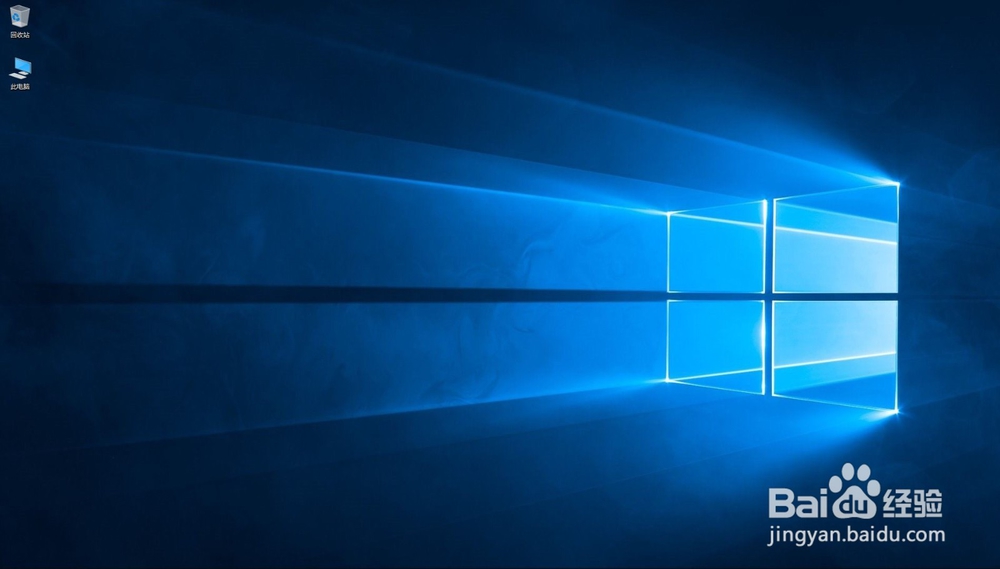
1、如下图所示,任务栏现在是自动隐藏状态,只有将鼠标移动到桌面最下方,才会显示出任务栏。
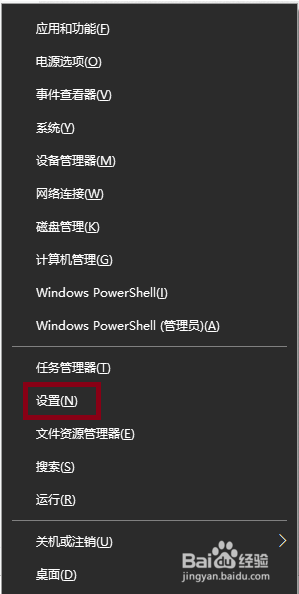
2、按Windows + x,点击【设置】。
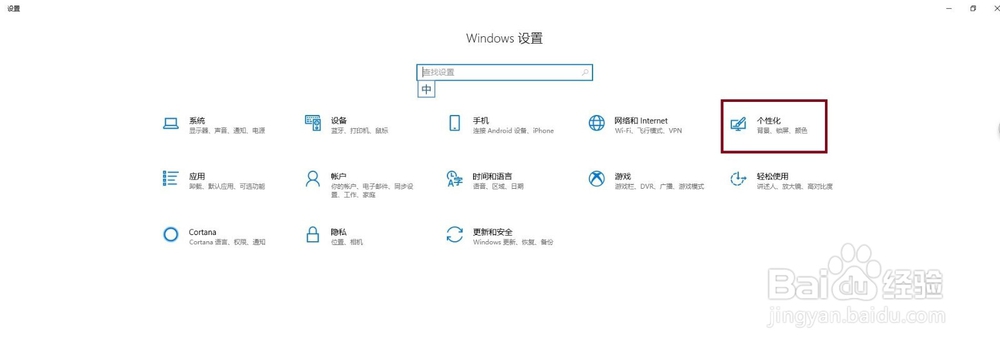
3、点击【个性化】。
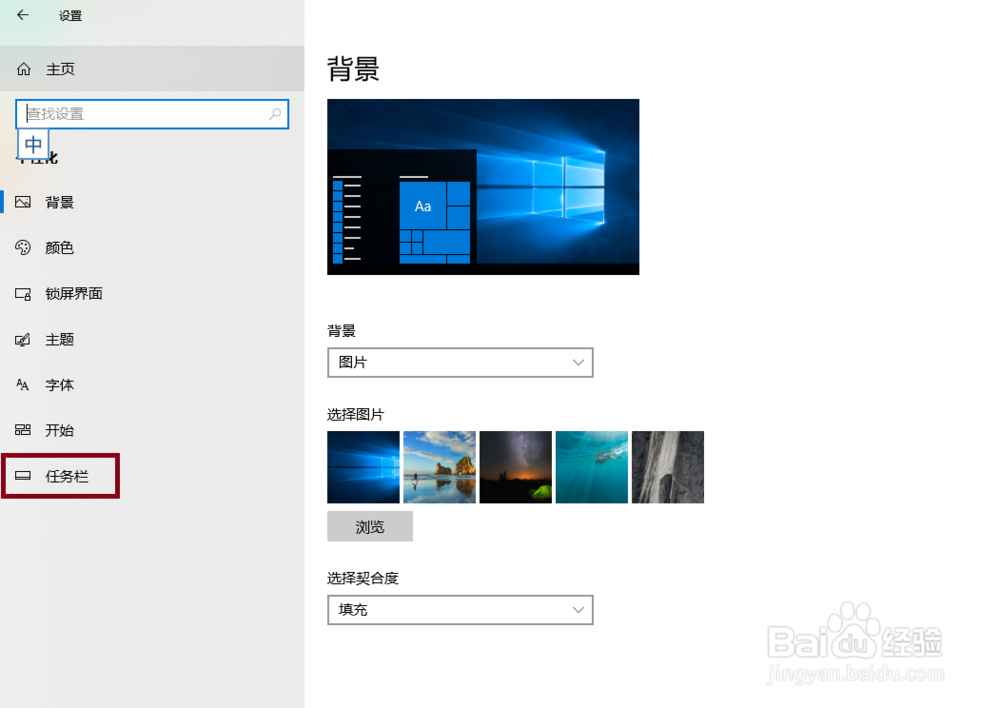
4、点击【任务栏】。
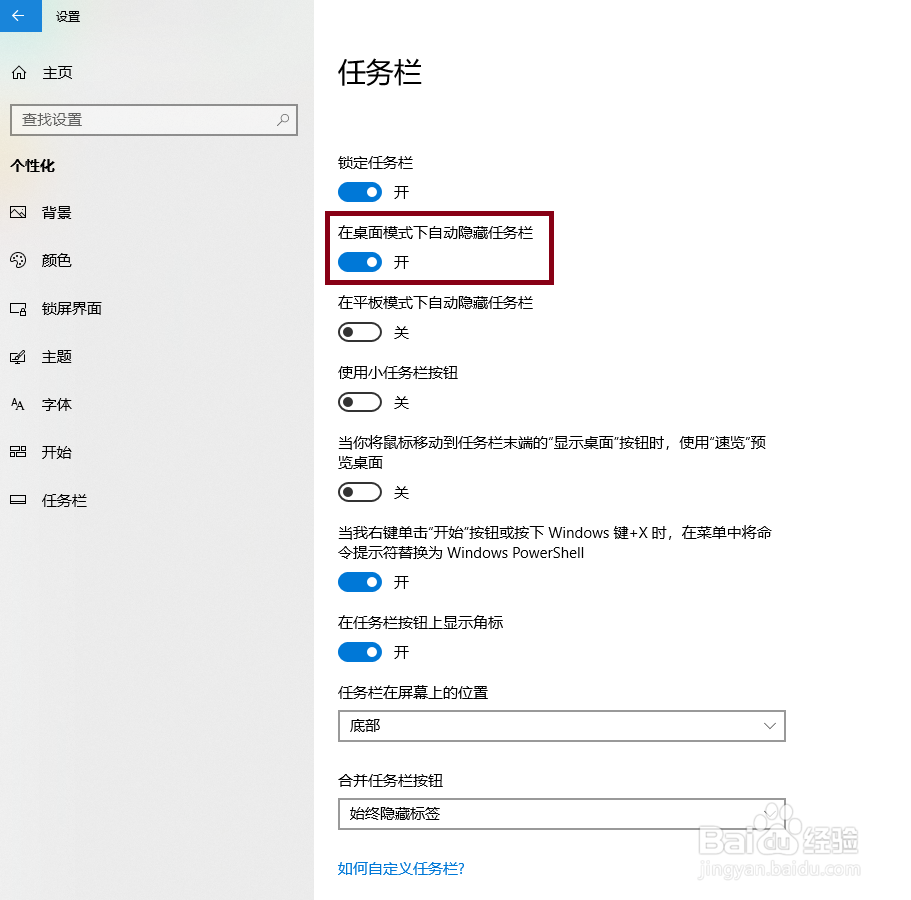
5、会发现【在桌面模式下自动隐藏任务栏】是开启状态,点击按钮关闭即可。
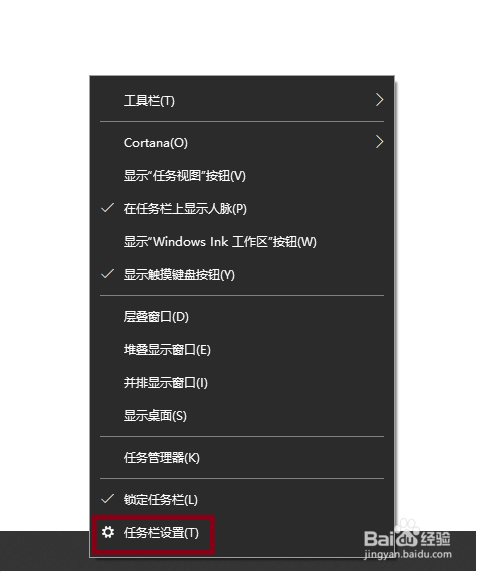
6、也可以鼠标右键点击任务栏,再点击【任务栏设置】进行快速设置。
时间:2026-05-02 07:32:51
1、如下图所示,任务栏现在是自动隐藏状态,只有将鼠标移动到桌面最下方,才会显示出任务栏。
2、按Windows + x,点击【设置】。
3、点击【个性化】。
4、点击【任务栏】。
5、会发现【在桌面模式下自动隐藏任务栏】是开启状态,点击按钮关闭即可。
6、也可以鼠标右键点击任务栏,再点击【任务栏设置】进行快速设置。
