删除windows 10 更新后windows.old文件夹方法

 时间:2024-10-17 05:36:14

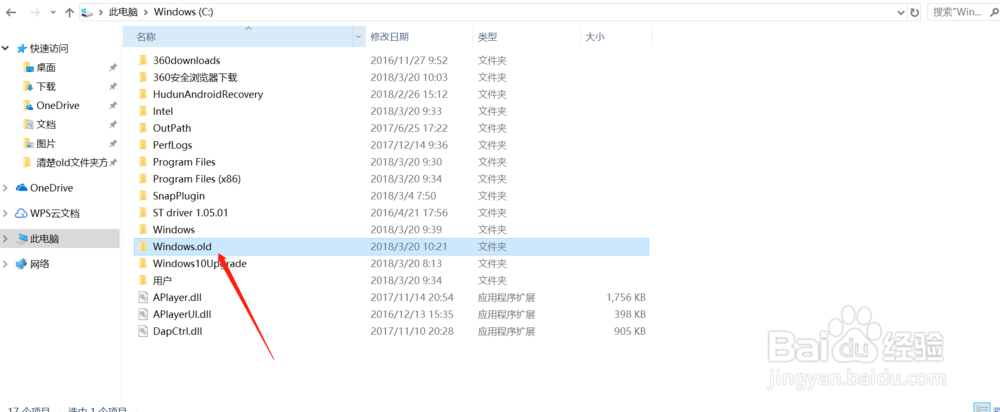
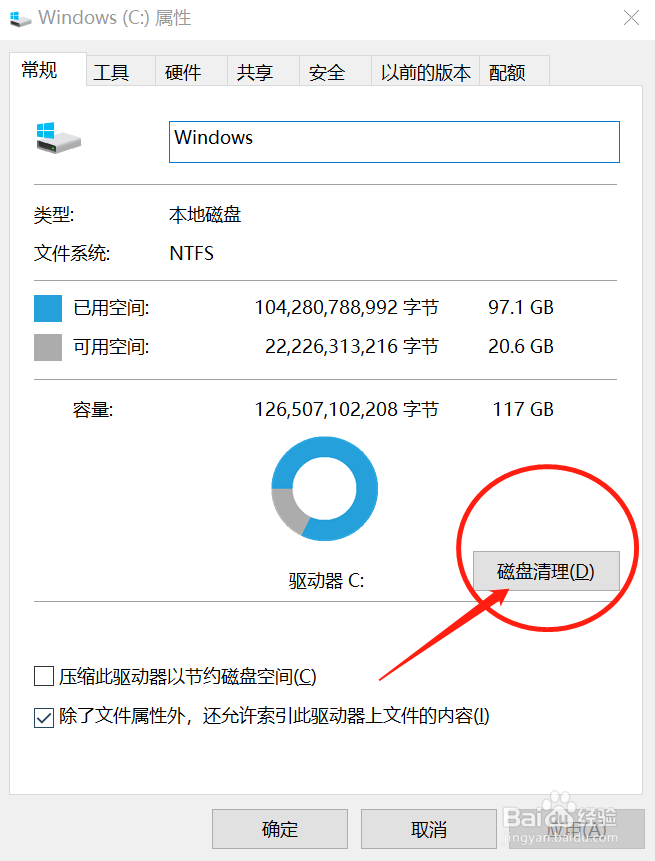
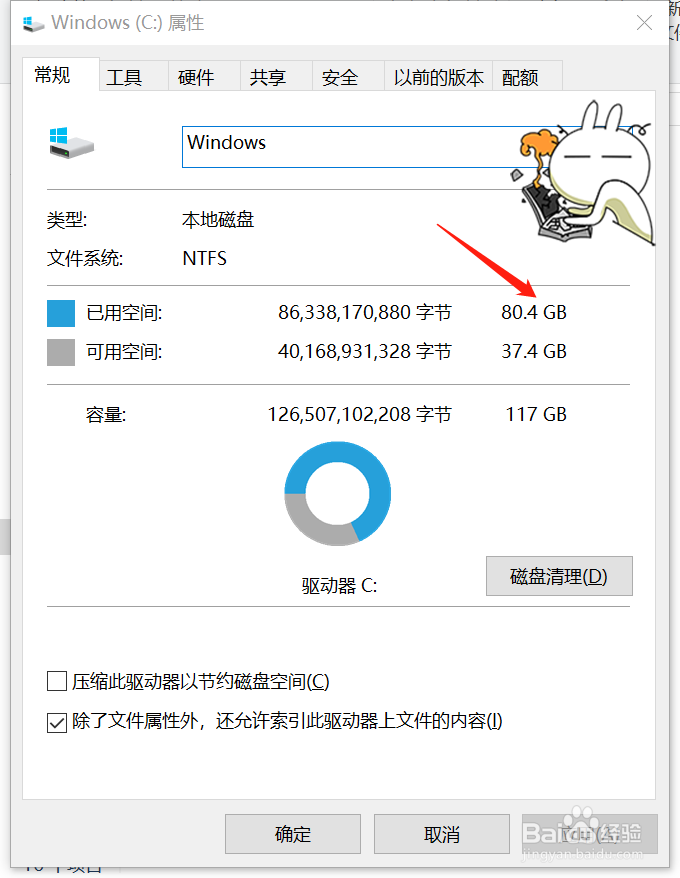
1、在C:进入后的文件列表空白处,点击鼠标右键。选择属性,出现如下图内容。

删除windows 10 更新后windows.old文件夹方法

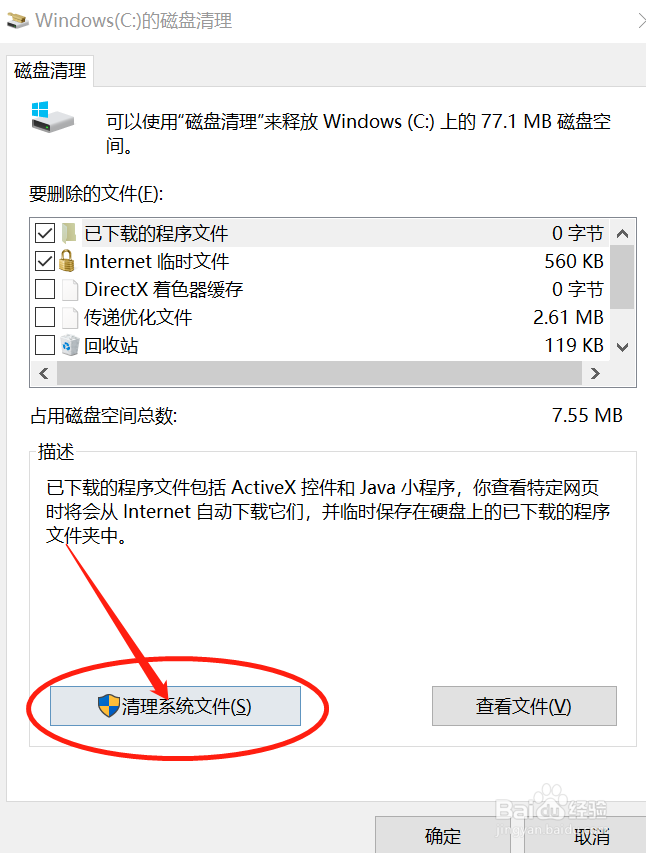
2、选择,磁盘清理,然后在新弹出的对话框,点击清理系统文件。

删除windows 10 更新后windows.old文件夹方法

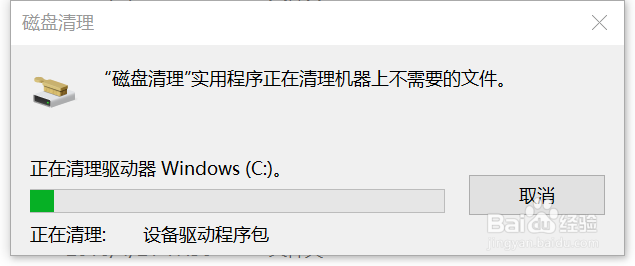
3、这时系统会搜索内容,然后对搜索到的原来系统文件,也就是40多个G的old文件夹,点击并开始清理。

删除windows 10 更新后windows.old文件夹方法删除windows 10 更新后windows.old文件夹方法

4、经过几分钟后,您就可以看到old文件夹被清理干净了,打卡c盘看看,又有足够的空间可以用了,大功告成。

删除windows 10 更新后windows.old文件夹方法删除windows 10 更新后windows.old文件夹方法
  • Win10如何用文件检查器检查修复系统的受损文件
  • 360桌面备份怎么显示进度
  • win10系统system磁盘占用率太高的解决方法
  • Win10虚拟内存怎么设置
  • windows10 cpu 占用100% 终极解决办法
  • 热门搜索
    仿制图章工具怎么用 内分泌失调怎么办 吃撑了怎么快速消化 怎么炒鸡蛋 生育津贴怎么领 煮玉米怎么煮好吃 你怎么连话都说不清楚 倘怎么组词 卷心菜怎么做好吃 九阳豆浆机怎么用