在与 SQL Server 建立连接时报错解决办法

 时间:2024-10-14 18:32:06

1、打开Sql server 管理配置器:点击开始--所有程序--Microsoft SQL Server 2008 R2--配置工具--Sql server 管理配置器

在与 SQL Server 建立连接时报错解决办法

2、也在运行输入:SQLServerManager10.msc,打开Sql server 管理配置器

在与 SQL Server 建立连接时报错解决办法

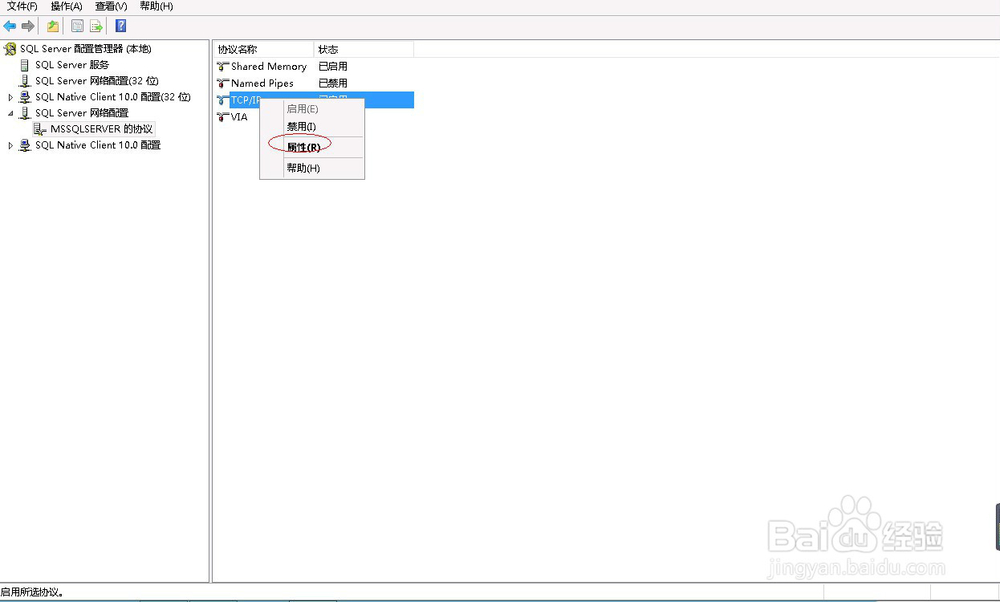
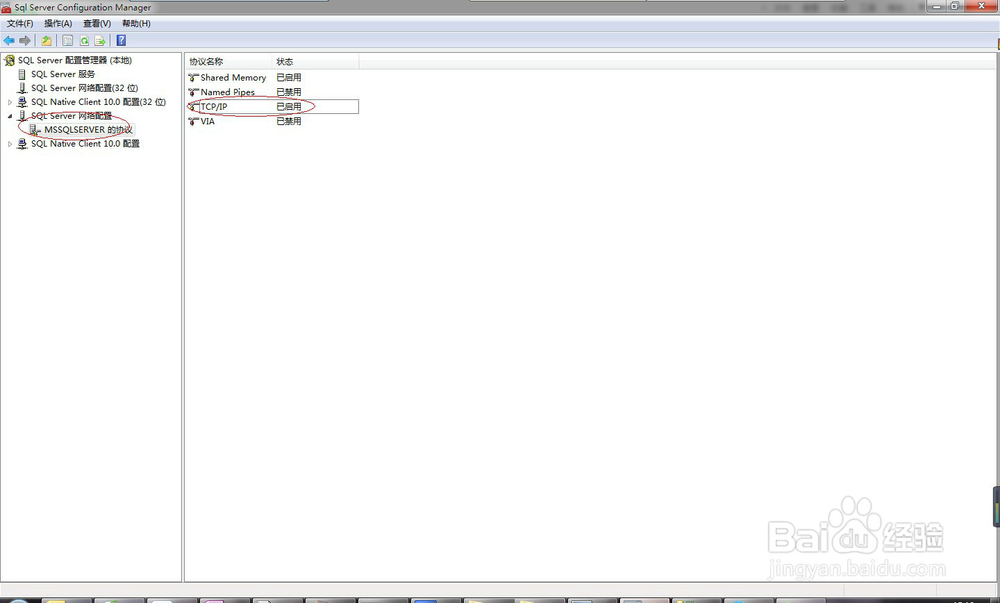
3、点击展开SQLSERVER网络配置--MSSQLSERVER的协议,在右侧的页面中找到“TCP/IP协议”
在与 SQL Server 建立连接时报错解决办法

4、右键点击“TCP/IP协议”选择“属性”

在与 SQL Server 建立连接时报错解决办法

5、弹出“TCP/IP属性”对话框,

在与 SQL Server 建立连接时报错解决办法

6、点击“ip地址”,找到“IP3”,更改IP地址为自己电脑的IP地址(或者是127.0.0.1) ,在TCP端口添加1433,然后已启用选择是,点击应用保存修改

在与 SQL Server 建立连接时报错解决办法

7、进度条在拉到最后,“IPALL”的TCP端口改成“1433”,点击确定保存

在与 SQL Server 建立连接时报错解决办法

8、回到主界面,点击SQL Server,右键点击 启动SQL Server(MSSQLSERVER),

在与 SQL Server 建立连接时报错解决办法

9、启动成功

在与 SQL Server 建立连接时报错解决办法

10、重新打开SQL Server Management Studio,在服务器名称输入:(local)或者127.0.0.1,登录数据库成功,可以正常运行了

在与 SQL Server 建立连接时报错解决办法
  • 怎么简单使用ftp服务器来分享文件
  • 如何批量绑定IP地址与mac地址
  • wireshark使用教程入门
  • cmd怎么进入d盘
  • 取消Win2012/Win2003/Win2008系统关机事件跟踪
  • 热门搜索
    我的世界怎么去地狱 善草纪护肤品怎么样 正当防卫4怎么设置中文 年糕怎么炒好吃 电脑开机黑屏怎么办 凛怎么读 鼻子流血怎么回事 韩菲诗护肤品怎么样 duang字怎么写 游戏王怎么玩