如何批量绑定IP地址与mac地址

 时间:2026-02-13 21:33:11

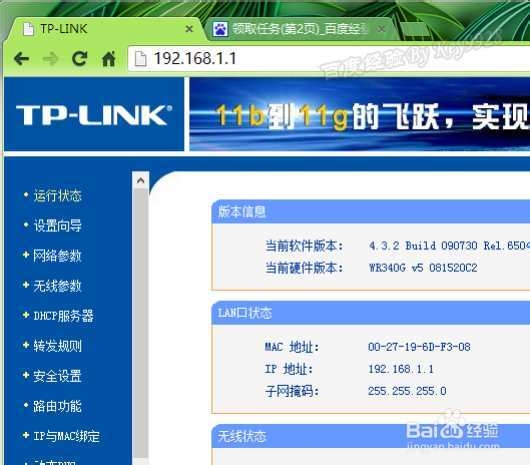
1、首先,我们需要登录当前连接的路由器后台:
如何批量绑定IP地址与mac地址

2、登录后我们先到DHCP客户端面列表中查看下当前连接的所有电脑:

如何批量绑定IP地址与mac地址

3、再切换到“IP与MAC绑定”下的“静态ARP绑定设置”,可以看到右边是空间的,没有绑定

如何批量绑定IP地址与mac地址

4、再切换到“ARP映射表”,可以看到连接的IP和相关“状态”,单击“导入”或“全部导入”:

如何批量绑定IP地址与mac地址

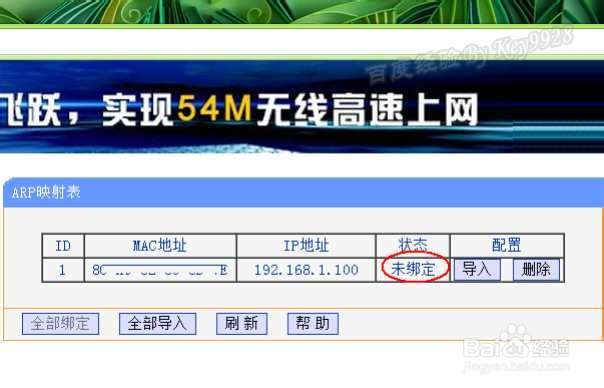
5、但是“状态”中还是显示为“未绑定”:

如何批量绑定IP地址与mac地址

6、这时我们需要再切换到“IP与MAC绑定”,选择“绑定”或“使所有条目生效”:

如何批量绑定IP地址与mac地址

7、再点击“启用”和“保存”:

如何批量绑定IP地址与mac地址

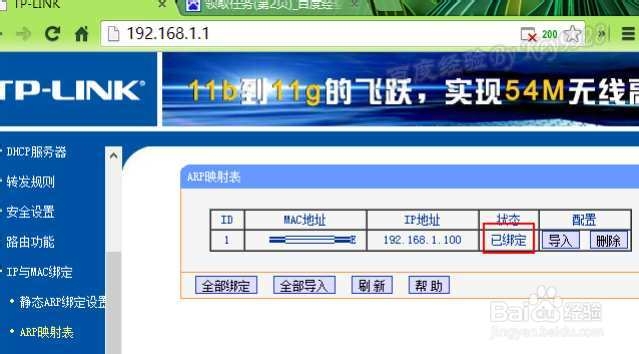
8、再切换到“ARP映射表”,可以看到“状态”为“已绑定”了:

如何批量绑定IP地址与mac地址

  • win10下添加windows凭证的方法
  • C#程序怎么设置数据库连接超时
  • 如何查看完整的网络映射?
  • pe如何优化整理磁盘碎片
  • 如何用RAR分割打包压缩文件
  • 热门搜索
    奔驰c180怎么样 黑翼之巢怎么去 小米手机黑屏怎么办 简历标题怎么写 心情不好发朋友圈的句子 东钱湖旅游 旅游项目策划书 如何炒股 广东周边旅游景点大全 桑叶泡水喝的功效