Photoshop通道抠图-火焰

 时间:2026-02-16 16:46:24

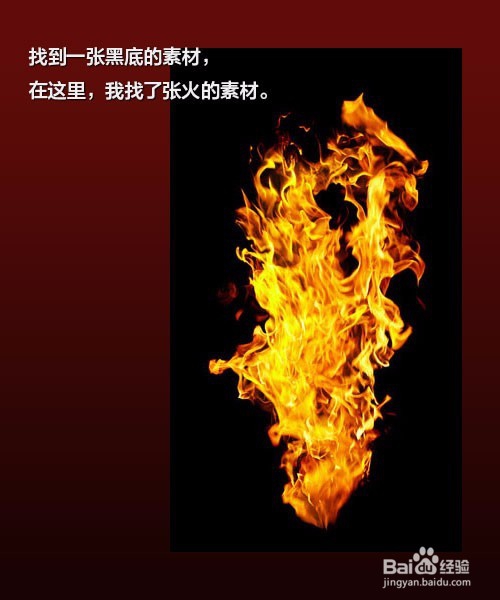
1、先找到一张合适的素材,黑底。

Photoshop通道抠图-火焰

2、复制红绿蓝通道。

切记:一定要先复制红绿蓝通道。

Photoshop通道抠图-火焰

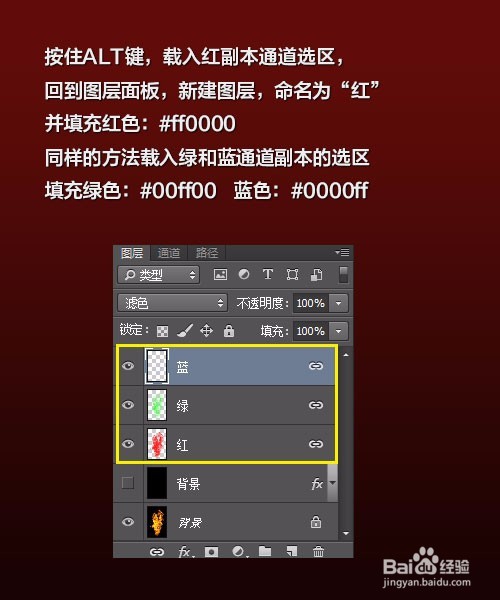
3、分别载入用红绿蓝通道副本的选区,并填充对应的颜色。

红色填充:#ff0000,绿色填充:#00ff00,蓝色填充:#0000ff
Photoshop通道抠图-火焰

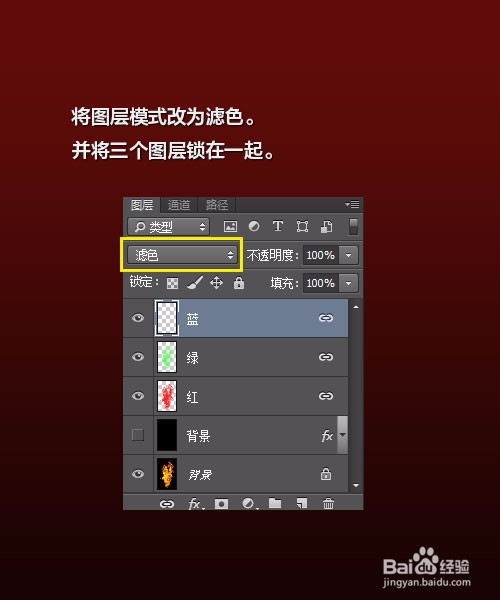
4、改图层模式为滤色,并将三个图层锁在一起。

Photoshop通道抠图-火焰

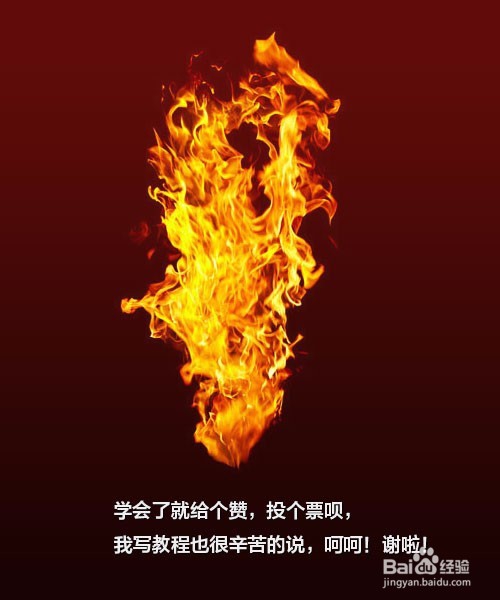
5、完工喽!

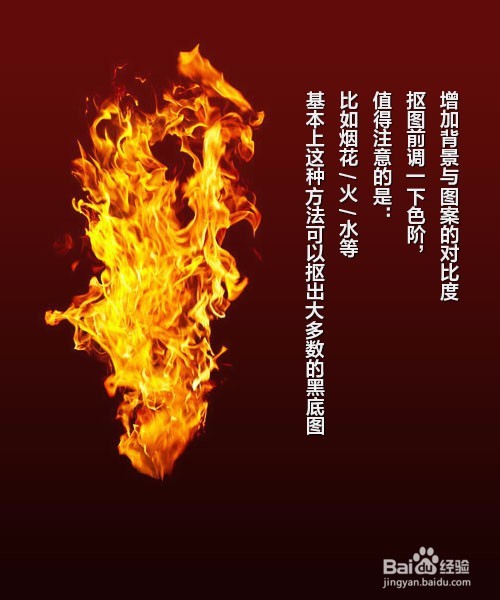
基本上这种方法可以抠出大多数的黑底图

比如烟花 / 火 / 水等

值得注意的是:

抠图前调一下色阶,增加背景与图案的对比度
Photoshop通道抠图-火焰

6、求赞啦!

Photoshop通道抠图-火焰

7、还有一种火焰抠图方法:计算抠图

http://jingyan.baidu.com/article/d3b74d64fa9e1a1f76e60966.html

Photoshop通道抠图-火焰

  • photoshop火焰素材通道抠图
  • Photoshop通道抠图
  • photoshop:通道抠图教程
  • 如何运用Photoshop的通道抠图
  • photoshop如何安装
  • 热门搜索
    鳜怎么读 心愿卡怎么做 何炅为什么不结婚 蛀牙痛怎么快速止痛 stories怎么读 吻痕怎么快速消除 拔罐出水泡怎么回事 水银体温计打碎了怎么处理 天津煎饼果子的做法 为什么会有头皮屑