如何运用Photoshop的通道抠图

 时间:2026-02-16 08:39:02

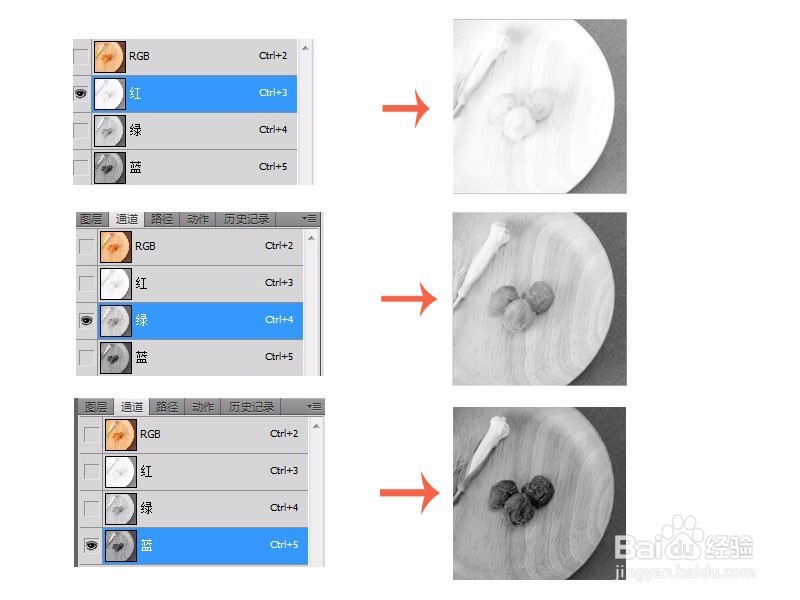
1、在Photoshop中打开图片,找到通道(图层右侧)。

如何运用Photoshop的通道抠图

2、对比RGB通道中,选择边缘反差大的建立通道副本。

如何运用Photoshop的通道抠图

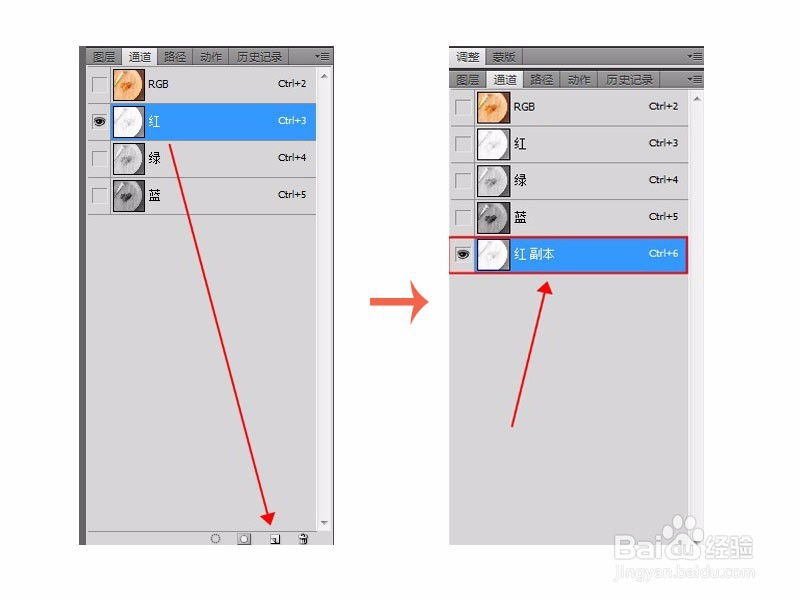
3、红色通道黑白较为分明,将红色通道拖至“创建新图层”按钮,建立通道副本。
如何运用Photoshop的通道抠图

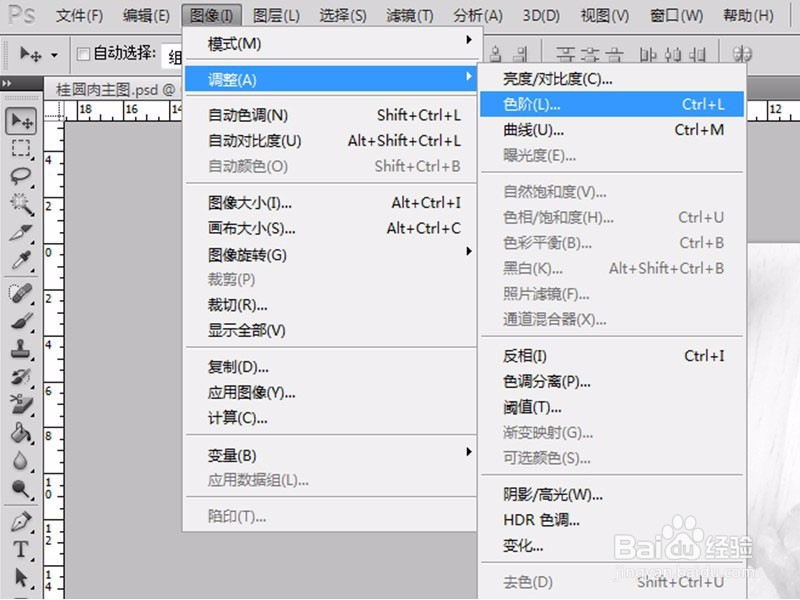
4、调整色阶

点击“图像”-“调整”,打开色阶。

如何运用Photoshop的通道抠图

5、调整“输出色阶”至黑色白更加分明。

如何运用Photoshop的通道抠图

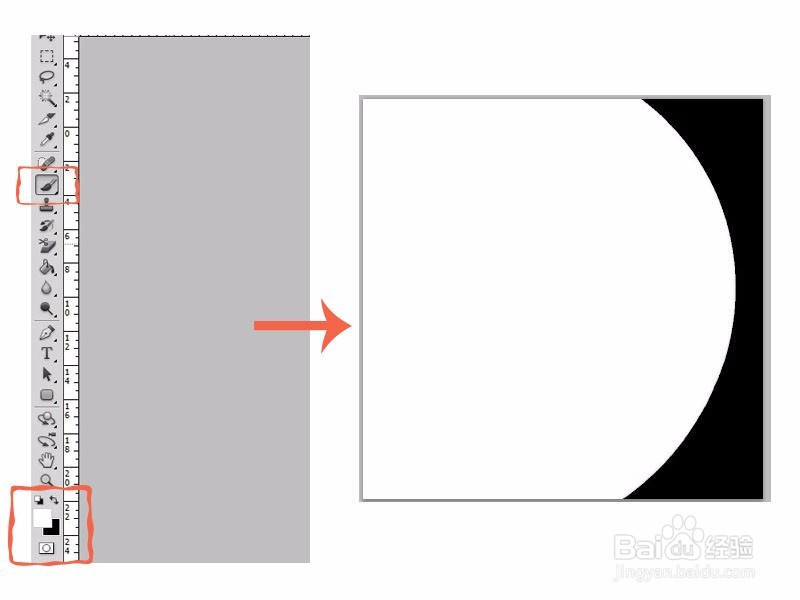
6、利用画笔工具涂抹,分别去除黑色中的白,和白色中的黑。

最后得到黑白分明的效果。
如何运用Photoshop的通道抠图

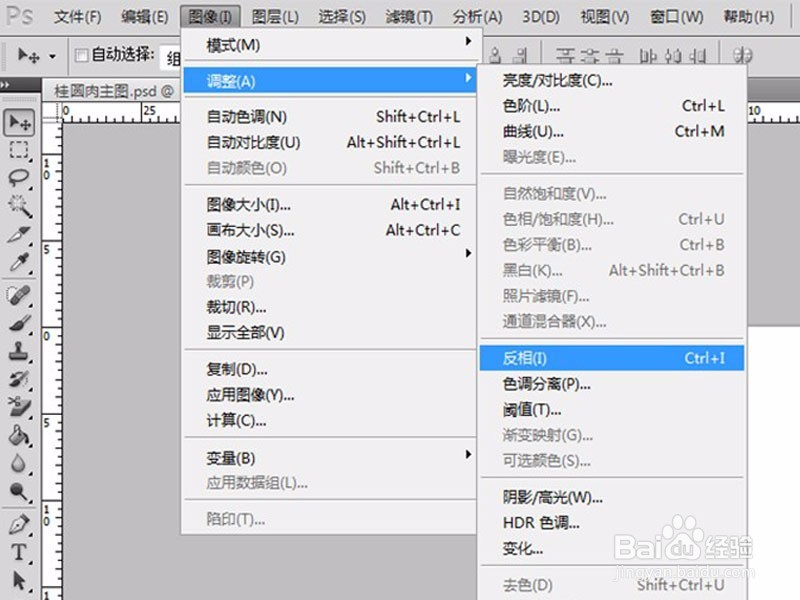
7、对通道进行反向

点击“图像”-“调整”-“反向”。得到黑白相反的图案。
如何运用Photoshop的通道抠图

如何运用Photoshop的通道抠图

8、载入选区

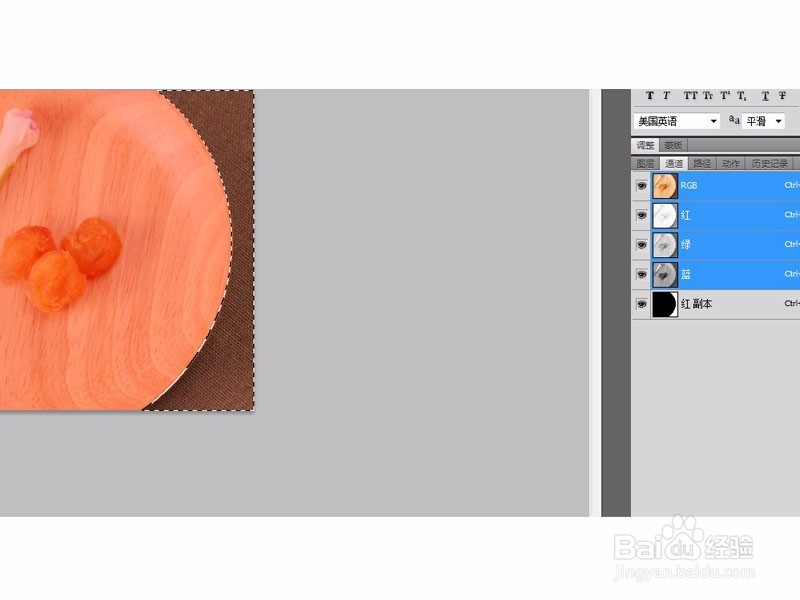
按住Ctrl键不放,点击红色通道副本,“载入选区”。

看到虚线选区后,点击Delete键,删除选区。
如何运用Photoshop的通道抠图

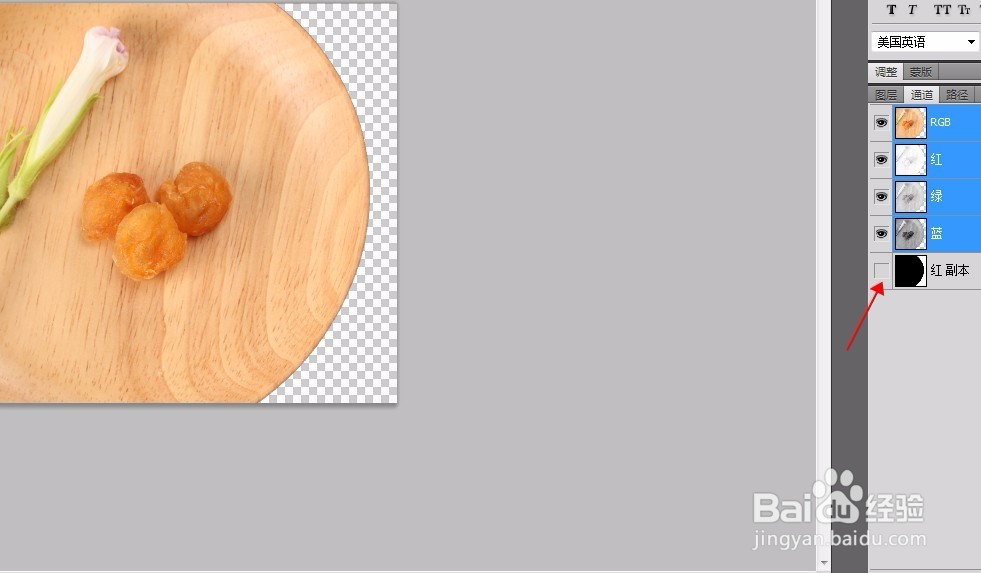
9、去掉通道中对红色副本的勾选,得到想要的结果。

如何运用Photoshop的通道抠图

  • Photoshop如何利用通道抠图
  • 教你Photoshop通道抠图
  • photoshop:通道抠图原理
  • photoshop如何安装
  • Photoshop通道抠图练习
  • 热门搜索
    通知怎么写范文 脚底板长水泡很痒是怎么回事 ie浏览器怎么修复 怎么样让胸变大点 微商怎么招代理 中国饮食文化的特点 长城旅游 音箱线怎么接 济南旅游景点 苍龙逐日攻略