怎么在word里加入excel表格

 时间:2026-04-25 17:00:11

1、第一步:打开一个需要加入excel表格的word文档。

怎么在word里加入excel表格

2、第二步:在“插入”菜单中,选择“表格”中的“excel电子表格”。

怎么在word里加入excel表格

3、如下图所示,excel表格添加完成,根据自己的需要输入数据即可。

怎么在word里加入excel表格

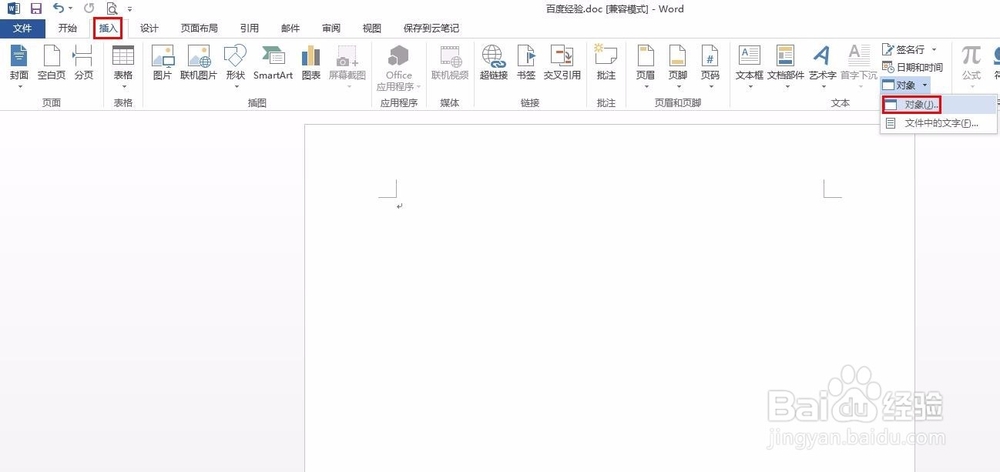
1、第一步:在菜单栏“插入”中单击选择“对象--对象”。

怎么在word里加入excel表格

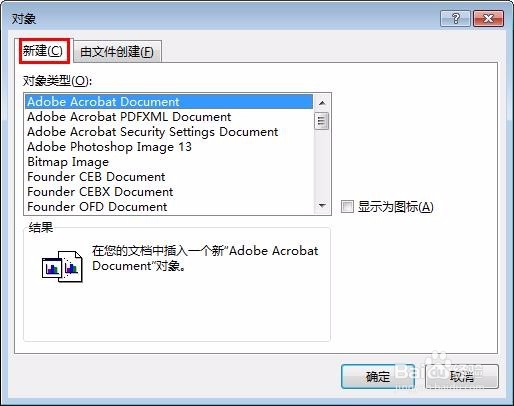
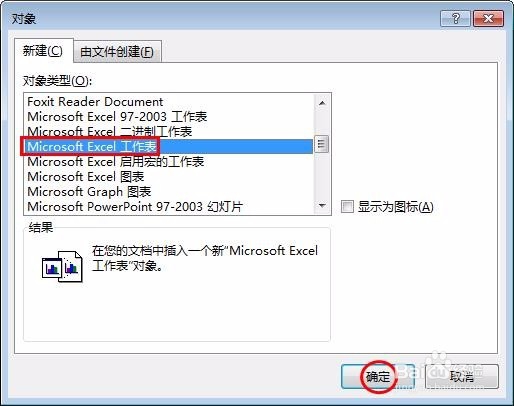
2、第二步:在弹出的“对象”对话框中,切换至“新建”标签页。

怎么在word里加入excel表格

3、第三步:在下拉选项中选择“Microsoft Excel 工作表”,单击“确定”按钮。
怎么在word里加入excel表格

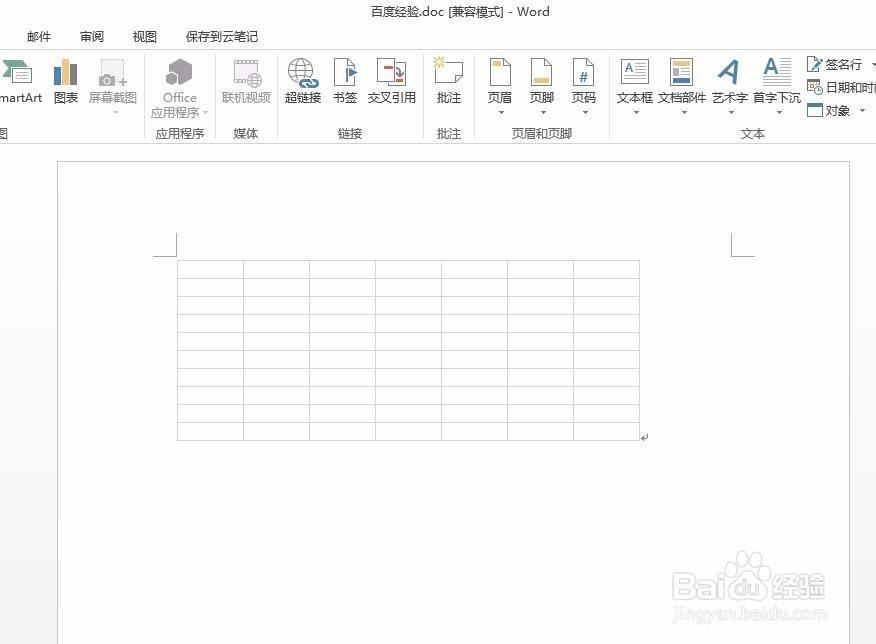
4、如下图所示,excel表格添加完成。

怎么在word里加入excel表格

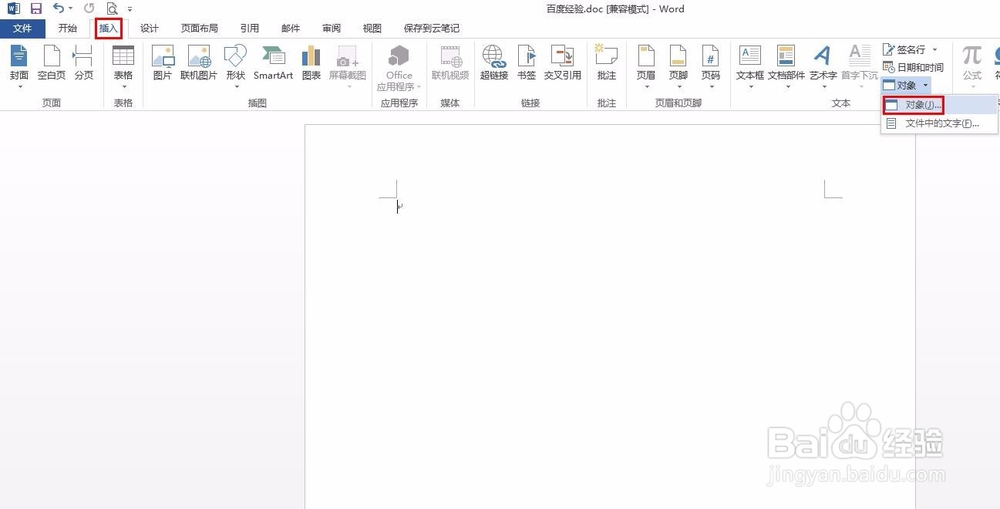
1、第一步:单击选择菜单栏“插入”中的“对象”。

怎么在word里加入excel表格

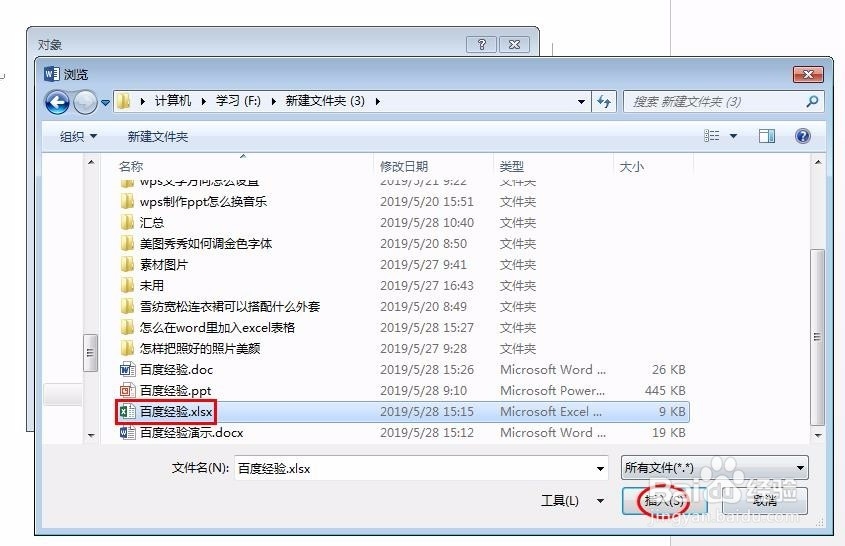
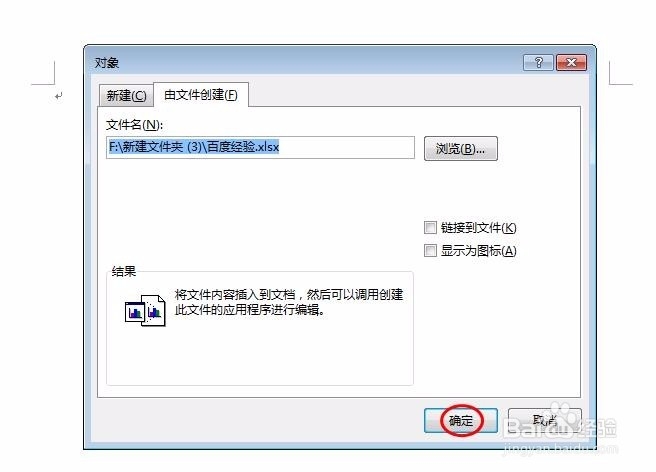
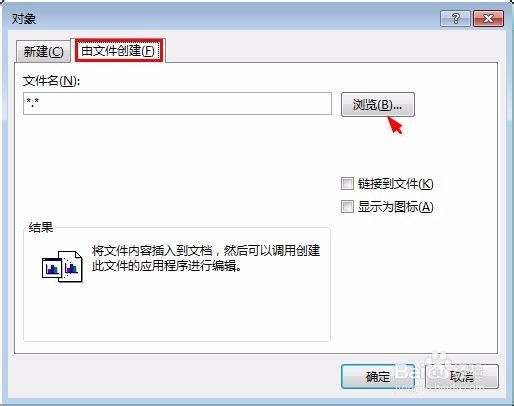
2、第二步:在弹出的“对象”对话框中,切换至“由文件创建”标签页,单击“浏览”按钮。
怎么在word里加入excel表格

3、第三步:找到并选择提前做好的excel表格,单击“确定”按钮。

怎么在word里加入excel表格

怎么在word里加入excel表格

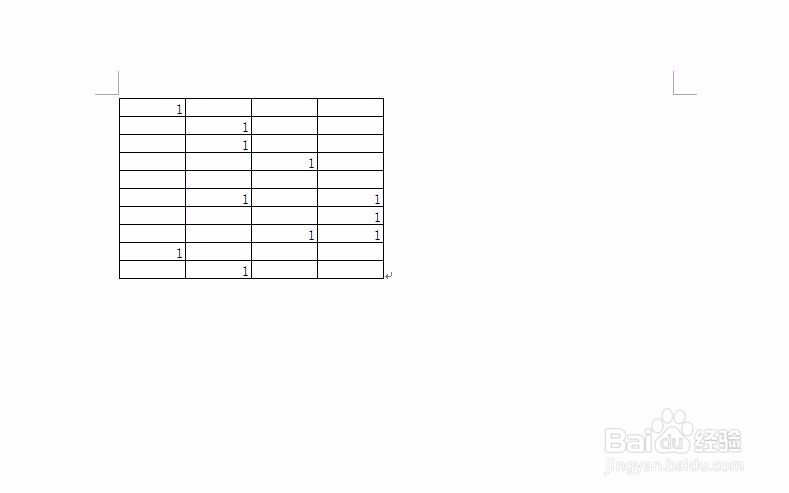
4、如下图所示,做好的excel表格插入到word文档中。

怎么在word里加入excel表格

  • word编号的点怎么去掉
  • Word中怎么继续上一列表进行编号
  • 如何将excel表格导入word表格
  • word怎么使其中一页页面设置横向后页码连续不变
  • 如何把excel表格导入到word
  • 热门搜索
    调查报告怎么写格式 如何做葱油饼 mpp文件怎么打开 离职报告怎么写 无菌性前列腺炎怎么治疗 台州旅游景点大全 如何给电脑设置开机密码 腾达路由器怎么安装 新浪微博收藏在哪里 从化旅游景点大全