Word中怎么继续上一列表进行编号

 时间:2026-04-29 10:00:56

1、打开一个Word文件,选中前一部分段落,单击“编号”命令设置编号。

Word中怎么继续上一列表进行编号

2、在选中剩余的段落,再次设置编号,发现编号又从初始值开始了,下面我们来进行设置修改。

Word中怎么继续上一列表进行编号

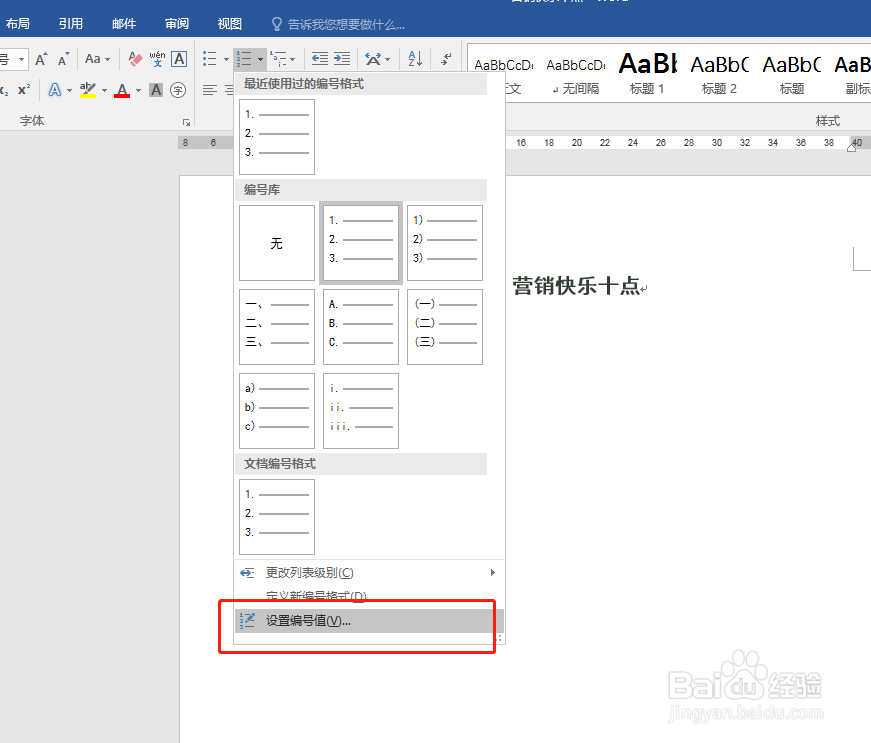
3、单击展开“编号”命令,在展开的命令选项中选择“设置编号值”。

Word中怎么继续上一列表进行编号

4、弹出“起始编号”对话窗口,在该窗口中选择“继续上一列表”,单击确定。

Word中怎么继续上一列表进行编号

5、设置完成之后,将后面的段落编号取消,在重新设置一下,会看到编号会继续之后的数值开始。

Word中怎么继续上一列表进行编号

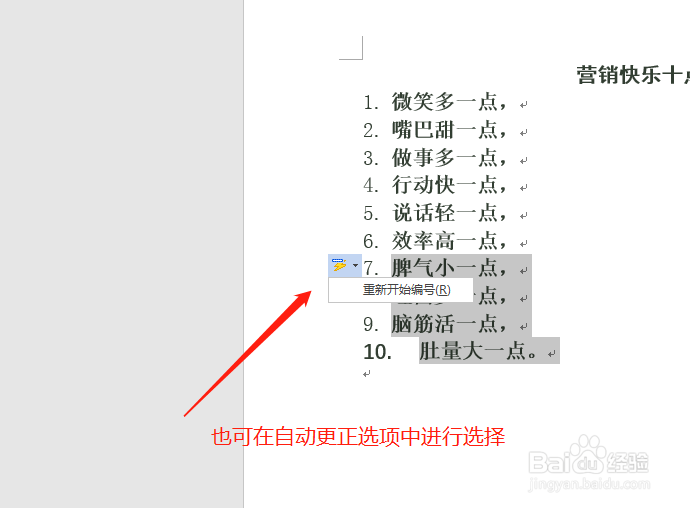
6、这里再介绍一个其他快捷的方法,当设置了编号之后,在编号旁边有“自动更正选项”设置,也可以通过自动更正选项进行选择设置。
Word中怎么继续上一列表进行编号

  • Word标题编号乱序编号不连接问题如何解决
  • word编号的点怎么去掉
  • Word自动编号错乱如何解决?
  • word如何调整文字与编号之间的距离
  • Word怎么调小序号和文字的间距
  • 热门搜索
    淘宝店怎么开店 中医针灸减肥 怎么去北极 小肚子胀气是怎么回事 母亲节的来历简介 怎样减肥最快最有效 刚怀孕肚子疼怎么回事 苏州两日游攻略 李小龙简介 胆红素高是怎么治疗