Excel将同一单元格数据拆分并制成一维表

 时间:2026-05-06 11:33:49

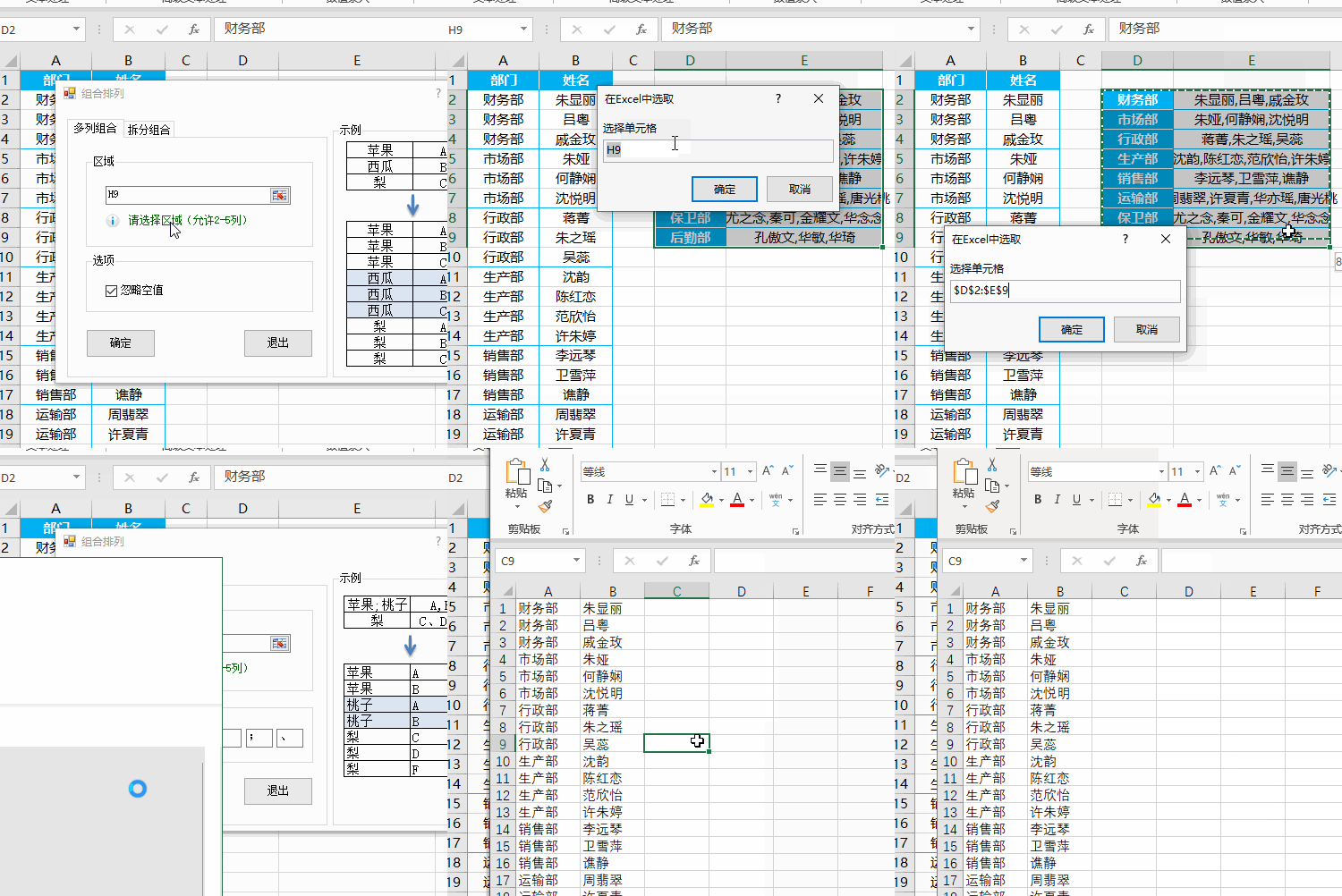
1、如下图,我们要将同一单元格数据拆分开。

Excel将同一单元格数据拆分并制成一维表

2、点击方方格子(具体的下载安装方法百度即可)

Excel将同一单元格数据拆分并制成一维表

3、点击合并转换

Excel将同一单元格数据拆分并制成一维表

4、点击排列组合

Excel将同一单元格数据拆分并制成一维表

5、点击拆分组合,在区域选项输入单元格区域,点击确定,选择存放位置,即可

Excel将同一单元格数据拆分并制成一维表

1、全选表格区域,点击数据(本文使用office365演示,低版本可能需要需要下载power query插件才能够使用)

Excel将同一单元格数据拆分并制成一维表

2、点击自表格/区域

Excel将同一单元格数据拆分并制成一维表

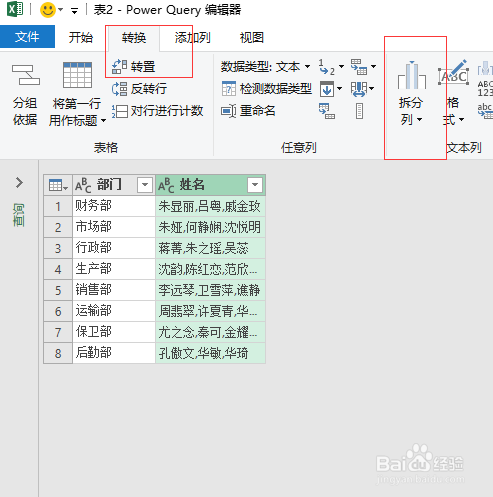
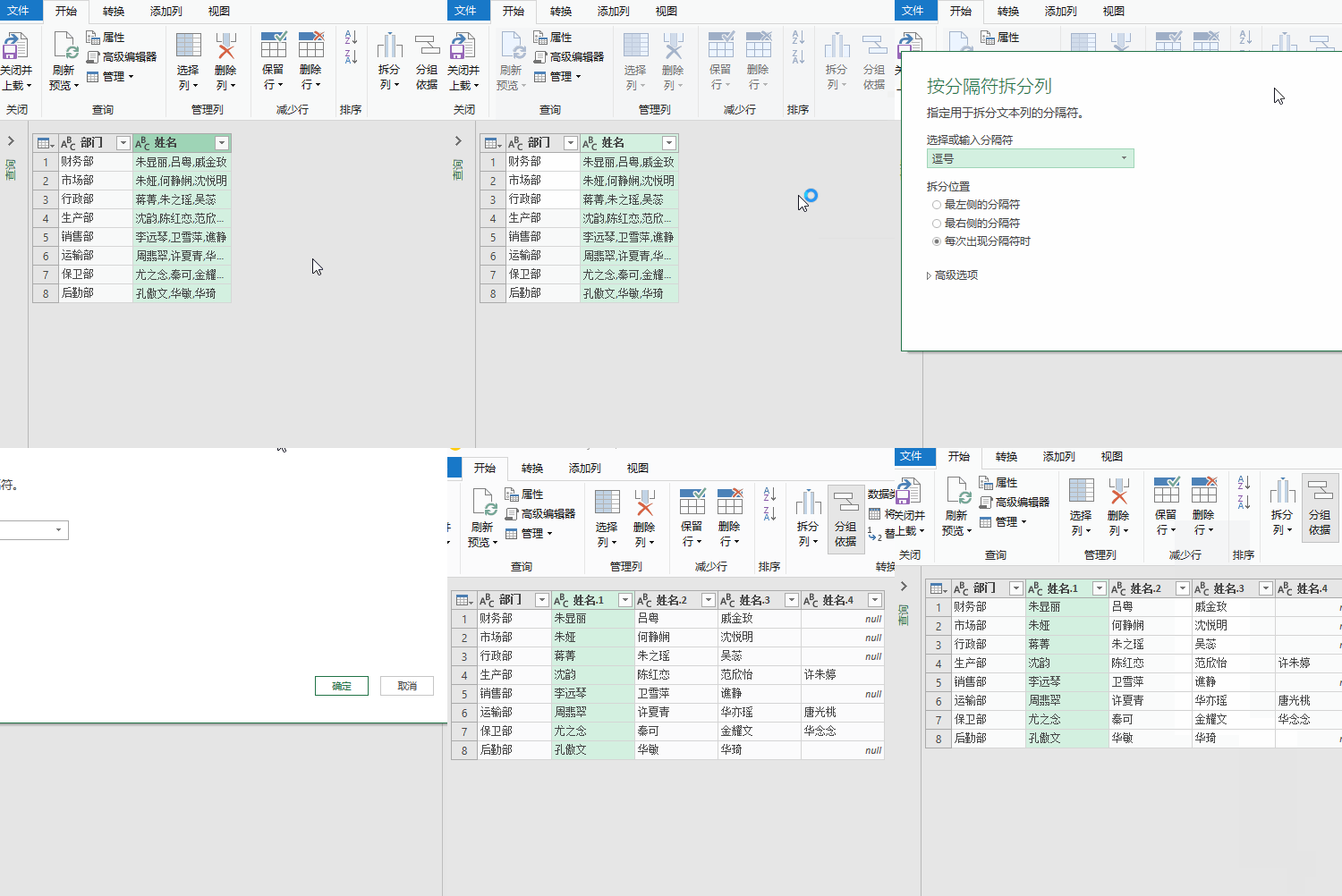
3、选中姓名列,点击转换,拆分列

Excel将同一单元格数据拆分并制成一维表

4、点击按分隔符,点击确定

Excel将同一单元格数据拆分并制成一维表

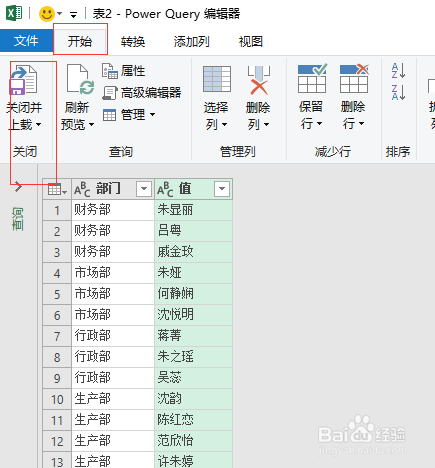
5、选中部门列,点击转换,点击逆透视列,选择逆透视其他列

Excel将同一单元格数据拆分并制成一维表

6、点击开始,点击关闭并上载即可完成

Excel将同一单元格数据拆分并制成一维表

  • Exce中的多个工作表如何快速拆分成独立表格?
  • excel自动拆分多个子表
  • 怎样把一个工作簿拆分成多个?
  • Excel如何快速对比两列数据?
  • excel总表拆分多个表
  • 热门搜索
    小孩腿疼是怎么回事 男士发型图片 风寒感冒症状 宽阔的近义词 胃酸胃胀是怎么回事 额头有皱纹怎么办 颓丧的近义词 脸肿了怎么消肿 出冷汗是怎么回事 宫城良田发型