Excel如何快速对比两列数据?

 时间:2026-02-13 15:03:13

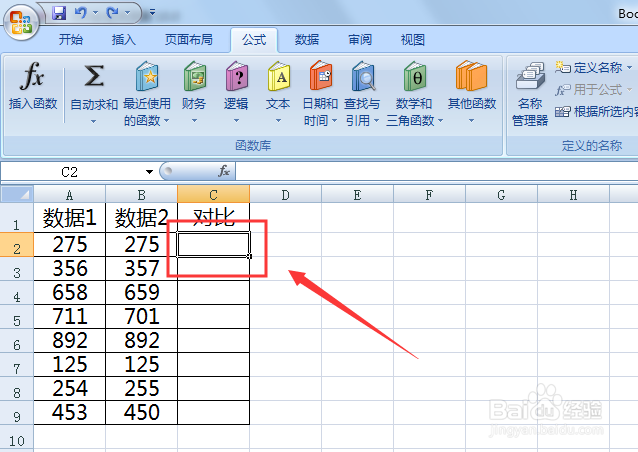
1、我们打开Excel表格,选中C列的一个单元格。
Excel如何快速对比两列数据?

2、点击“公式”选项卡,再点击“插入函数”。

Excel如何快速对比两列数据?

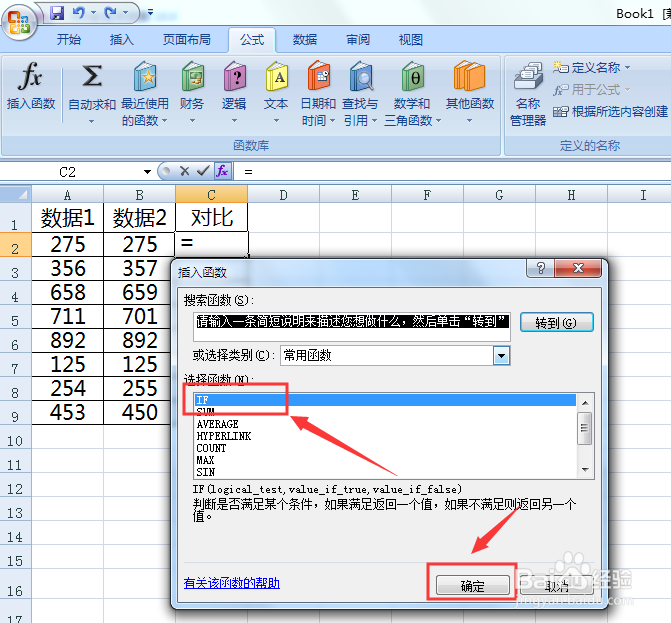
3、在对话框中,找到并选择“IF”,点击“确定”。

Excel如何快速对比两列数据?

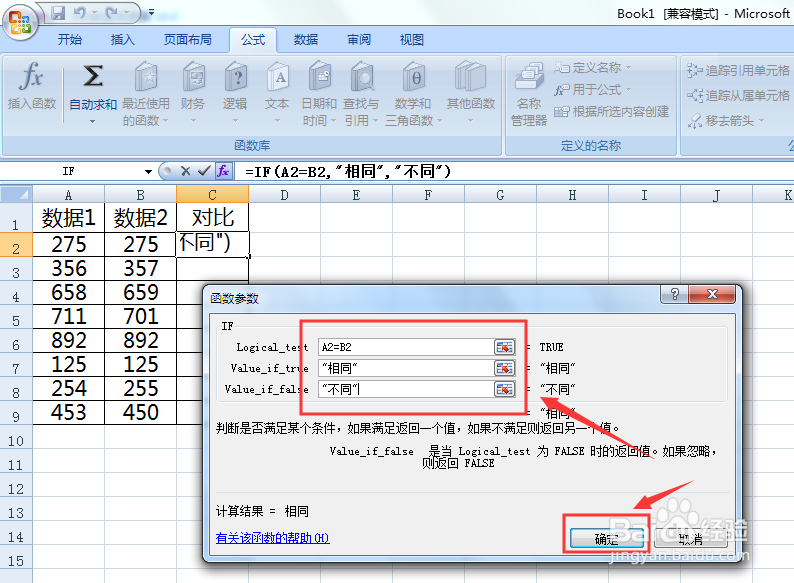
4、在对话框中,第一个参数输入“A2=B2”,第二个参数输入“相同”,第三个参数输入“不同”。点击确定。
Excel如何快速对比两列数据?

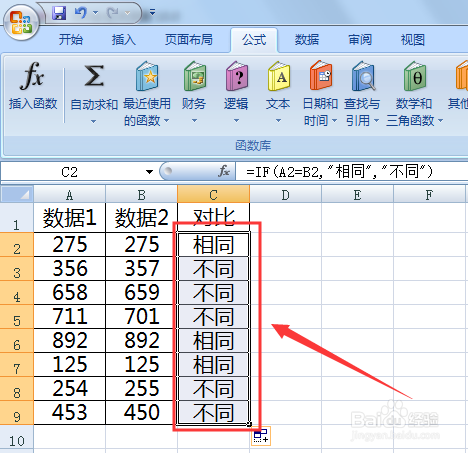
5、可以看到刚才选中的单元格已经有对比结果显示了,用鼠标点住这个单元格右下角的小点,往下拖动多最后一个单元格。

Excel如何快速对比两列数据?

6、这时可以看到,两列数据的对比结果已经都显示在这一列上面了。

Excel如何快速对比两列数据?

1、打开Excel报表,选中第三列的一个单元格。

2、点击“公式”选项卡,点击“插入函数”。

3、在对话框中,找到并选择“IF”,点击“确定”。

4、分别输入三个参数“A2=B2”、“相同”、“不同”,点击确定。

5、点住单元格右下角,拖动至下面的单元格。

6、可以看到对比结果已经显示在这一列了。

  • vlookup一次性怎样匹配多列数据
  • 如何多行多列查找?vlookup函数查找数据
  • Excel中怎么查找两列数据相同的部分
  • Excel中符合条件的如何进行汇总呢?
  • excel对比两列内容是否相同
  • 热门搜索
    微信怎么群发消息给好友不建群 裙子用英语怎么说 论文结束语怎么写 西裤怎么洗 窨井怎么读 cereal怎么读 小肚子疼是怎么回事 鸡怎么做 淘宝实名认证怎么弄 鸢尾怎么读