自由笔记如何给画布笔记设置辅助线间距为8

 时间:2026-02-15 21:29:06

1、打开自由笔记,点击主界面下方的【未归档笔记】

自由笔记如何给画布笔记设置辅助线间距为8

2、在未归档笔记页面中,点击右上角的【+】

自由笔记如何给画布笔记设置辅助线间距为8

3、在新建界面,点击【快速笔记】

自由笔记如何给画布笔记设置辅助线间距为8

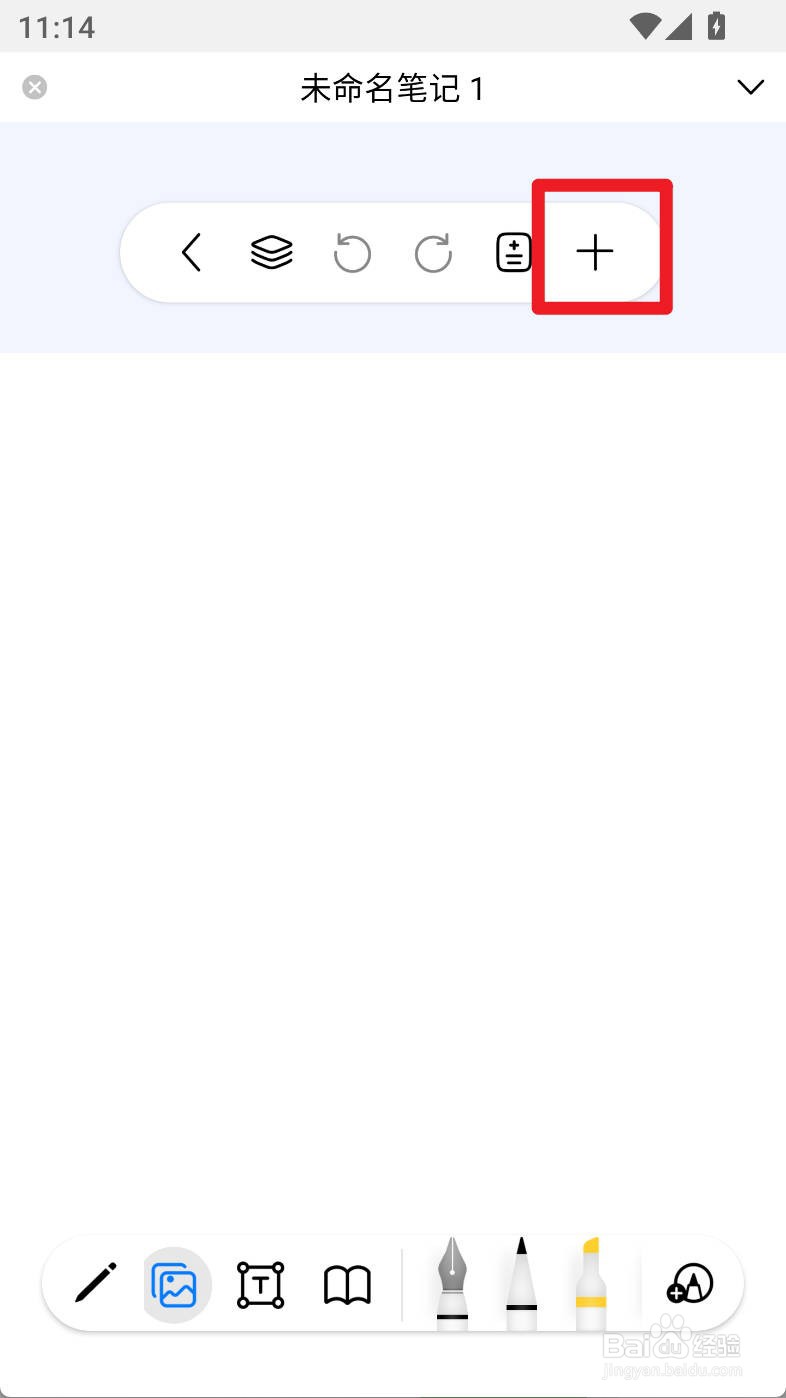
4、在笔记界面,点击【+】按钮

自由笔记如何给画布笔记设置辅助线间距为8

5、在弹出页面,切换到画布栏目,点击【更改模板】

自由笔记如何给画布笔记设置辅助线间距为8

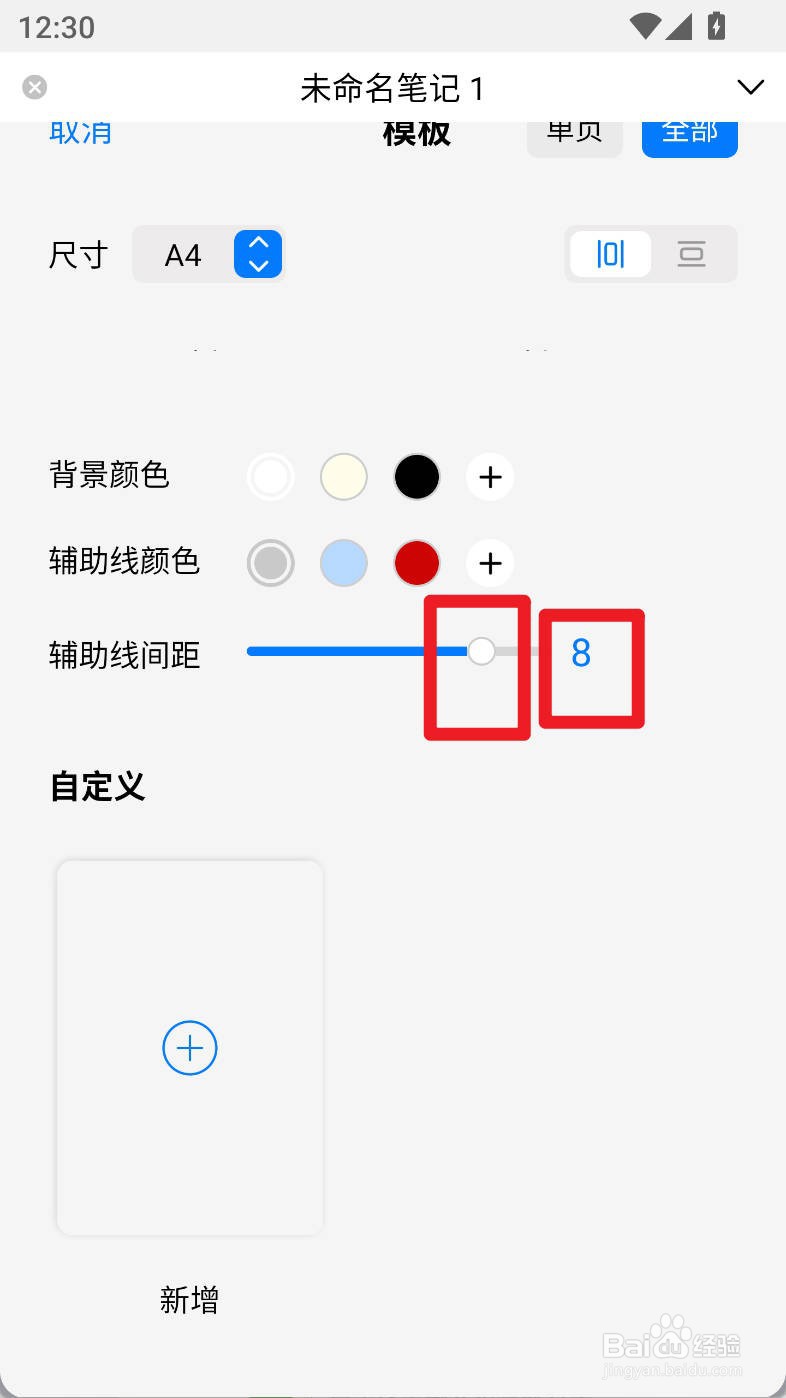
6、在弹出的界面,点击辅助线间距旁边的进度条为【8】即可

自由笔记如何给画布笔记设置辅助线间距为8

1、打开自由笔记,点击主界面下方的【未归档笔记】

在未归档笔记页面中,点击右上角的【+】

在新建界面,点击【快速笔记】

在笔记界面,点击【+】按钮

在弹出页面,切换到画布栏目,点击【更改模板】

在弹出的界面,点击辅助线间距旁边的进度条为【8】即可

  • 自由笔记如何给画布笔记设置辅助线间距为6
  • 如何设置自由笔记画布为横版?
  • 自由笔记如何给画布笔记设置辅助线间距为8
  • 自由笔记如何给画布笔记设置辅助线间距为9
  • 如何设置自由笔记画布为A4尺寸?
  • 热门搜索
    toto马桶怎么样 板鞋怎么洗 昆明大理丽江旅游攻略 怎么减肥肚子 怎么截视频中的一段 怎么做红烧鱼 轻微中暑怎么办 现在怎么看片 孙膑简介 乌龙茶能减肥吗