自由笔记如何给画布笔记设置辅助线间距为6

 时间:2026-04-22 08:22:30

1、打开自由笔记,点击主界面下方的【未归档笔记】

自由笔记如何给画布笔记设置辅助线间距为6

2、在未归档笔记页面中,点击右上角的【+】

自由笔记如何给画布笔记设置辅助线间距为6

3、在新建界面,点击【快速笔记】

自由笔记如何给画布笔记设置辅助线间距为6

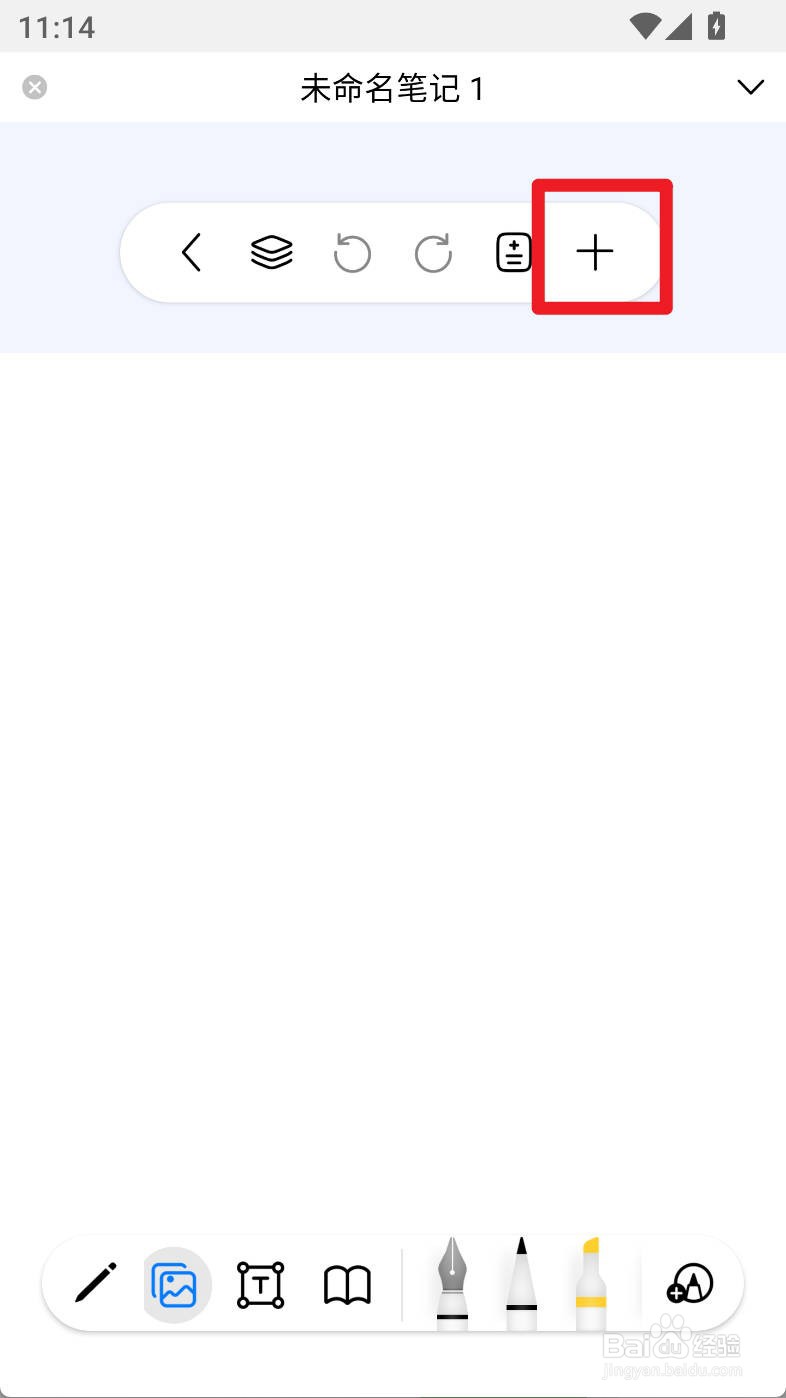
4、在笔记界面,点击【+】按钮

自由笔记如何给画布笔记设置辅助线间距为6

5、在弹出页面,切换到画布栏目,点击【更改模板】

自由笔记如何给画布笔记设置辅助线间距为6

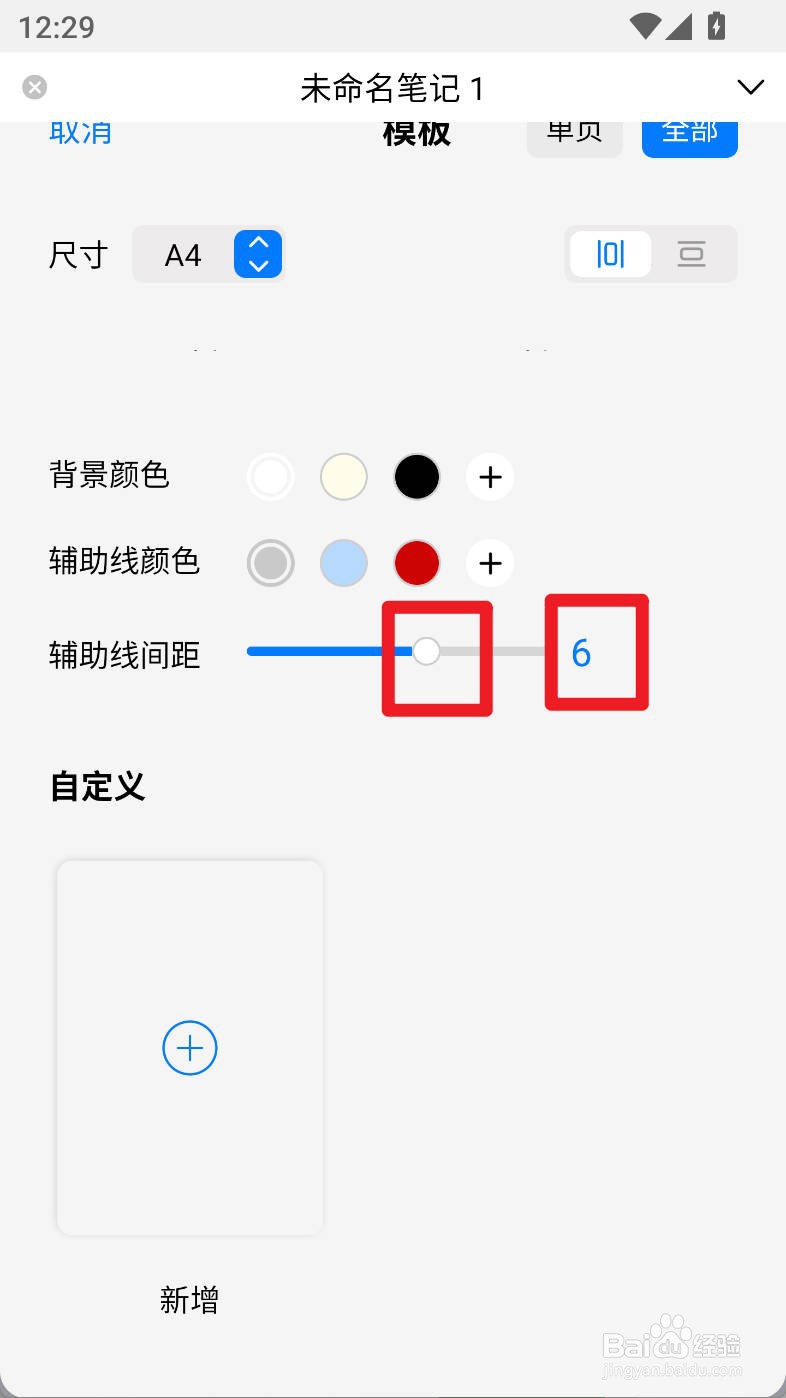
6、在弹出的界面,点击辅助线间距旁边的进度条为【6】即可

自由笔记如何给画布笔记设置辅助线间距为6

1、打开自由笔记,点击主界面下方的【未归档笔记】

在未归档笔记页面中,点击右上角的【+】

在新建界面,点击【快速笔记】

在笔记界面,点击【+】按钮

在弹出页面,切换到画布栏目,点击【更改模板】

在弹出的界面,点击辅助线间距旁边的进度条为【6】即可

  • 自由笔记如何给设置画布为横板
  • 自由笔记如何给画布笔记设置辅助线间距为5
  • 自由笔记如何给设置画布笔记尺寸为A5
  • 自由笔记如何给设置画布笔记尺寸为A6
  • 自由笔记如何给设置画布笔记尺寸为A4
  • 热门搜索
    光纤线断了怎么接 木耳怎么做好吃 cpu占用过高怎么办 december怎么读 头发怎么画 水滴筹怎么申请 佾怎么读 美瞳怎么戴 综述怎么写 西兰花怎么炒