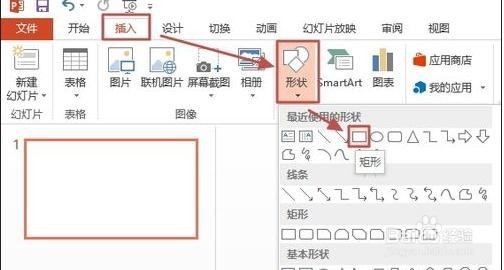
1、打开ppt。在主界面中点击:“插入”→“形状”→“矩形”,如图所示
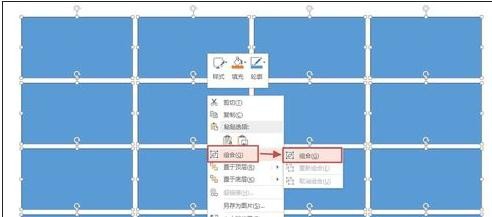
2、根据需要复制多个矩形,这里以16个为例,对其排列成4*4样式,如图所示

3、Ctrl+A全选,然后鼠标右键点击,弹出的框图选择“组合”→“组合”
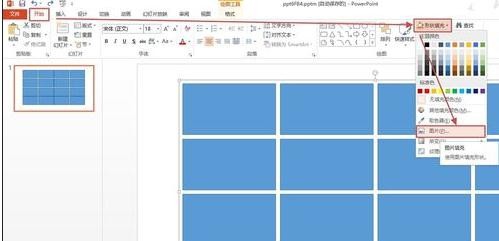
4、点击上方的“开始”→“形状填充”→“图片”,如图所示
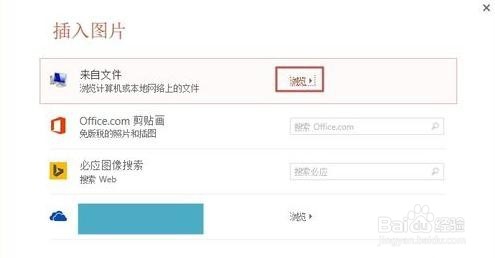
5、弹出开“插入图片”对话框,点击来自文件里面的“浏览”
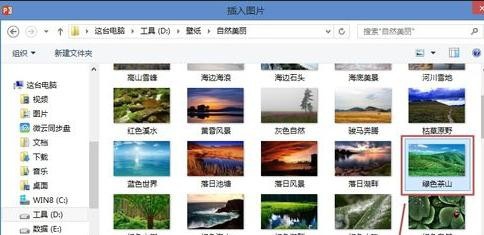
6、找到图片的位置,点击图片,然后点击插入即可
7、然后就能看到效果了,如图所示

时间:2026-04-23 07:38:39
1、打开ppt。在主界面中点击:“插入”→“形状”→“矩形”,如图所示
2、根据需要复制多个矩形,这里以16个为例,对其排列成4*4样式,如图所示
3、Ctrl+A全选,然后鼠标右键点击,弹出的框图选择“组合”→“组合”
4、点击上方的“开始”→“形状填充”→“图片”,如图所示
5、弹出开“插入图片”对话框,点击来自文件里面的“浏览”
6、找到图片的位置,点击图片,然后点击插入即可
7、然后就能看到效果了,如图所示
