PPT中如何将多张图片水平均匀分布?

 时间:2026-04-21 19:53:56

1、首先我们打开PPT,看见如下图有三张图片零散的分布在幻灯片中。
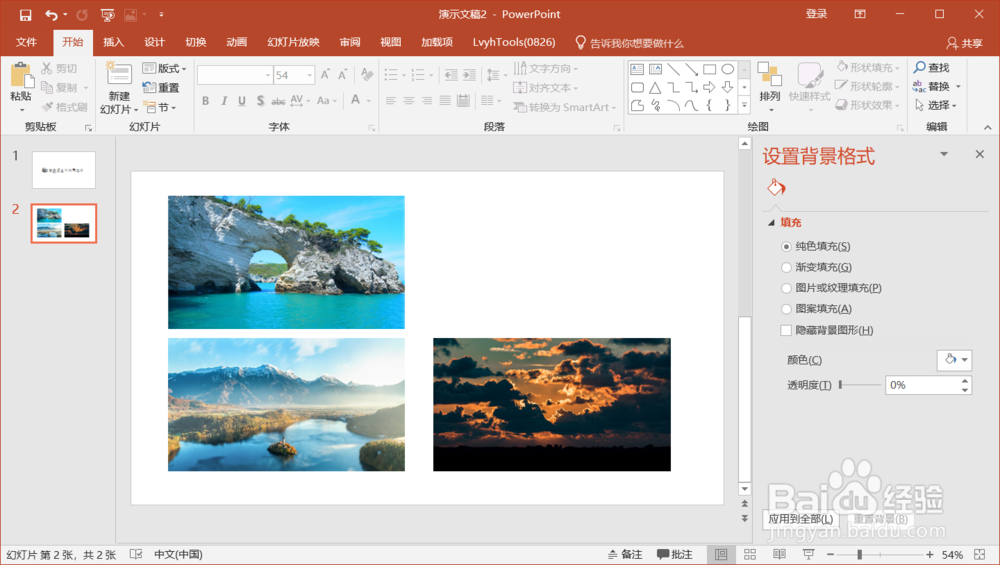
PPT中如何将多张图片水平均匀分布?

2、我们可以看出如果是横向排版这三张图片的话,幻灯片的大小肯定是不够的,所以我们必须将图片的大小修改一下。将三张图片全部选中,然后将其缩小至合适的大小,如下图所示。
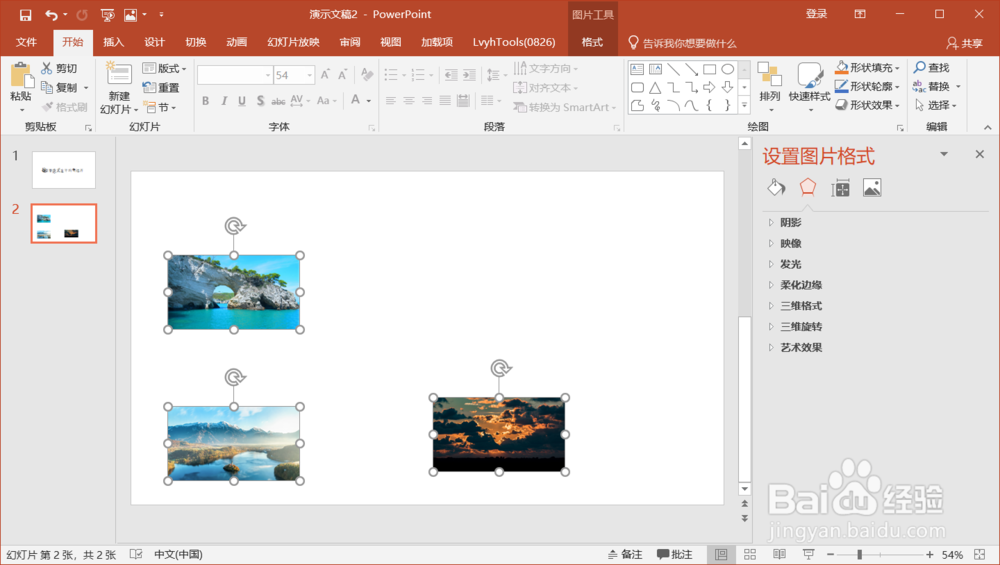
PPT中如何将多张图片水平均匀分布?

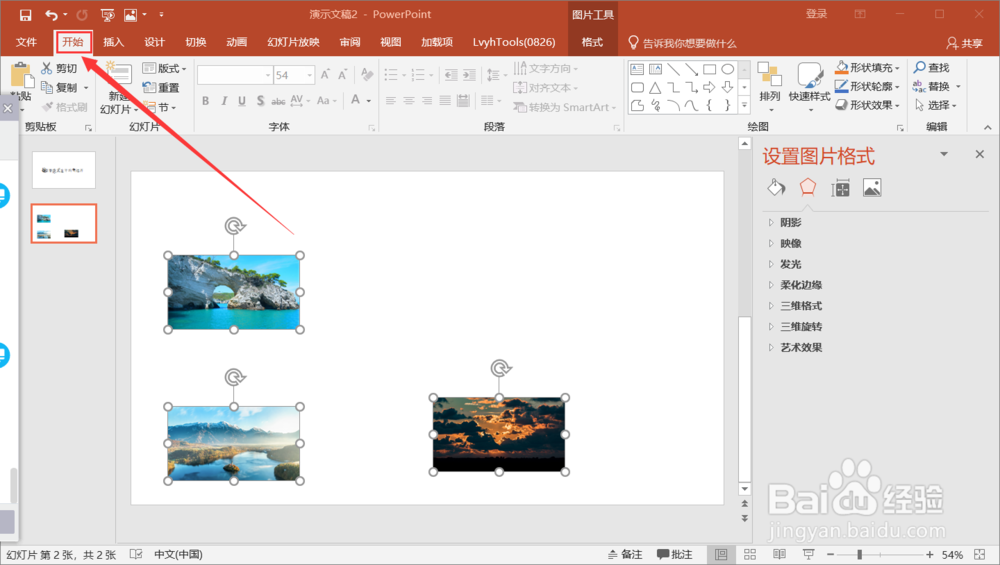
3、然后选择菜单栏中的【开始】选项卡,如下图所示。

PPT中如何将多张图片水平均匀分布?

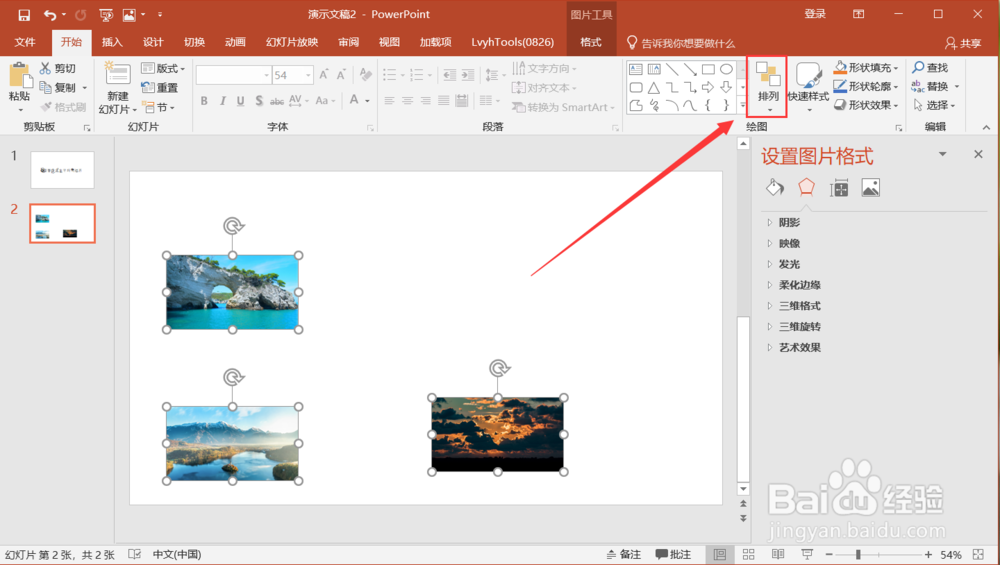
4、接着选择【开始】命令菜单栏下的【排列】,点击打开。

PPT中如何将多张图片水平均匀分布?

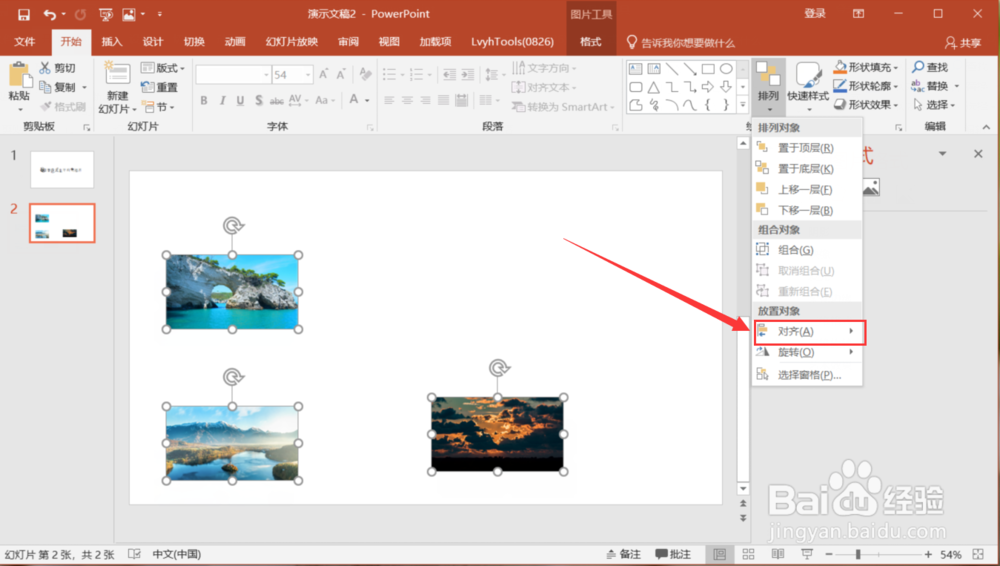
5、在【排列】的下拉列表中选择【对齐】,如下图所示。

PPT中如何将多张图片水平均匀分布?

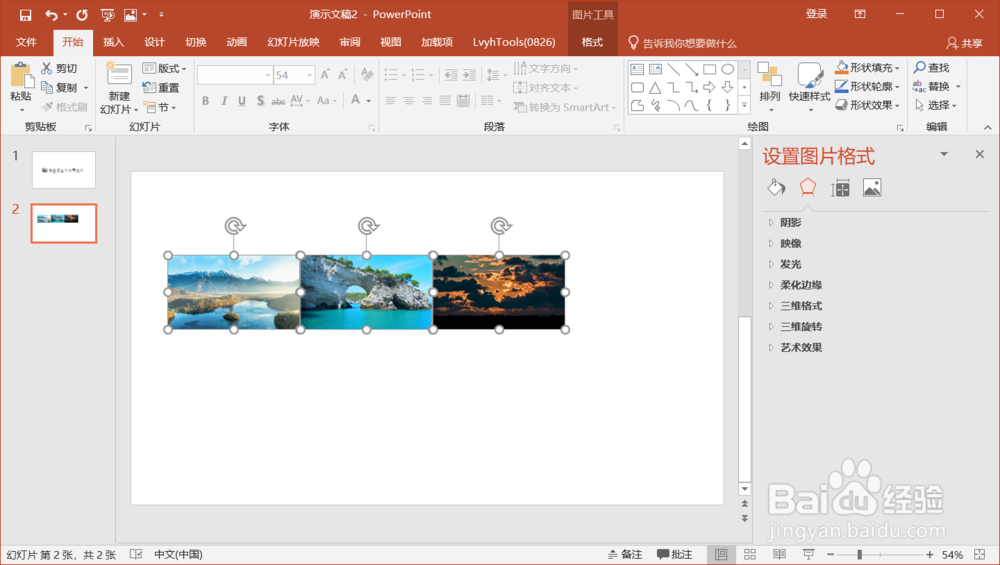
6、然后在【对齐】的下拉选项中选择【顶端对齐】,最后图片就整齐的横向分布了,当然你也可以选择【底端对齐】,三张图片会根据最底端的那张图片横向分布。

PPT中如何将多张图片水平均匀分布?

PPT中如何将多张图片水平均匀分布?

  • PPT多张图片如何均匀排列
  • PPT中怎样设置文本框根据文字调整大小
  • PPT中图片如何对齐?
  • PPT怎么将多张图片整齐的排列
  • PPT如何调出对齐参考线
  • 热门搜索
    苹果手机丢了怎么办 本兮怎么死的 透真护肤品怎么样 王者荣耀防沉迷怎么解除 没有酵母粉怎么发面 怎么去死皮 英雄联盟怎么截图 分号怎么打 水怎么画 夏普电视怎么样