用Camtasia Studio 8.6.0将视频转GIF制作动画

 时间:2024-10-13 04:29:09

1、打开Camtasia Studio 8.6.0 Build 2054 汉化中文版 专业屏幕录像工具

用Camtasia Studio 8.6.0将视频转GIF制作动画

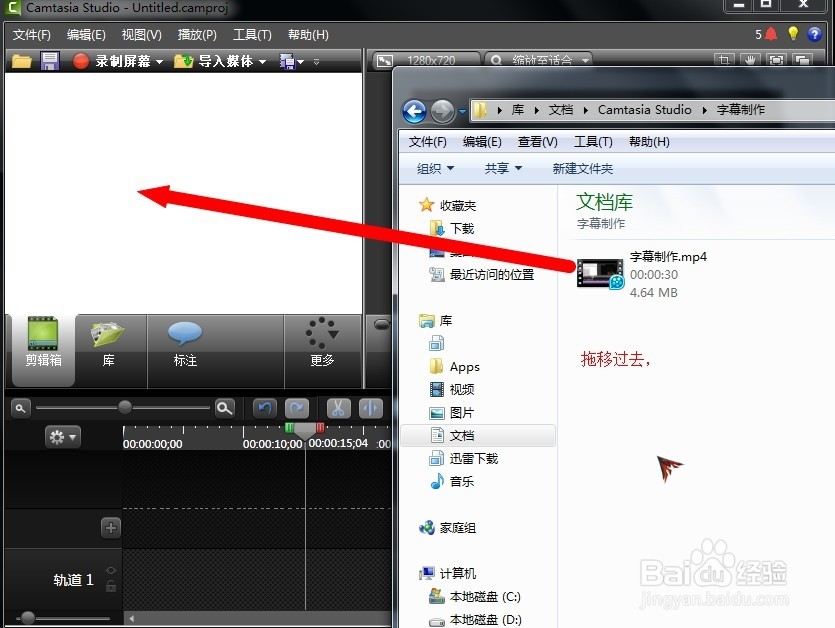
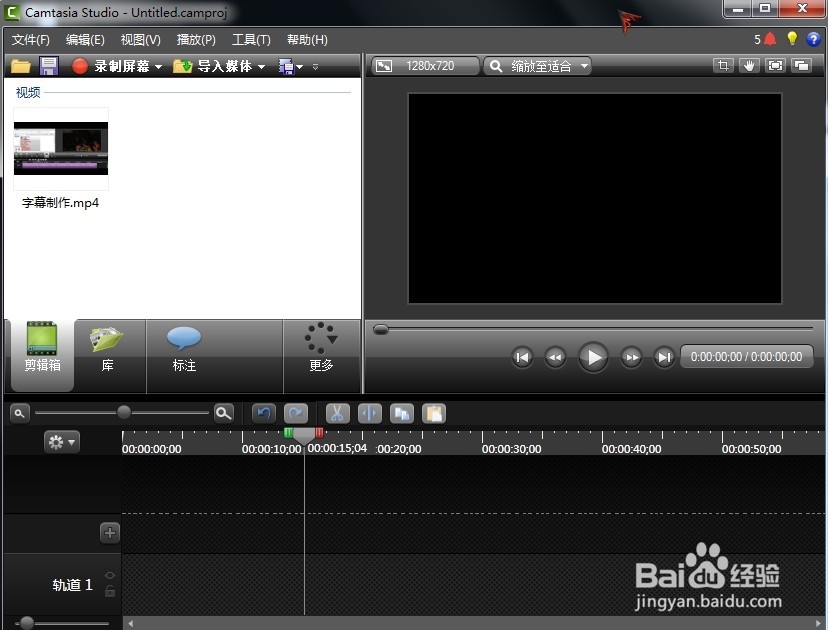
2、导入视频,或者拖入视频也可以的

用Camtasia Studio 8.6.0将视频转GIF制作动画

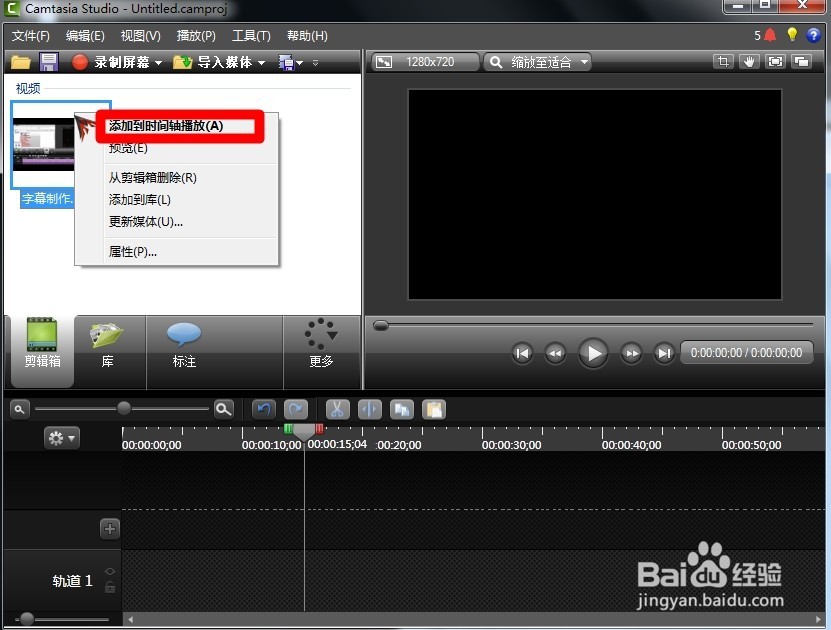
3、添加视频到时间轴!

用Camtasia Studio 8.6.0将视频转GIF制作动画用Camtasia Studio 8.6.0将视频转GIF制作动画

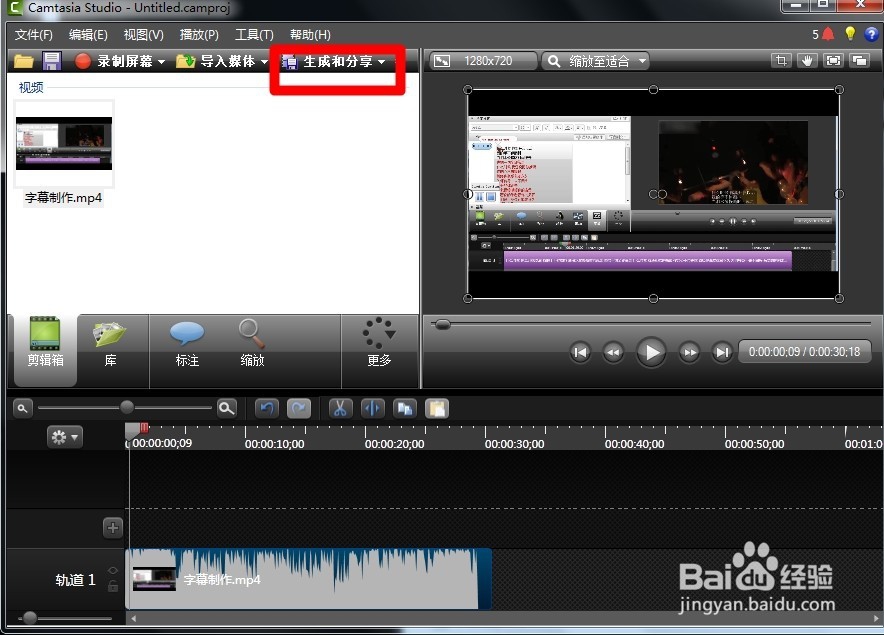
4、点击生成视频

用Camtasia Studio 8.6.0将视频转GIF制作动画

5、选择自定义生成设置,点击下一步

用Camtasia Studio 8.6.0将视频转GIF制作动画

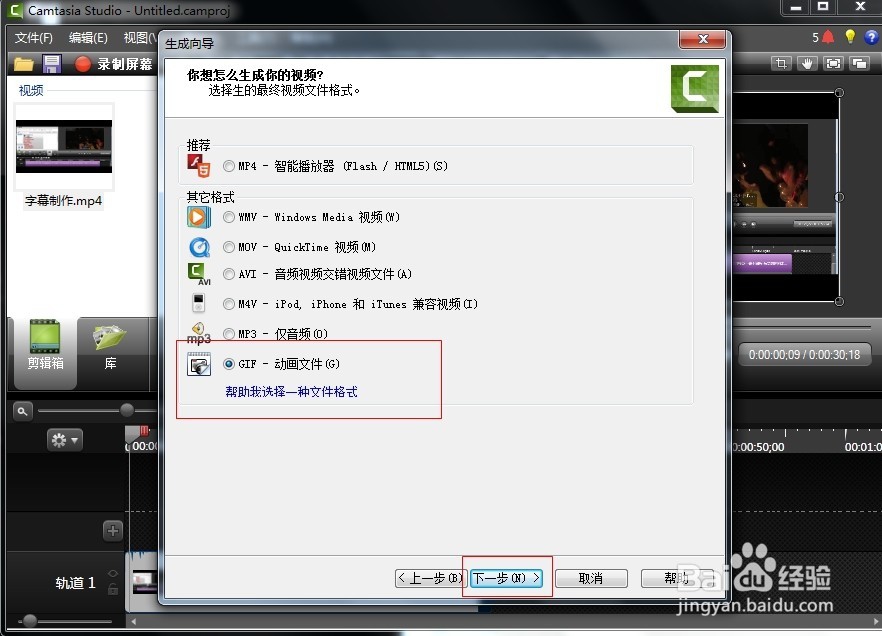
6、点击生成 GIF文件,点击下一步

用Camtasia Studio 8.6.0将视频转GIF制作动画

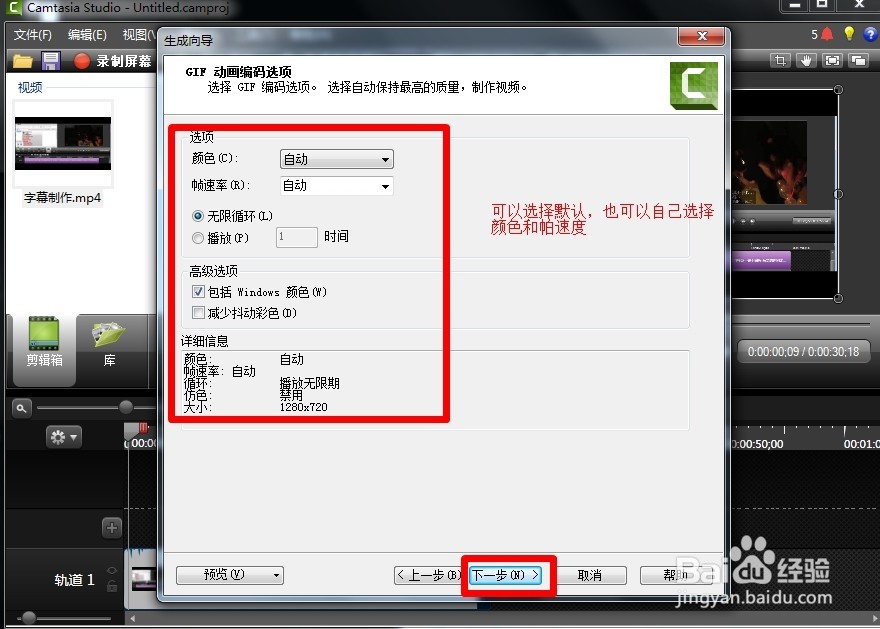
7、点击下一步,或者自己也可以选择编码设置

用Camtasia Studio 8.6.0将视频转GIF制作动画

8、建议选择原视频大小尺寸,这样可以保持清晰度,视频不失真。然后点击下一步

用Camtasia Studio 8.6.0将视频转GIF制作动画

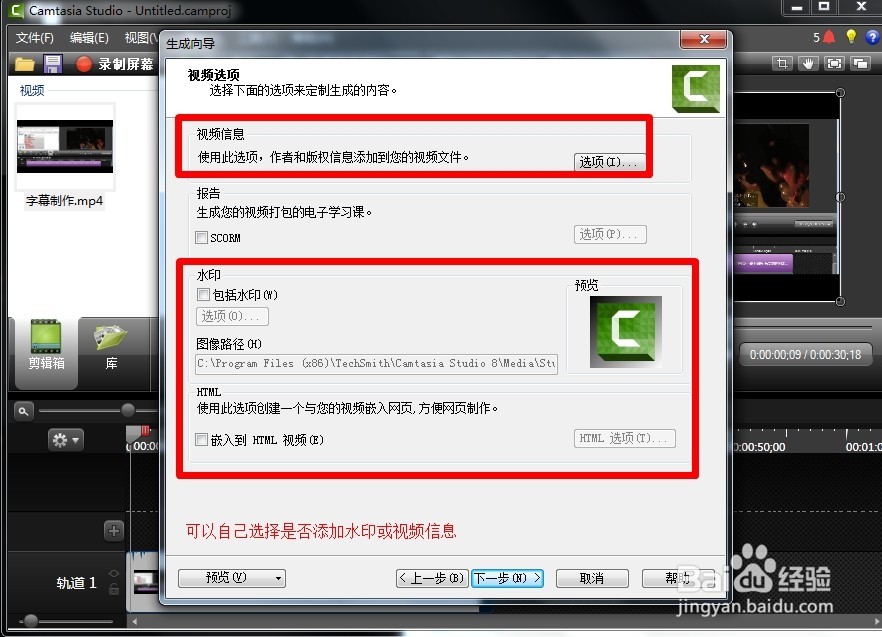
9、看到视频选项,可以定义水印,或者视频作者信息。点击下一步

用Camtasia Studio 8.6.0将视频转GIF制作动画

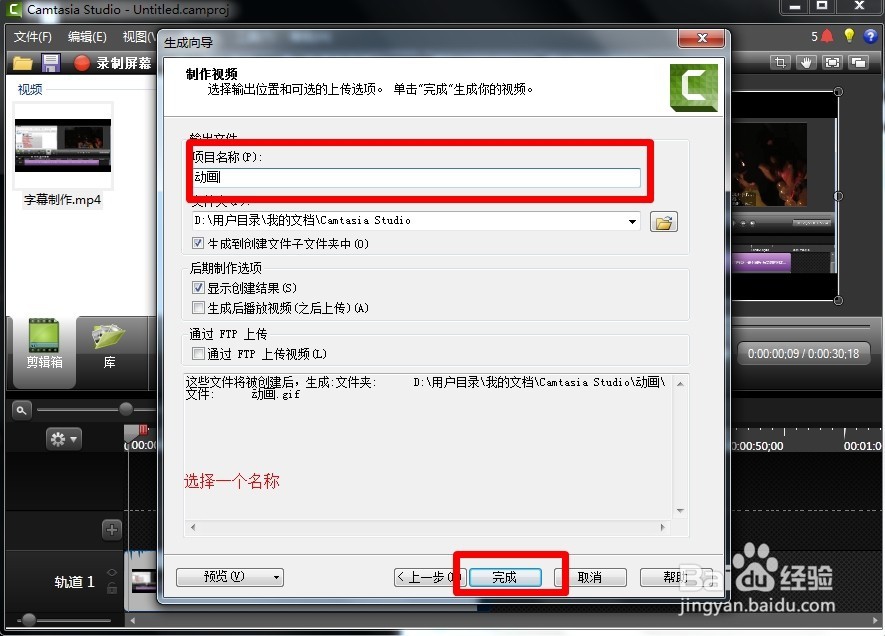
10、自己编辑一个视频名字,生成后容易找到,然后点击下一步

用Camtasia Studio 8.6.0将视频转GIF制作动画

11、生成视频中,耐心等候

用Camtasia Studio 8.6.0将视频转GIF制作动画

12、将MP4视频转GIF视频完成

用Camtasia Studio 8.6.0将视频转GIF制作动画
  • Camtasia Studio 怎样插入时间?
  • Camtasia录制视频怎样局部放大画面细节?
  • 用喀秋莎给视频加标题
  • Camtasia如何更改视频中的声音?
  • 【动画视频制作软件】万彩动画大师账户如何升级
  • 热门搜索
    怎么选择奶粉 怎么查看电脑ip地址 邓禄普轮胎质量怎么样 书名号怎么打 开题报告怎么写 扣肉怎么做 埃博拉病毒怎么消失了 五线谱怎么看 米饭怎么做好吃 有法令纹怎么办