Camtasia录制视频怎样局部放大画面细节

 时间:2024-10-12 10:56:00

相信大家平时在看些微课的时候,会看到有的讲师录制出来的视频,当讲到一些重要的内容,或者操作过程中点击打开一些子菜单,字体比较小,往往会进行放大画面。那么,Camtasia录制视频怎样局部放大画面细节?

Camtasia录制视频怎样局部放大画面细节

工具/原料

Camtasia 2019

Camtasia录制视频怎样局部放大画面细节?

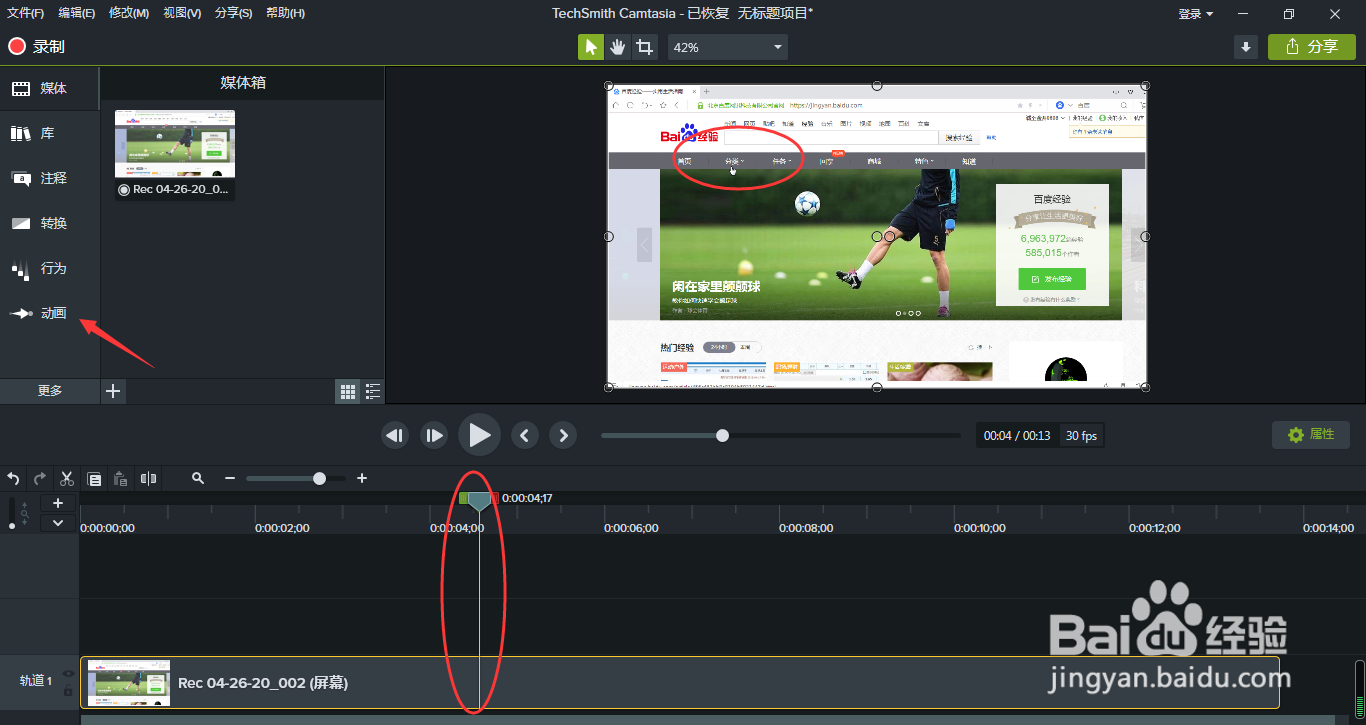
1、我们使用Camtasia完成视频的录制,返回到工作窗口,按住时间线移动到需要放大的画面

Camtasia录制视频怎样局部放大画面细节

2、点击箭头所指的动画

Camtasia录制视频怎样局部放大画面细节

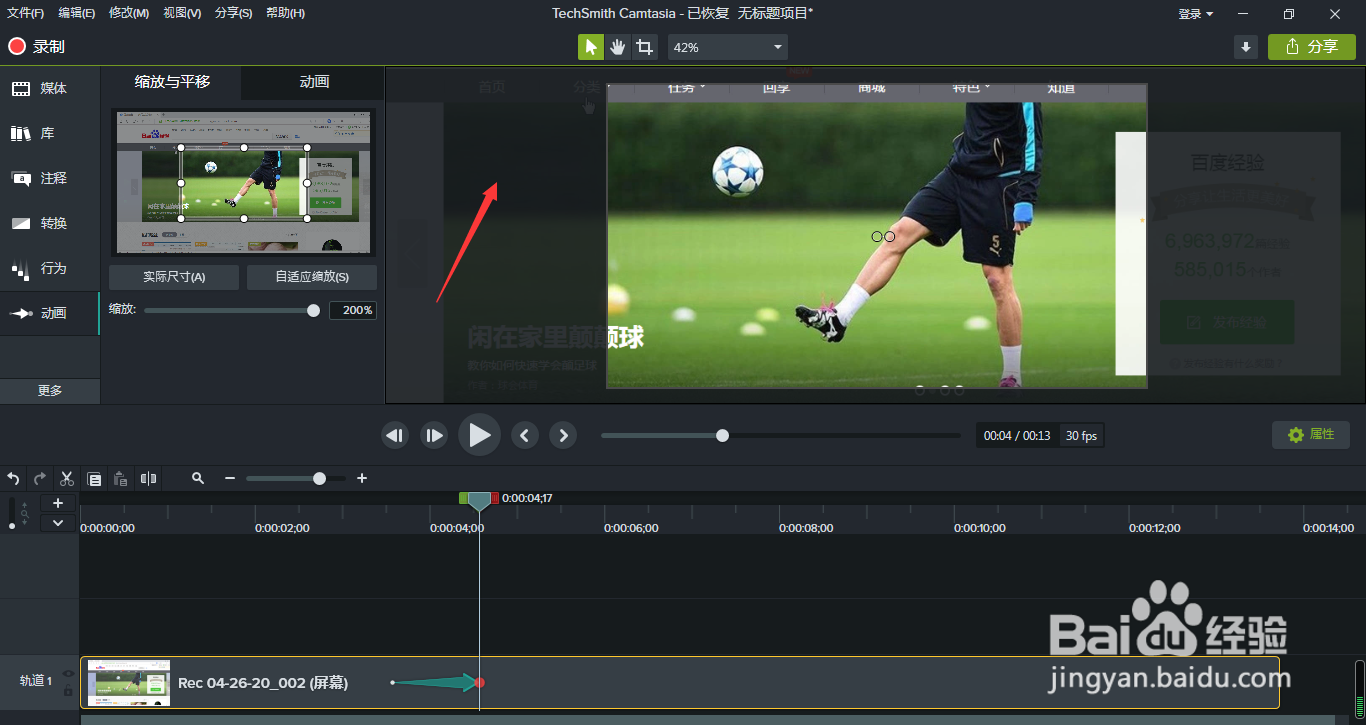
3、按住缩放滑块进行画面的放大,最大只能调整到200%

Camtasia录制视频怎样局部放大画面细节

4、鼠标左键按住视频画面进行拖动,摆正想要显示的画面细节

Camtasia录制视频怎样局部放大画面细节

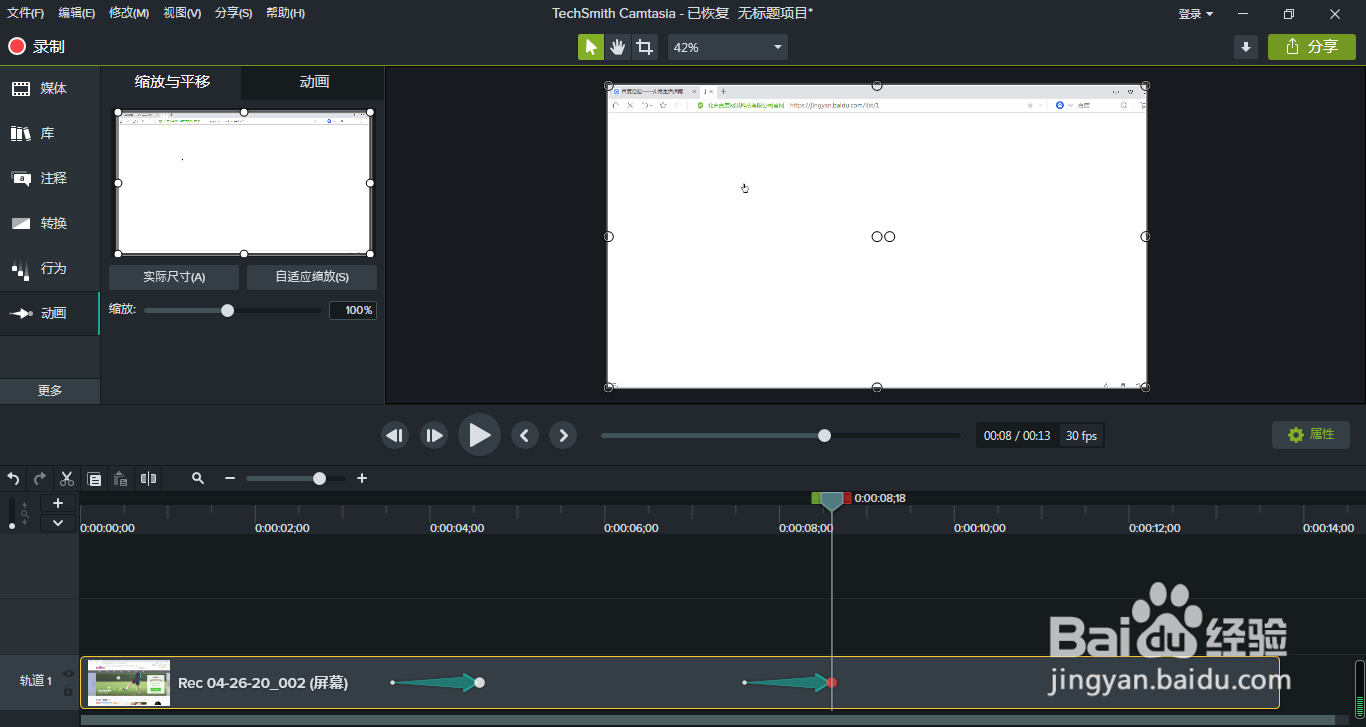
5、移动时间线到结束放大的画面

Camtasia录制视频怎样局部放大画面细节

6、点击自适应缩放

Camtasia录制视频怎样局部放大画面细节

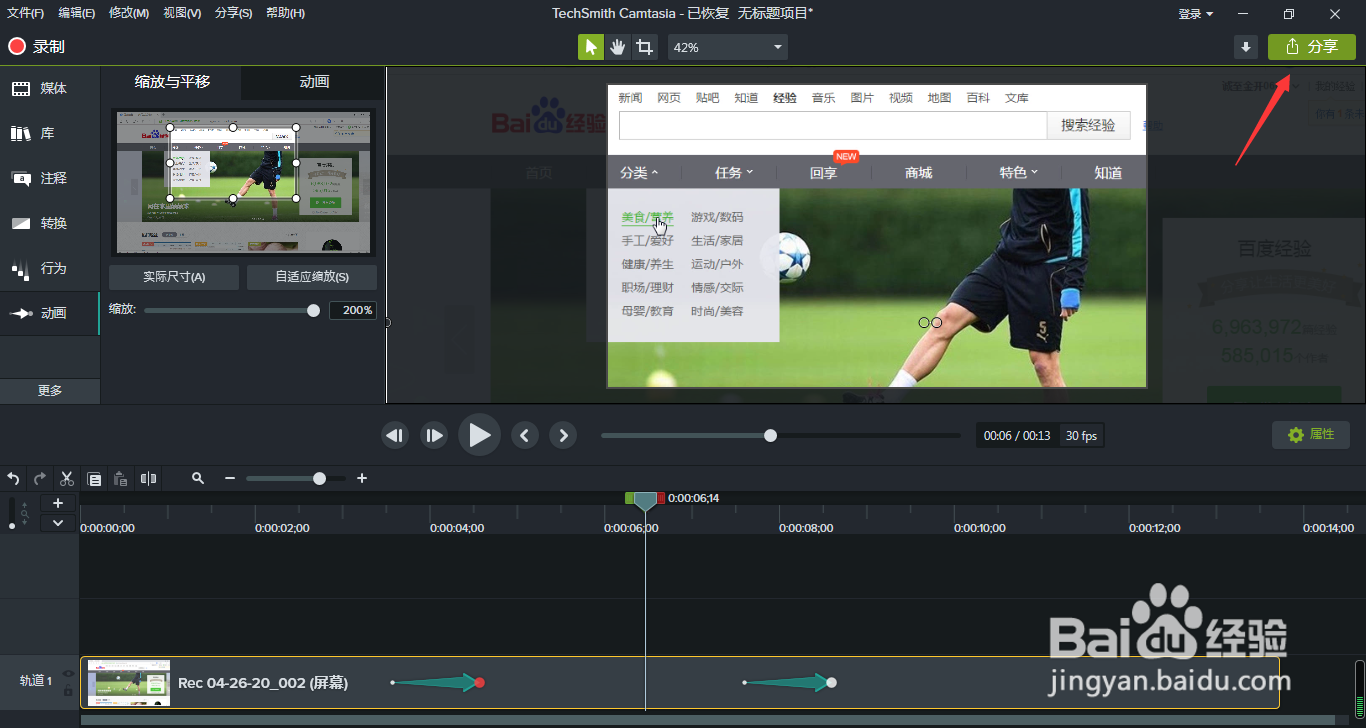
7、这时,我们按下播放按钮即可查看当前所设置的画面放大效果

Camtasia录制视频怎样局部放大画面细节

8、如果觉得满意,点击分享,保存到本地即可

Camtasia录制视频怎样局部放大画面细节
  • 利用Camtasia Studio制作微课:[10]视频缩放
  • Camtasia 9怎么设置某段视频区域按比例放大效果
  • 如何在camtasia studio 中导入视频
  • camtasia怎么添加片头片尾
  • CamtasiaStudio中进行缩放效果设置的操作
  • 热门搜索
    正月是什么星座 月份前面用什么介词 光驱是什么 手机nfc功能是什么 熙字五行属什么 结婚三年是什么婚 适时四驱是什么意思 几次真的想让自己醉是什么歌 什么食物养胃 巍巍什么四字成语