CAD图纸如何转换成JPG或者PNG格式高清图片

 时间:2026-02-15 22:58:25

1、启动CAD辅助设计软件,按照设计数据创建图形文件。

CAD图纸如何转换成JPG或者PNG格式高清图片

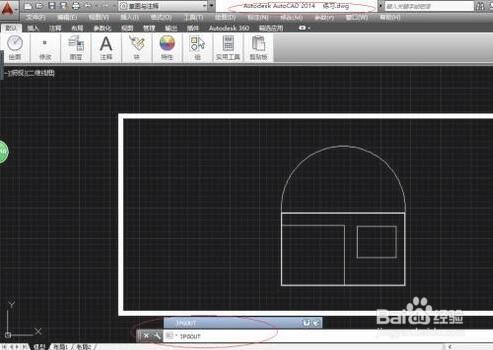
2、命令窗口输入"JPGOUT"。按回车键确认。

CAD图纸如何转换成JPG或者PNG格式高清图片

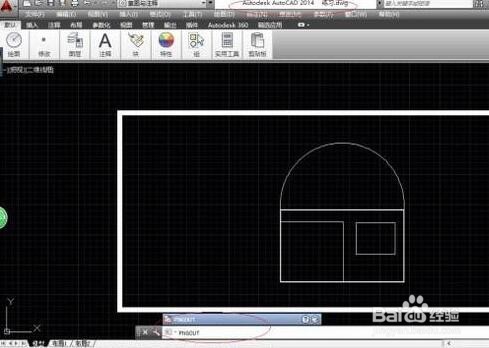
3、若命令窗口输入"PNGOUT",按回车键确认,则将CAD文件保存为PNG文件。
CAD图纸如何转换成JPG或者PNG格式高清图片

4、弹出"创建光栅文件"对话框。文件类型文本框显示"JPEG(*.jpg)",点击"查看"图标右侧向下箭头。

CAD图纸如何转换成JPG或者PNG格式高清图片

5、弹出下拉列表选择"缩略图"项,选择文件保存路径和文件名,设置完成点击"保存"按钮。

CAD图纸如何转换成JPG或者PNG格式高清图片

6、唤出"文件资源管理器"程序窗口。展开左侧树形目录结构,鼠标双击"此电脑→下载→练习.jpg"文件。

CAD图纸如何转换成JPG或者PNG格式高清图片

7、这样,就完成将CAD文件保存为JPG或PNG高清图片的操作了。

CAD图纸如何转换成JPG或者PNG格式高清图片

  • 如何修改CAD自动捕捉标记颜色
  • CAD快捷键尺寸标注qdim的运用
  • CAD打开提示无法识别的版本不能读取怎么解决
  • cad怎么看单位
  • 打印时如何隐藏CAD布局中视口框的线条
  • 热门搜索
    凉拌藕片怎么做好吃 五音不全怎么学唱歌 儿童感冒药 脸红怎么办 胥姓怎么读 传递的近义词 小腿粗怎么减 苹果手机短信怎么备份 安卓手机怎么root 惊异的近义词