如何修改CAD自动捕捉标记颜色

 时间:2026-02-15 10:30:52

1、在CAD绘图界面,点击“工具”。

如何修改CAD自动捕捉标记颜色

2、在工具列表中,点击“选项”。

如何修改CAD自动捕捉标记颜色

3、选项界面,点击“草图”。

如何修改CAD自动捕捉标记颜色

4、点击自动捕捉项中的“颜色”。

如何修改CAD自动捕捉标记颜色

5、在图形窗口颜色中选择“二维模型空间——自动捕捉标记”点击颜色选项。

如何修改CAD自动捕捉标记颜色

6、选择自动捕捉标记颜色。

如何修改CAD自动捕捉标记颜色

7、最后点击“应用并关闭”即可。

如何修改CAD自动捕捉标记颜色

8、方法总结:

1、在CAD绘图界面,点击“工具”。

2、在工具列表中,点击“选项”。
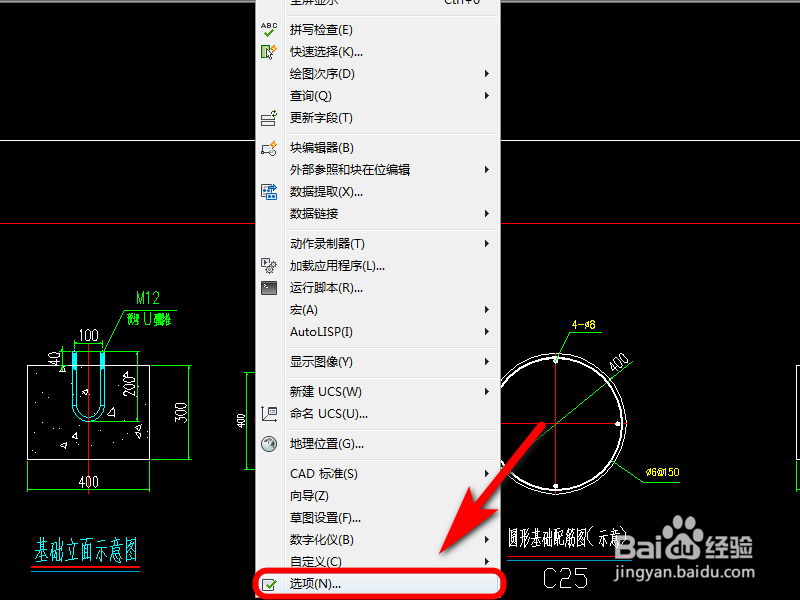
3、选项界面,点击“草图”。

4、点击自动捕捉项中的“颜色”。
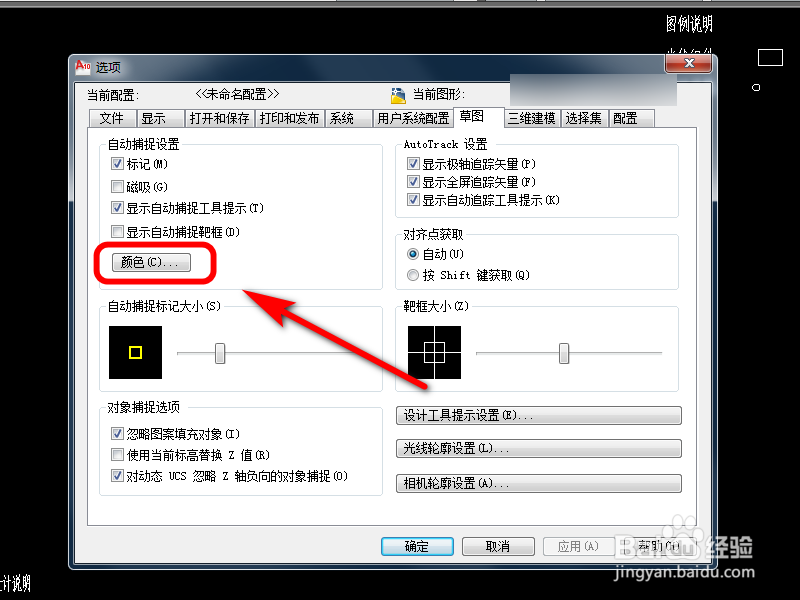
5、在图形窗口颜色中选择“二维模型空间——自动捕捉标记”点击颜色选项。

6、选择自动捕捉标记颜色。

7、最后点击“应用并关闭”即可。

如何修改CAD自动捕捉标记颜色

  • CAD中的那个鼠标的十字架中间的方块如何放大?
  • cad捕捉点怎么设置大小
  • cad捕捉点怎么设置
  • CAD如何设置自动保存?
  • cad恢复默认设置
  • 热门搜索
    微信怎么注销账号 8寸戚风蛋糕的做法 欠条怎么写才能在法律上生效 铸怎么读 发面千层饼的做法 红烧螃蟹的家常做法 页码怎么设置 筋饼的做法 生菜的做法 饼的做法大全