1、用wps新建一个word文档

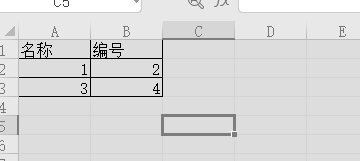
2、用excel新建一个表格,输入测试数据
3、这里点击引用,我们就可以使用这个神奇的功能
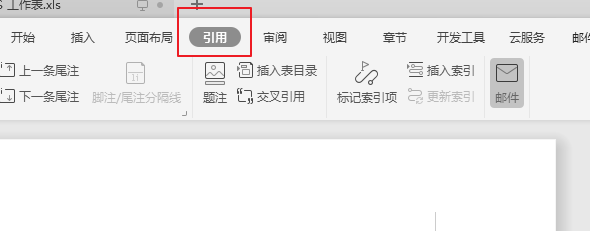
4、点击邮件

5、点击打开数据源,选择自己刚才编辑好的excel

6、点击插入合并域,选择要插入的表头,
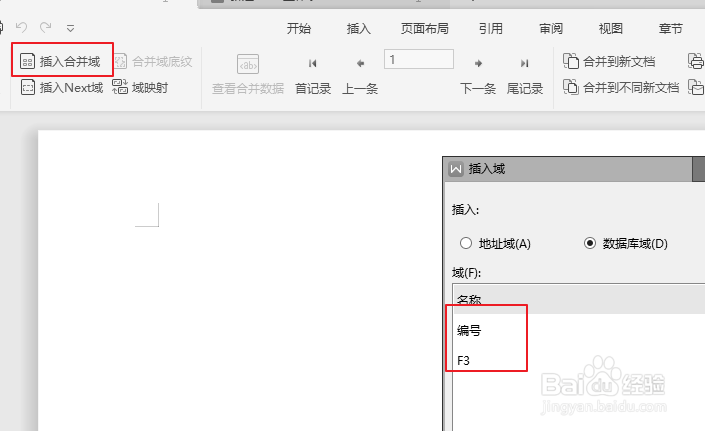
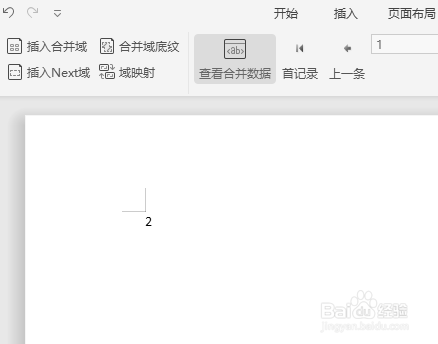
7、这里就显示如下图,你可以点击查看合并数据,就可以看到编号的对于数据
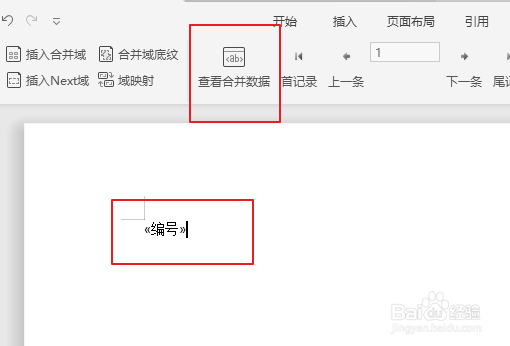
8、这里出现了一个2就是excel表格中编号2的数据
时间:2026-04-24 09:57:31
1、用wps新建一个word文档
2、用excel新建一个表格,输入测试数据
3、这里点击引用,我们就可以使用这个神奇的功能
4、点击邮件
5、点击打开数据源,选择自己刚才编辑好的excel
6、点击插入合并域,选择要插入的表头,
7、这里就显示如下图,你可以点击查看合并数据,就可以看到编号的对于数据
8、这里出现了一个2就是excel表格中编号2的数据
