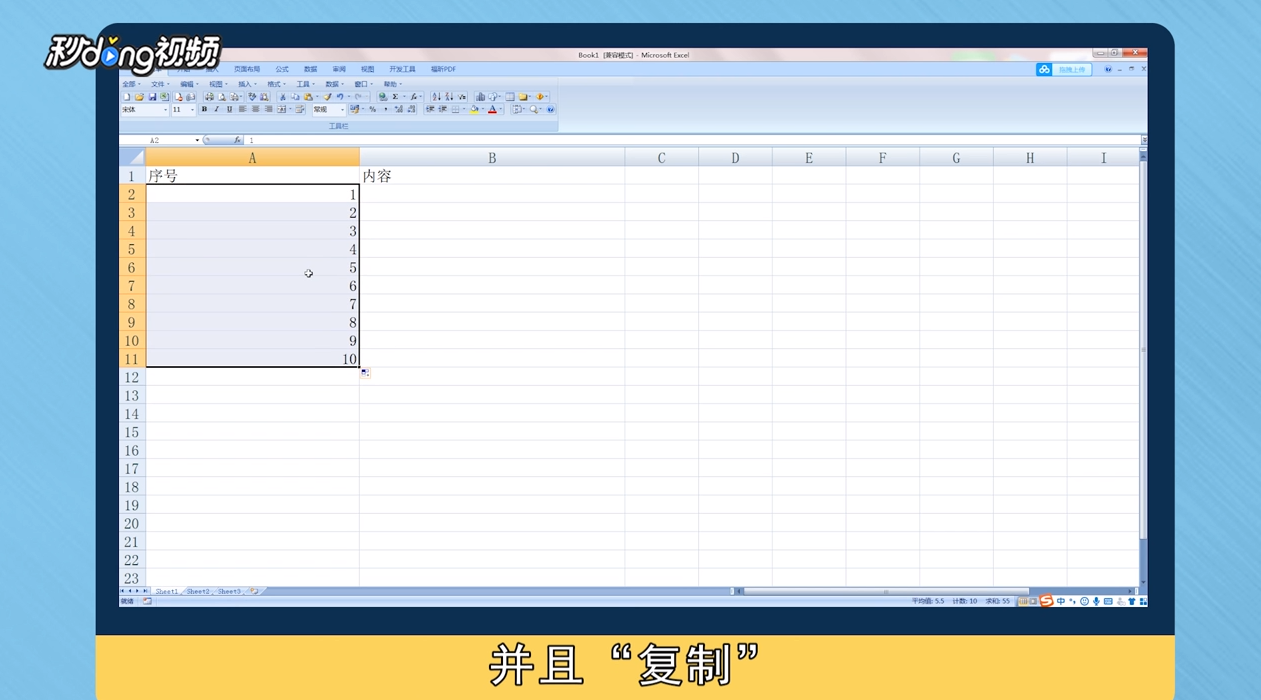
1、在excel2007中建立数据,并将其复制,在word中的目标位置点击右键,选择“粘贴”。
2、把鼠标放在小图标上,点击小黑三角形,选择“保留源格式并链接到Excel”。

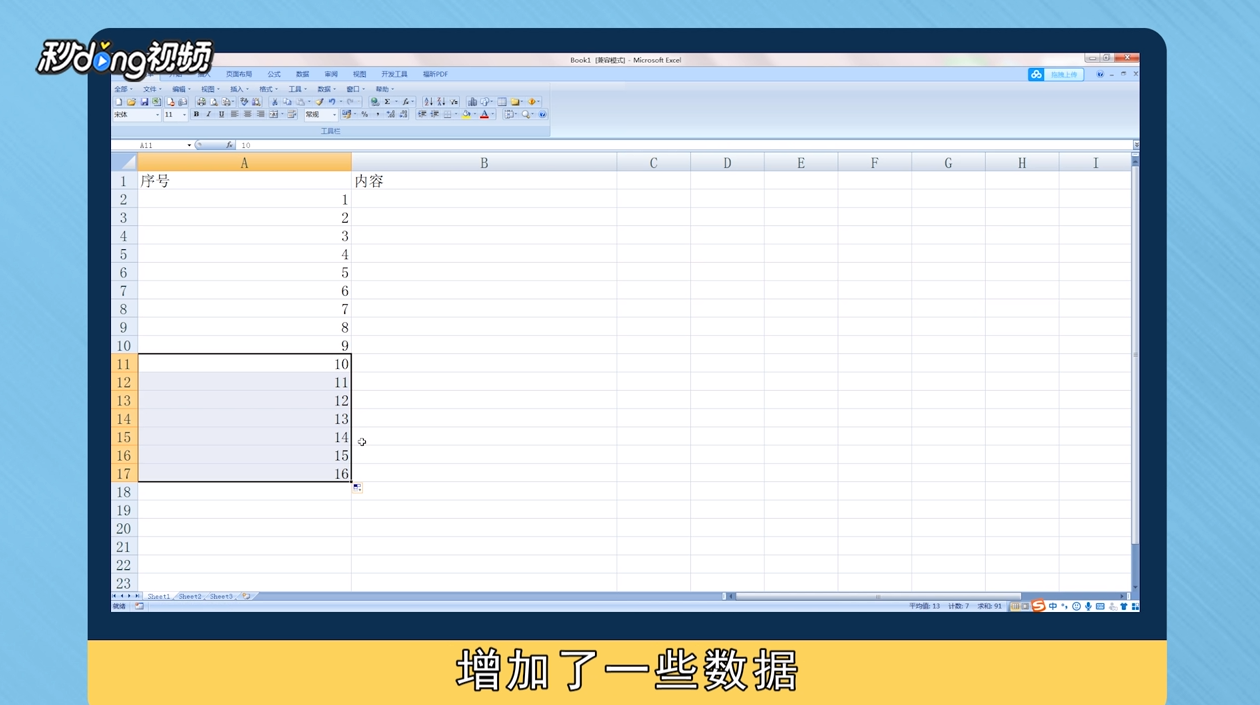
3、修改源文件excel,增加一些数据后保存文件,在目标表格点击右键,选择“更新链接”,这时word表格中的数据自动更新,和excel中保持同步。
4、总结如下。

时间:2026-04-21 21:48:53
1、在excel2007中建立数据,并将其复制,在word中的目标位置点击右键,选择“粘贴”。
2、把鼠标放在小图标上,点击小黑三角形,选择“保留源格式并链接到Excel”。
3、修改源文件excel,增加一些数据后保存文件,在目标表格点击右键,选择“更新链接”,这时word表格中的数据自动更新,和excel中保持同步。
4、总结如下。
