详解Word打印技巧之如何打印网格线

 时间:2026-02-13 17:50:53

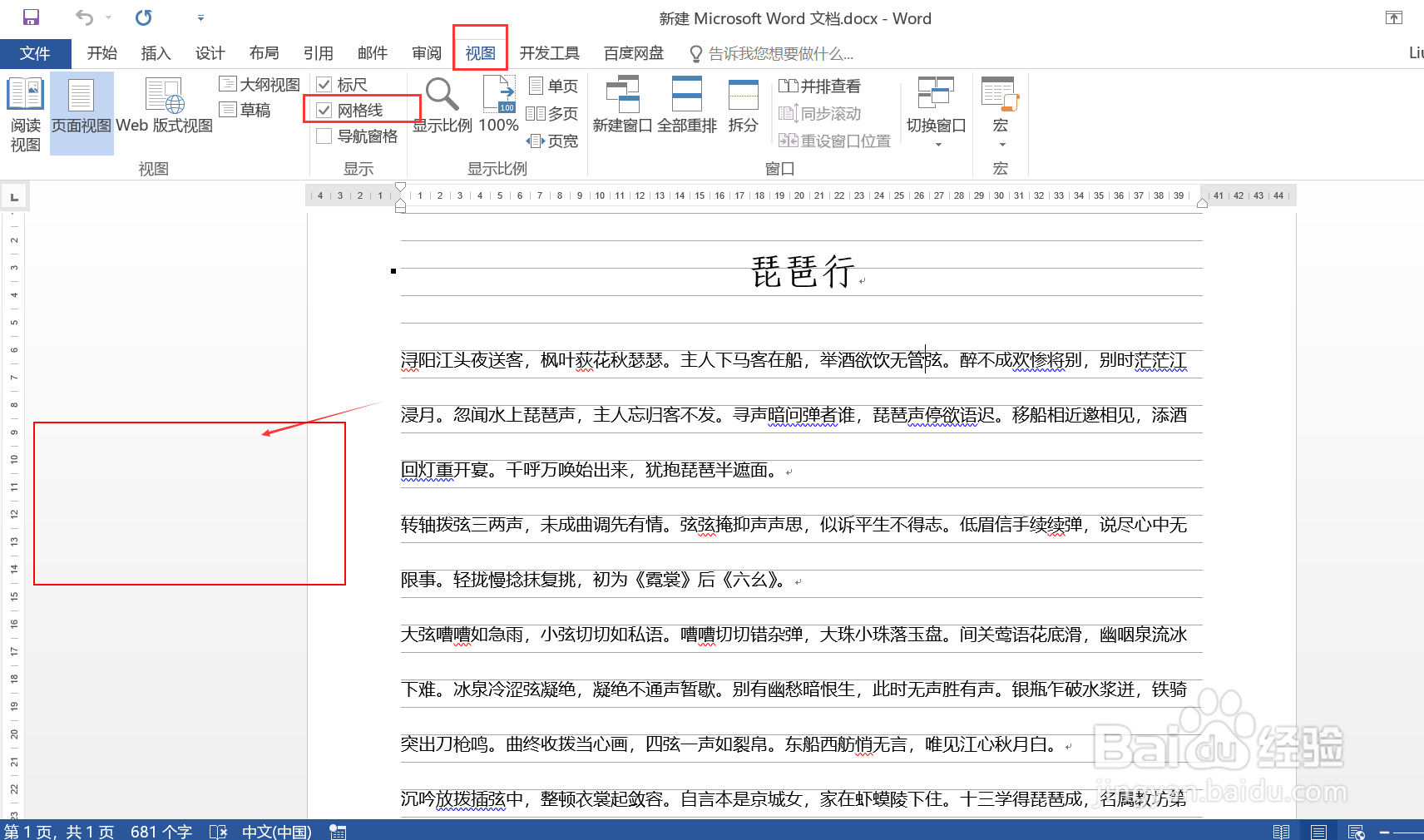
1、双击打开待打印的 Word 文档,预期在打印时可以打印出网格信息,图示,通过勾选“视图”菜单下功能面板中的“网格线”选项,在文档中显示出网格线。
详解Word打印技巧之如何打印网格线

2、通过快捷键 Ctrl + p 打开打印预览界面,图示,可以看出,通过上述步骤显示的“网格线”无法被打印出来。

详解Word打印技巧之如何打印网格线

3、回到文档主页面,点击上方菜单栏的“布局”菜单项,然后点击其下功能面板中的“稿纸设置”按钮。

详解Word打印技巧之如何打印网格线

4、在打开的“稿纸设置”窗口中,“格式”下拉列表选择“行线式稿纸”“行数  X 列数”下拉列表选择“24 X 25”,然后点击下方的“确定”按钮。

详解Word打印技巧之如何打印网格线

5、回到文档页面,再次通过快捷键 Ctrl + p 打开打印预览页面,可以看出,打印结果中已经显示出网格线了,效果符合预期。

详解Word打印技巧之如何打印网格线

  • excel缩放到选定区域
  • word文档怎样打印网格线
  • Word怎么打印任意不连续页面
  • word如何设置打印为横向纸张?
  • excel2003怎么设置图片背景
  • 热门搜索
    陀螺世界怎么玩 不卑不亢是什么意思 怎么解除qq手机绑定 受宠若惊是什么意思 exp是什么意思 外贸开发信怎么写 太岁是什么东西 如何看手相图解 12月24日是什么星座 生活启示录剧情介绍