1、插入表格
我们点击【插入】-【表格】,把表格尺寸设置为【1】列,【40】行,点击【确定】。

2、边框-边框和底纹
选中表格,点击【边框】选择【边框和底纹】。

3、去掉表格两侧的边框
把左右两侧的边框去掉,点击【确定】。

4、网格线效果
表格去掉两侧的线条之后,就变成网格线的效果了。

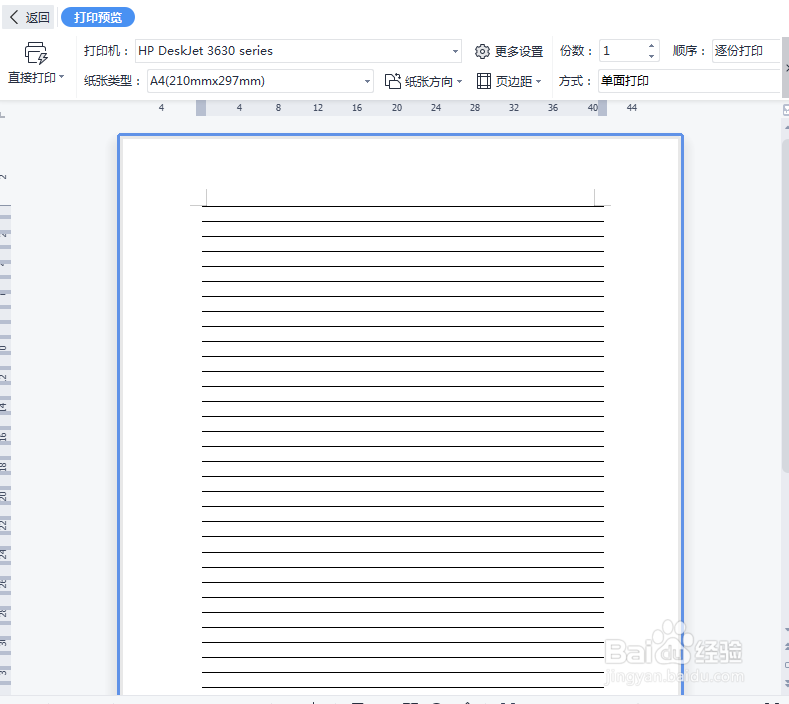
5、打印网格线效果
最后,我们在打印预览中查看一下打印网格线的效果。
时间:2026-04-28 21:27:48
1、插入表格
我们点击【插入】-【表格】,把表格尺寸设置为【1】列,【40】行,点击【确定】。
2、边框-边框和底纹
选中表格,点击【边框】选择【边框和底纹】。
3、去掉表格两侧的边框
把左右两侧的边框去掉,点击【确定】。
4、网格线效果
表格去掉两侧的线条之后,就变成网格线的效果了。
5、打印网格线效果
最后,我们在打印预览中查看一下打印网格线的效果。
