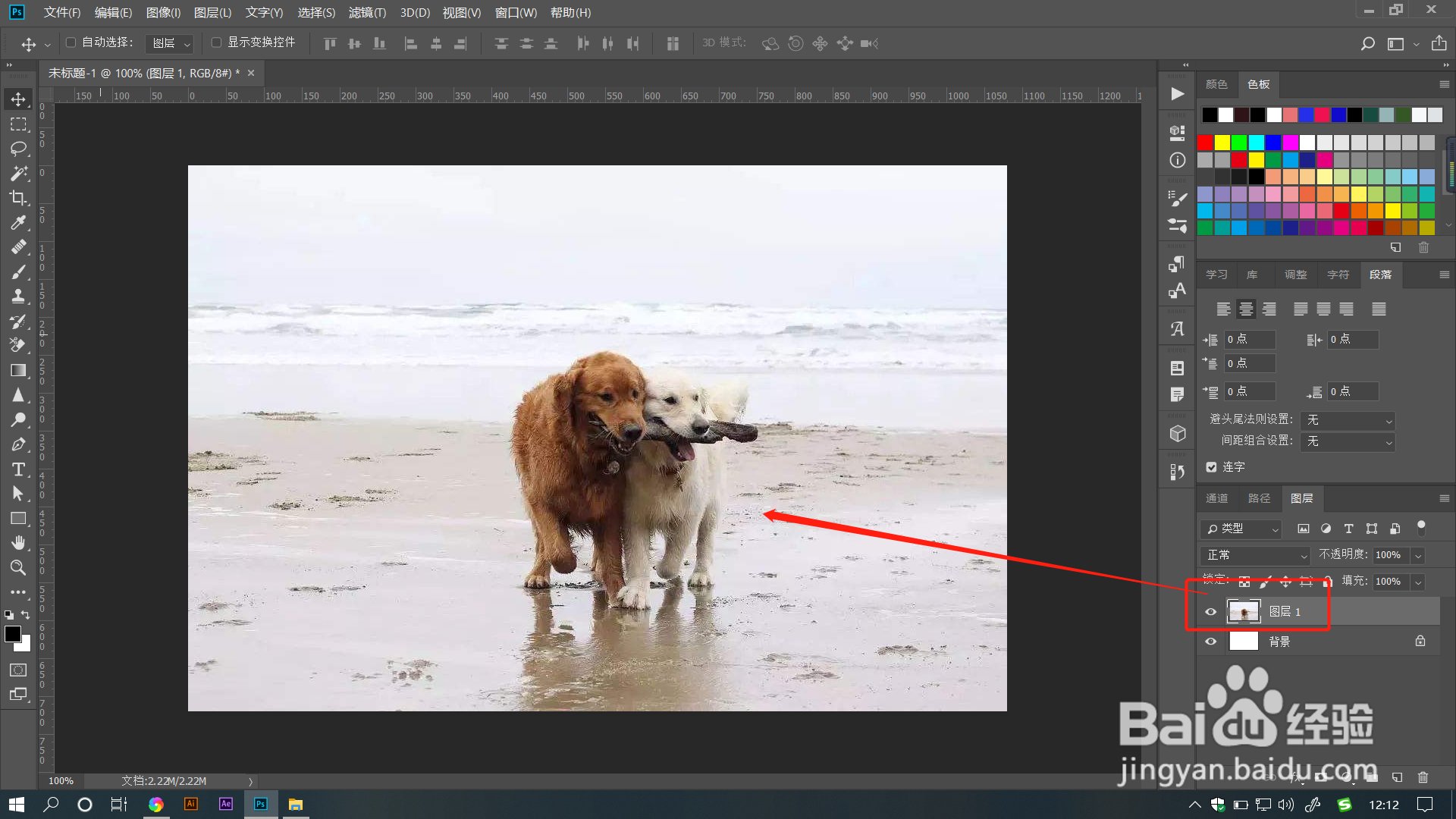
1、打开PS文件,导入需要调整的图片,用套索工具圈出需要去掉的对象。
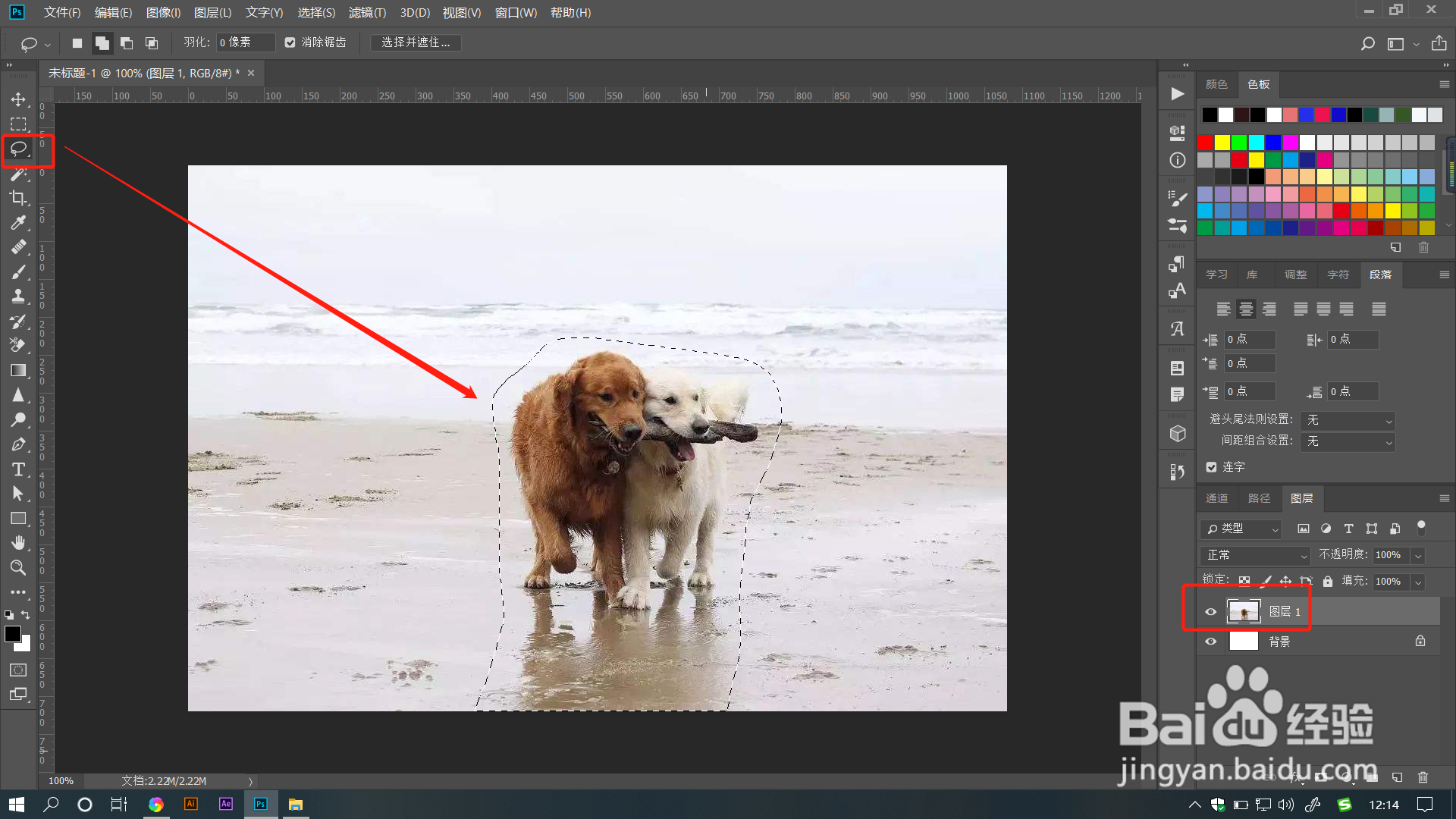
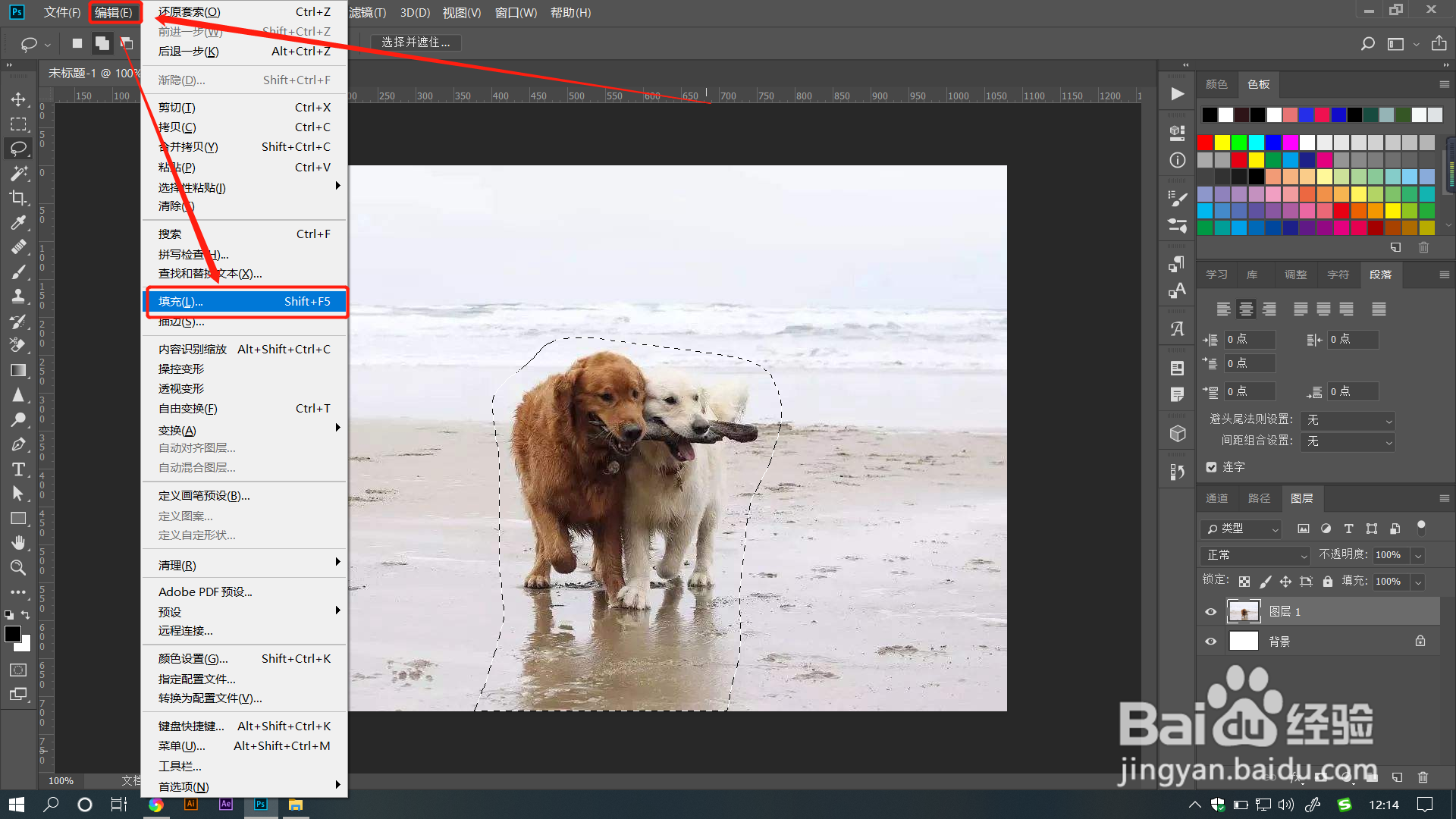
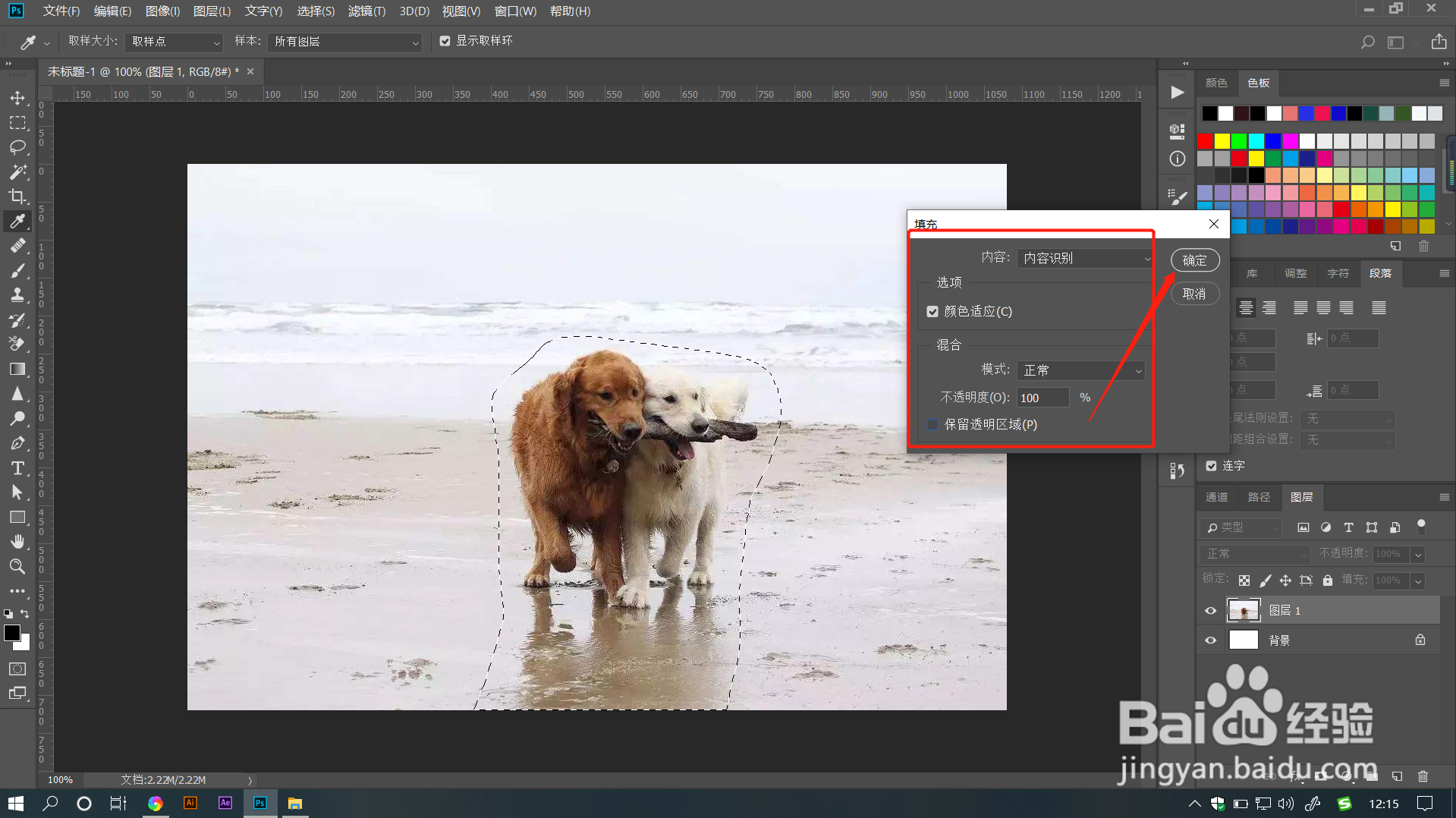
2、建立选区后,点击菜单栏【编辑】——【填充】,快捷键是SHIFT+F5。
3、在打开的对话框中【内容】下拉框中选择【内容识别】。
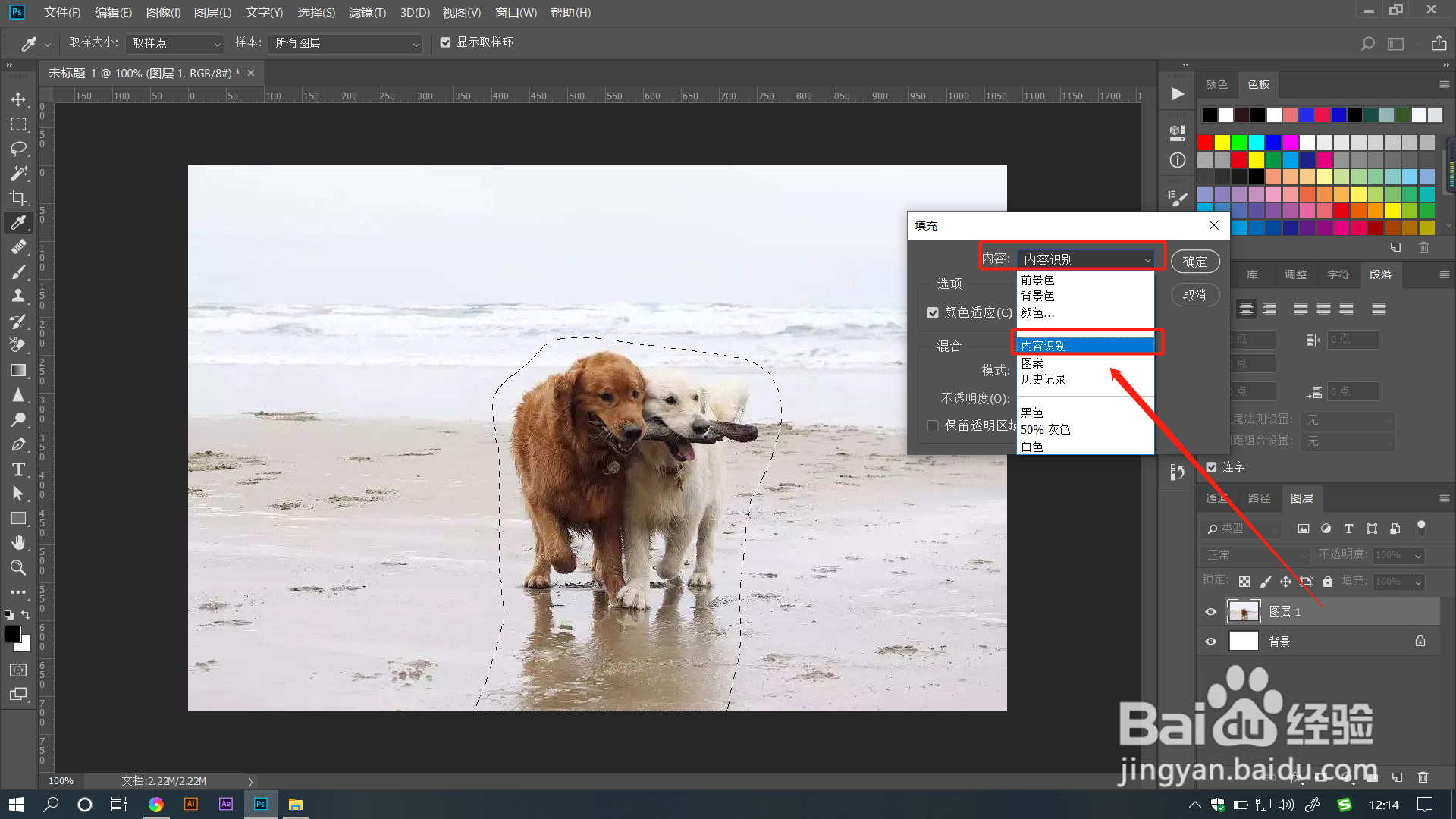
4、勾选【颜色适应】,混合模式调整为【正常】,不透明度为100%,不勾选【保留透明区域】。
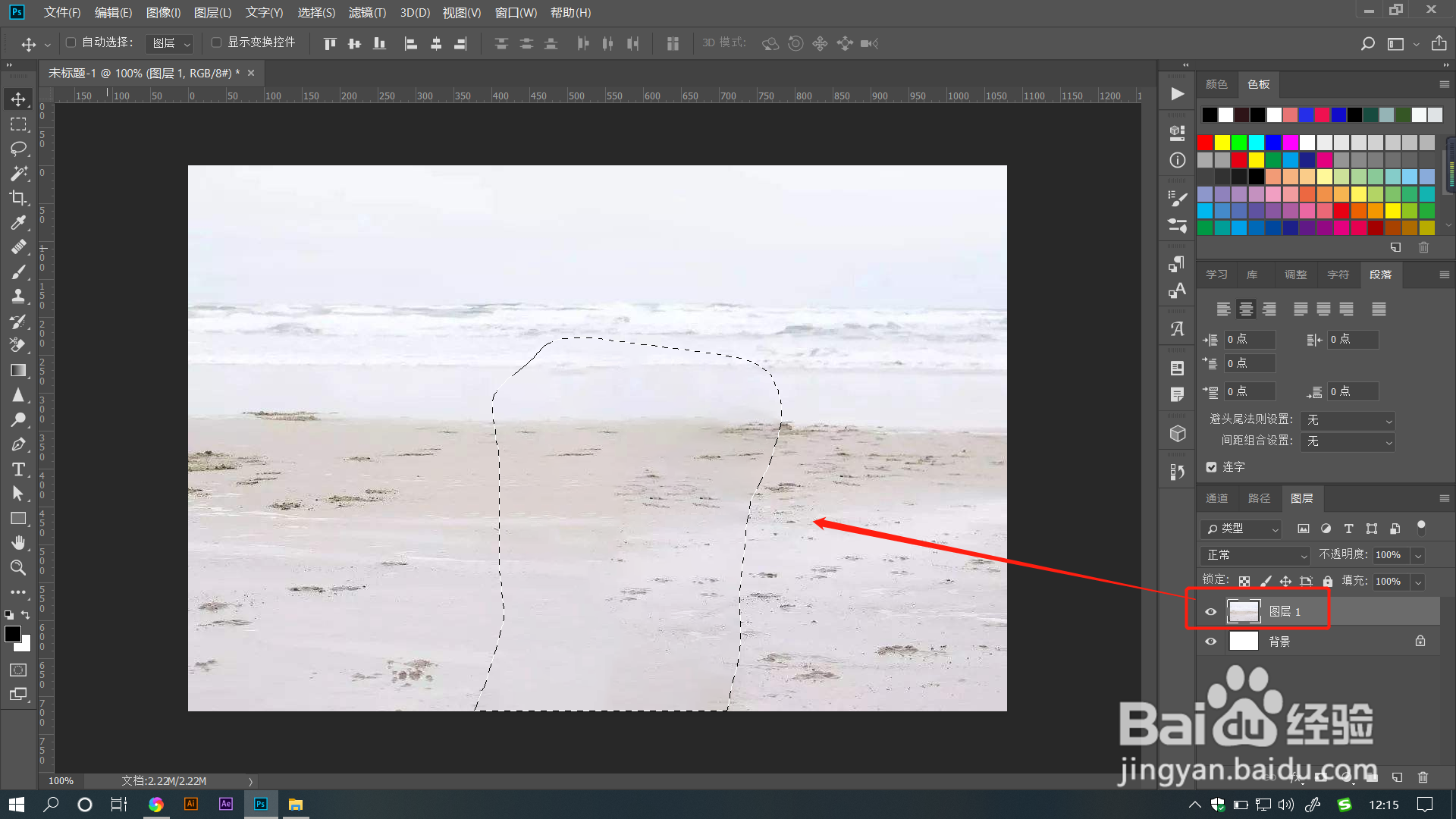
5、点击确定后,可以看到,原选区的对象已经去掉了,这里其实是用了图片上别处的像素来覆盖了此处的像素。
1、1.打开PS文件,导入需要调整的图片,用套索工具圈出需要去掉的对象。
2. 建立选区后,点击菜单栏【编辑】——【填充】,快捷键是SHIFT+F5。
3.在打开的对话框中【内容】下拉框中选择【内容识别】。
4.勾选【颜色适应】,混合模式调整为【正常】,不透明度为100%,不勾选【保留透明区域】。
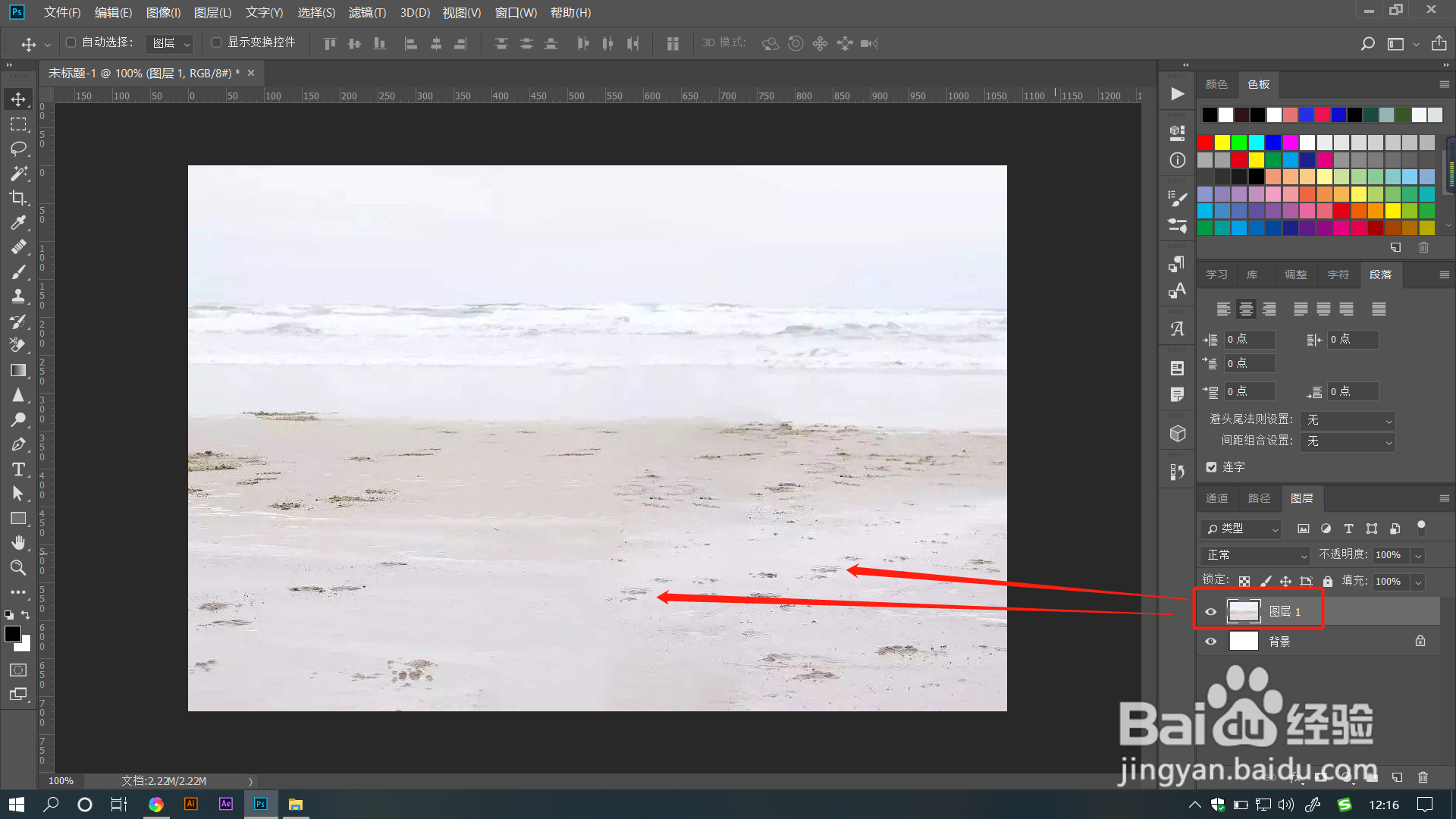
5.点击确定后,可以看到,原选区的对象已经去掉了,这里其实是用了图片上别处的像素来覆盖了此处的像素。
