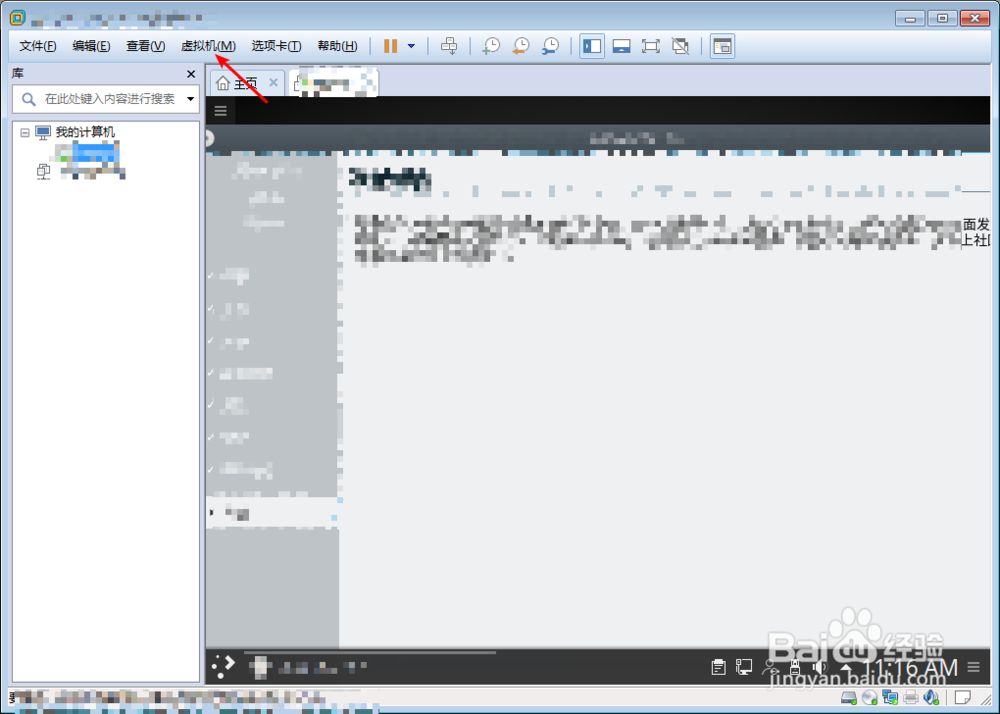
1、点击图一箭头的位置,而后在菜单选择捕获屏幕。
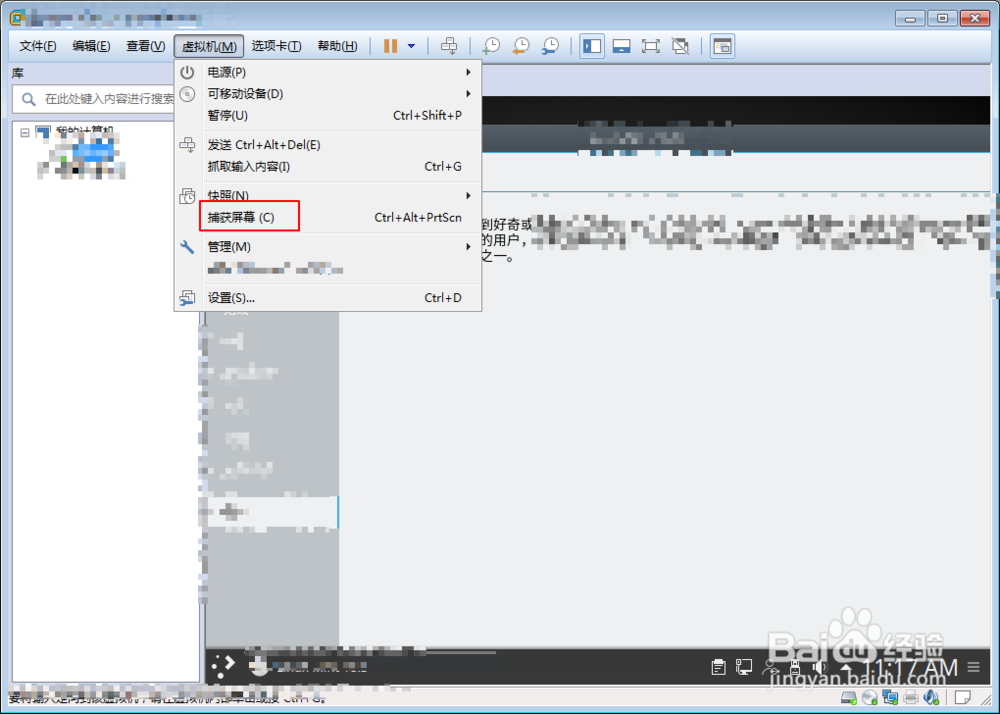
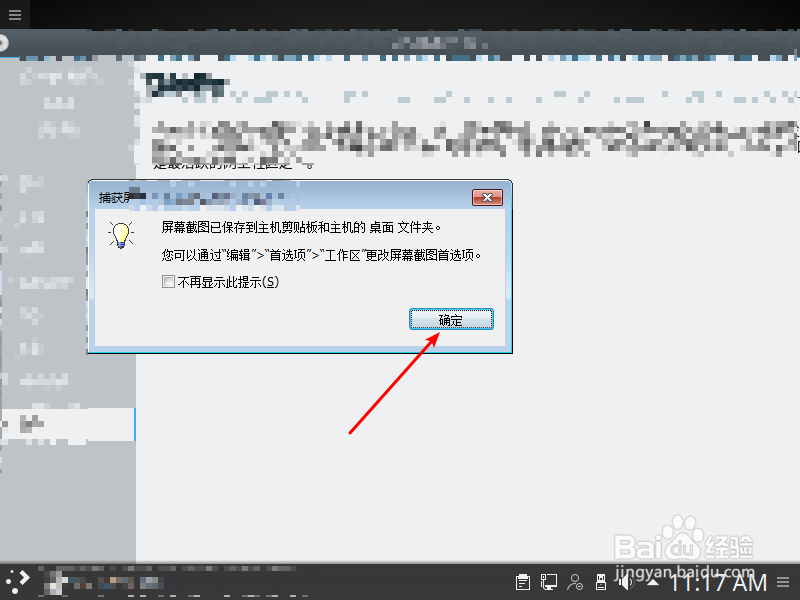
2、接着会出现下图的提示框,代表已经截图完毕了。点击一下确定即可,如果不想每次截图都有这个提示,把图片的小方框打上勾。
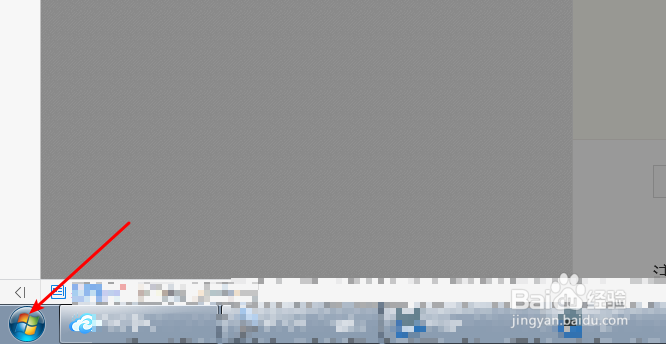
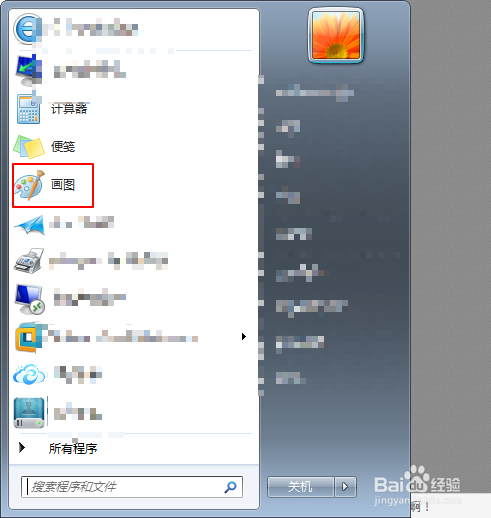
3、接着点击电脑左下角的田,在菜单里面找到画图。
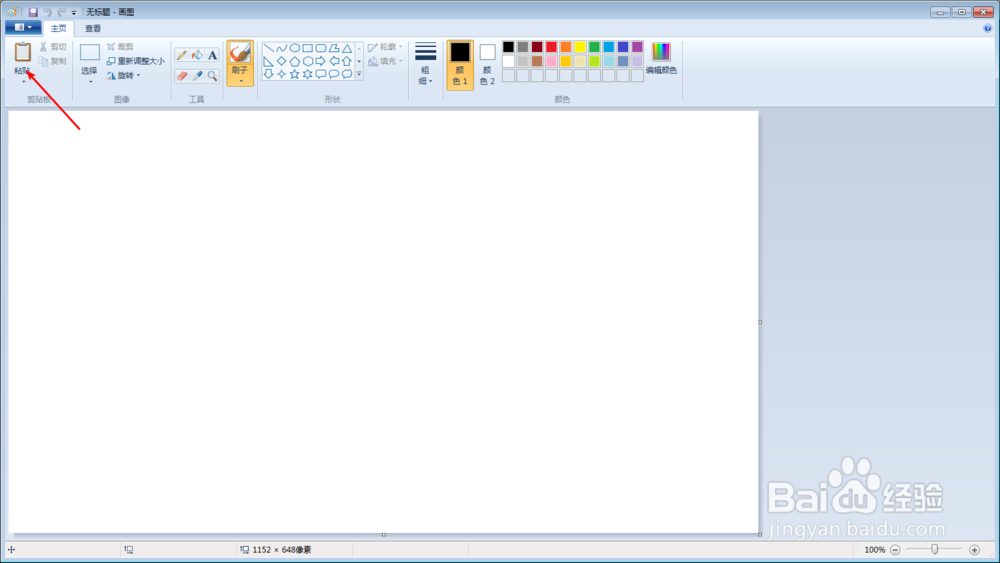
4、打开画图后点击左上角的粘贴,然后点击左顶上角的紫色保存按钮。
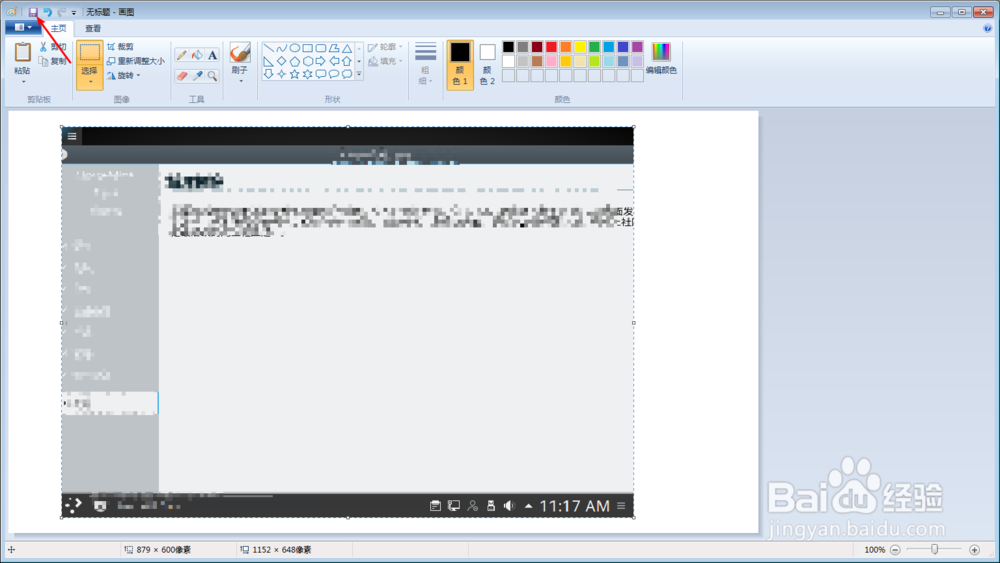
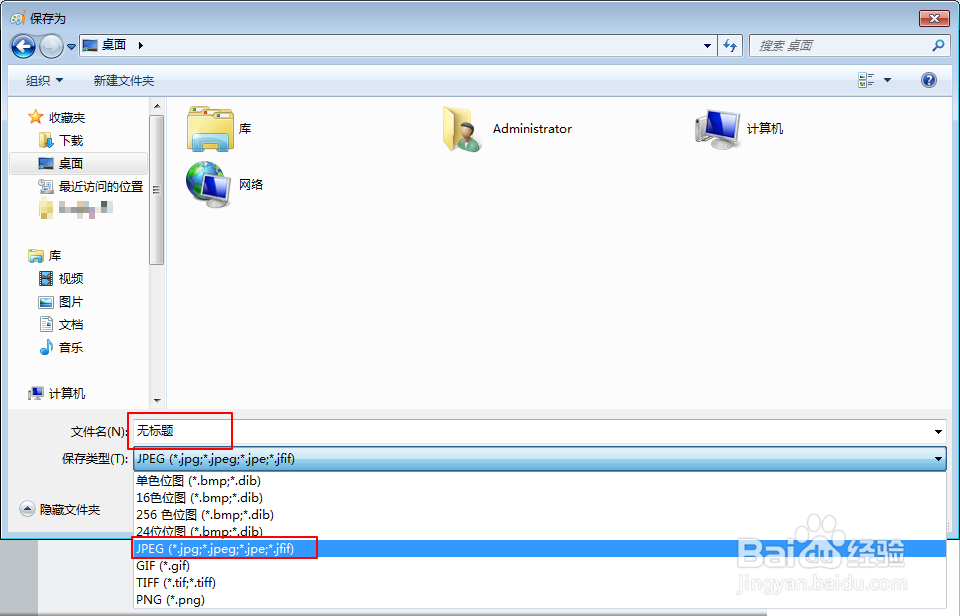
5、在弹出的对话框左侧选择保存截图的位置,在菜单文件名这里输入名字,点击保存类型这里选择保存的格式。
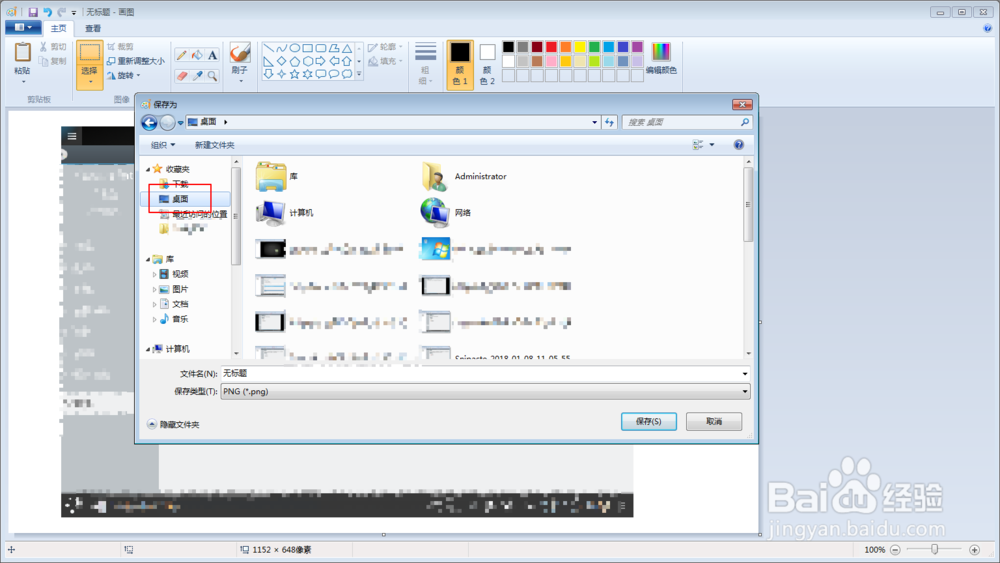
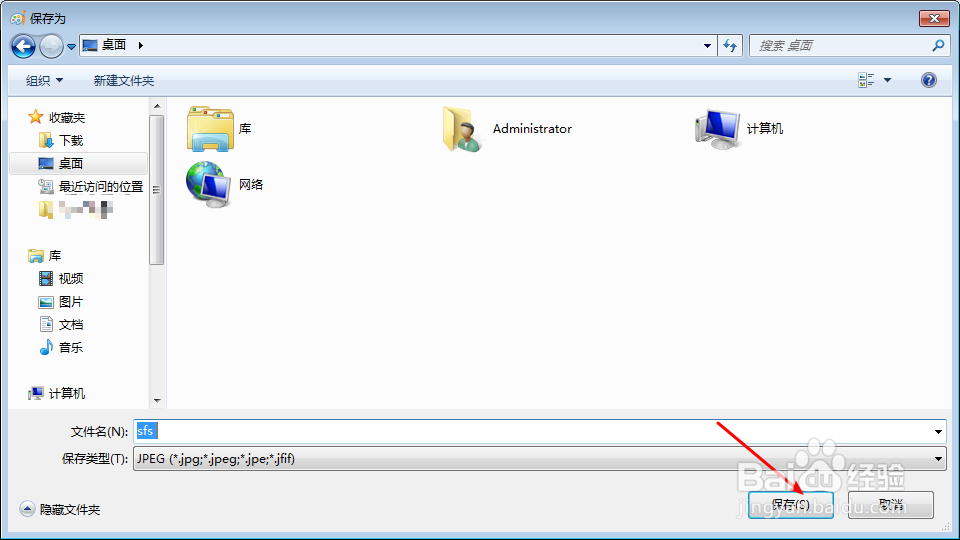
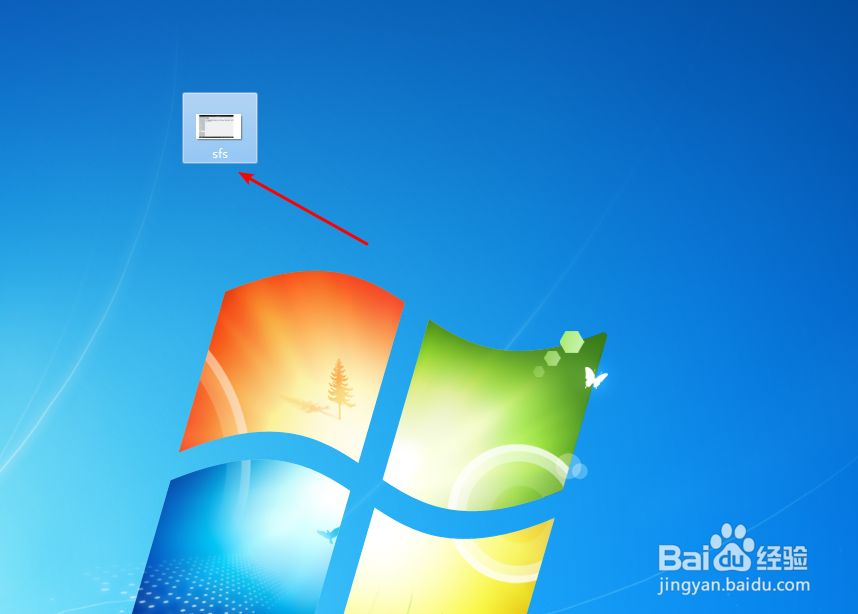
6、设置好了后点击保存,即可在保存的位置看到完整的截图文件。
时间:2026-04-23 06:52:03
1、点击图一箭头的位置,而后在菜单选择捕获屏幕。
2、接着会出现下图的提示框,代表已经截图完毕了。点击一下确定即可,如果不想每次截图都有这个提示,把图片的小方框打上勾。
3、接着点击电脑左下角的田,在菜单里面找到画图。
4、打开画图后点击左上角的粘贴,然后点击左顶上角的紫色保存按钮。
5、在弹出的对话框左侧选择保存截图的位置,在菜单文件名这里输入名字,点击保存类型这里选择保存的格式。
6、设置好了后点击保存,即可在保存的位置看到完整的截图文件。
