用cooledit放大录音音量

 时间:2026-02-17 17:37:51

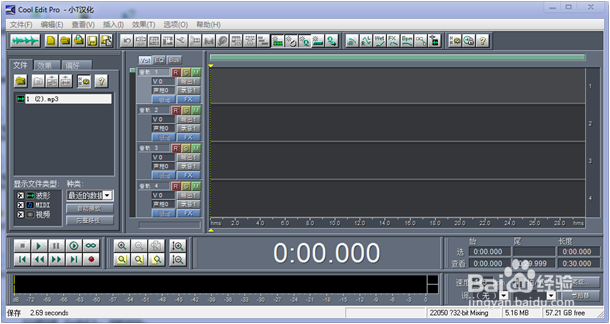
1、打开cooledit软件

用cooledit放大录音音量

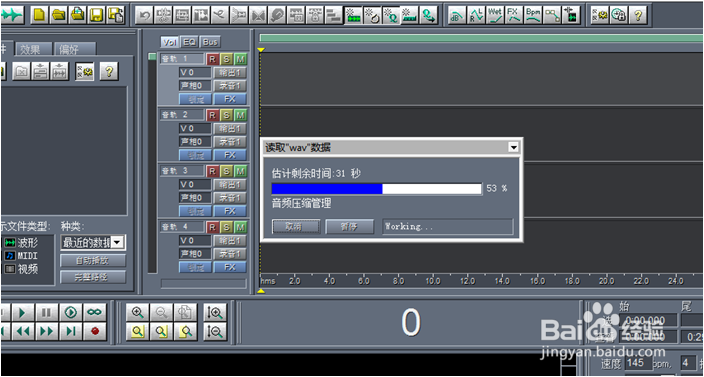
2、拖入音频文件。

用cooledit放大录音音量

3、如果是双声道的就会显示双音轨,如果是单声道的就显示单音轨。你要电极那个声道的格式才行。

用cooledit放大录音音量

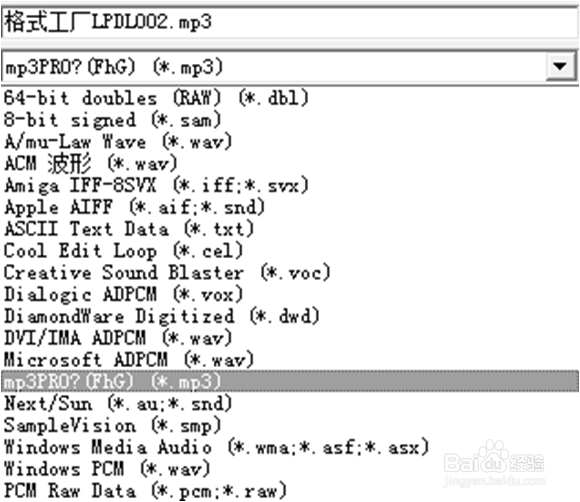
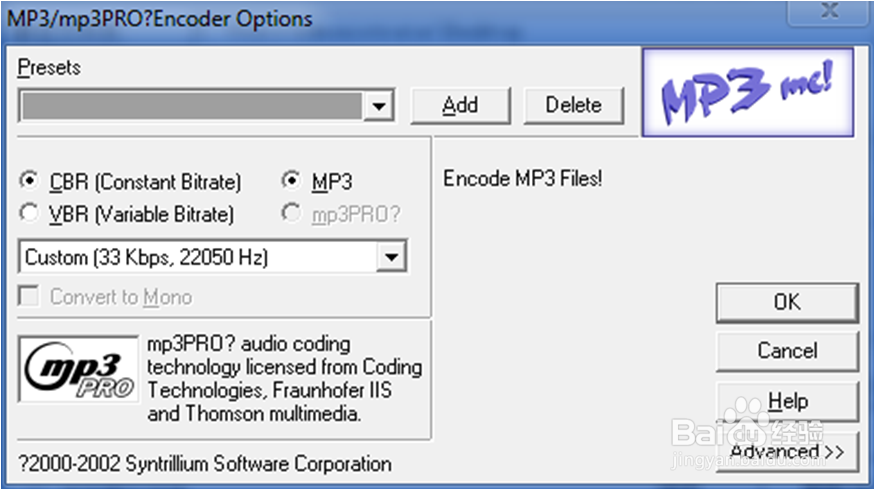
4、选择另存为,可以有很多不同的下拉选项。里面是具体的格式定义。

用cooledit放大录音音量

5、选好了格式之后就可以选择采样率了,这非常重要。如果采样率选择不好,可能很小的文件会越压缩越大,反而达不到压缩的效果。如果是说话的录音,可以选择最小的采样率,我们人类的耳朵基本上听不出什么差别的。
用cooledit放大录音音量

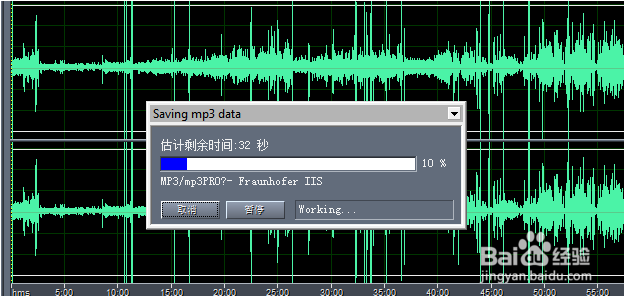
6、确认后软件会根据你的选择进行压缩。

用cooledit放大录音音量

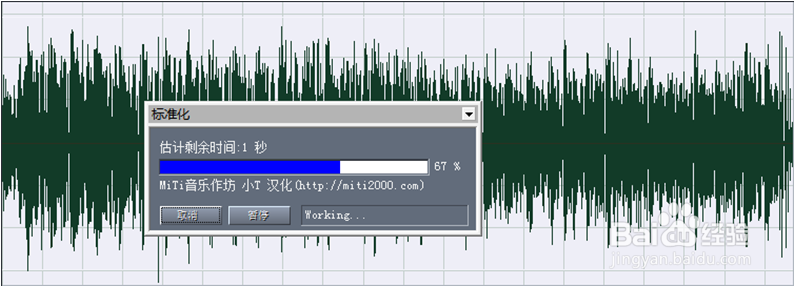
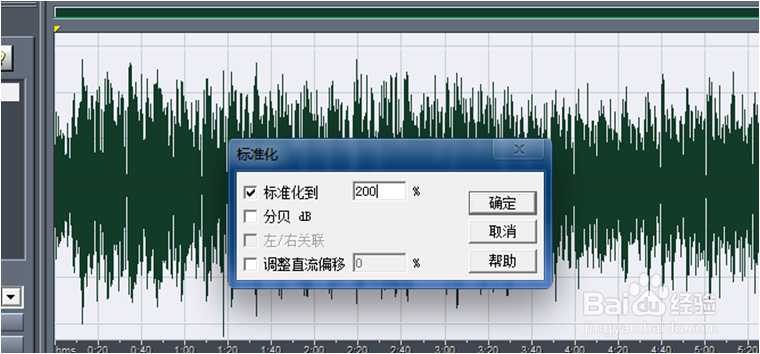
7、如果需要将音量放大,可以选择“效果”——“波形振幅”——“音量标准化”。你可以根据你需要的音量大小,放到200%,500%,如果想要改小可以改到50%,30%等等多大声音都随你。
用cooledit放大录音音量

8、点击确定之后就会进行处理,处理好之后另存即可。

用cooledit放大录音音量

  • 使用Cool Edit 调大音频音量教程
  • Goldwave怎么消除人声
  • CoolEdit软件中怎样自定义混响效果
  • 怎样使用Adobe Audition录音
  • Audition如何使用电子管建模压缩器
  • 热门搜索
    发箍怎么戴好看 dnf红字怎么打 车厘子怎么保存才新鲜 弓形虫怎么治疗 怎么装系统 大写一怎么写 腰间盘膨出怎么治 星号怎么打 阳光保险车险怎么样 胃酸是怎么回事