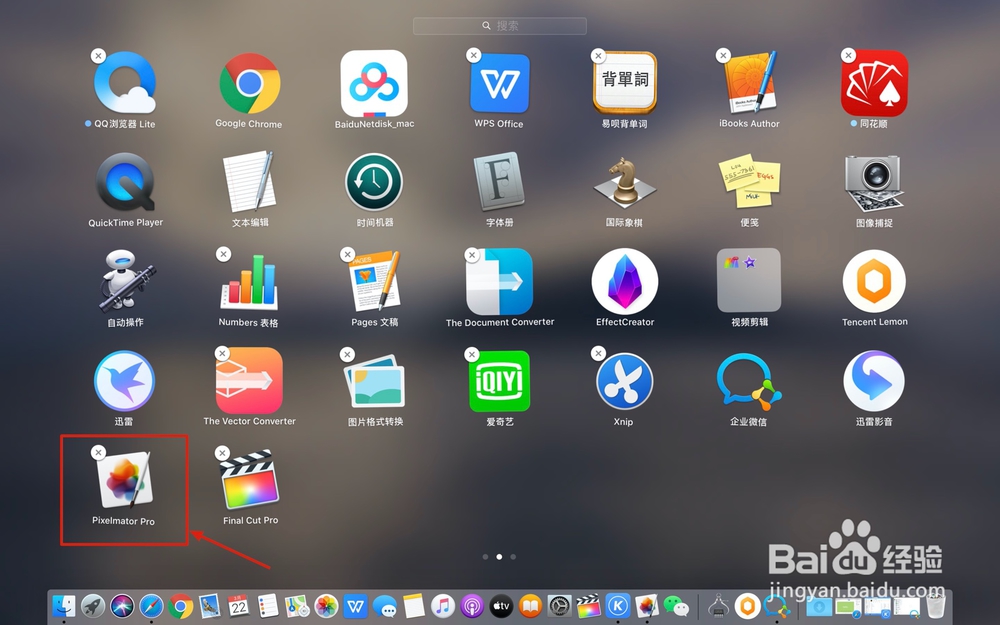
1、首先打开电脑『启动台』,然后点击打开『Pixelmator Pro』,如图
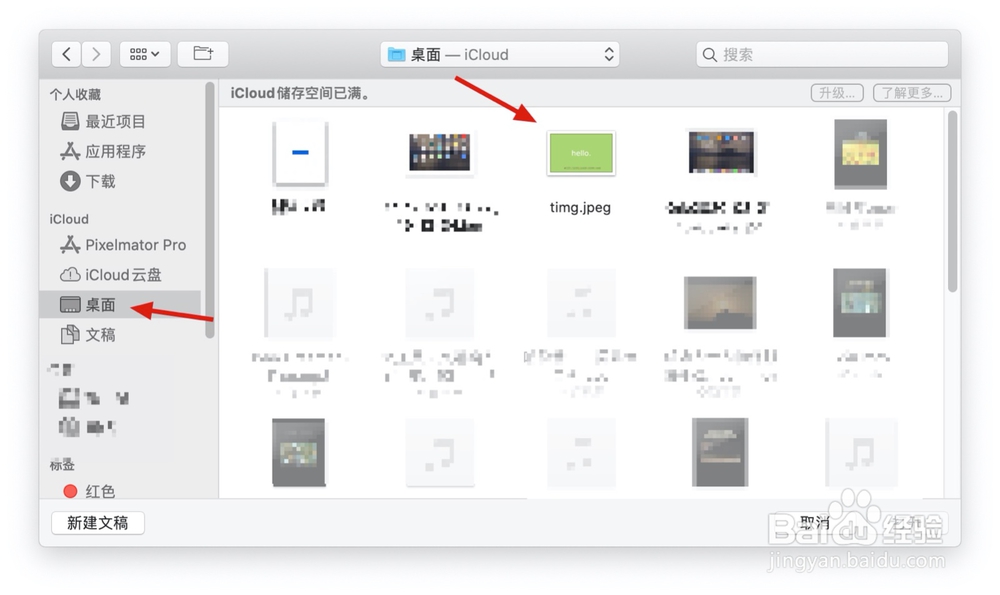
2、然后选择要编辑的照片,如图
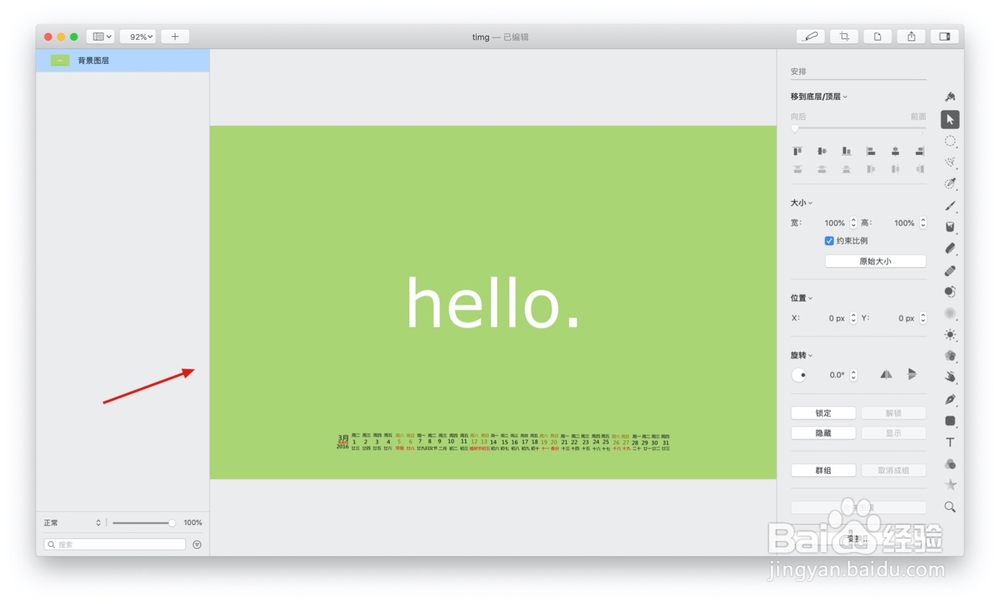
3、选择图片后进入主界面,如图
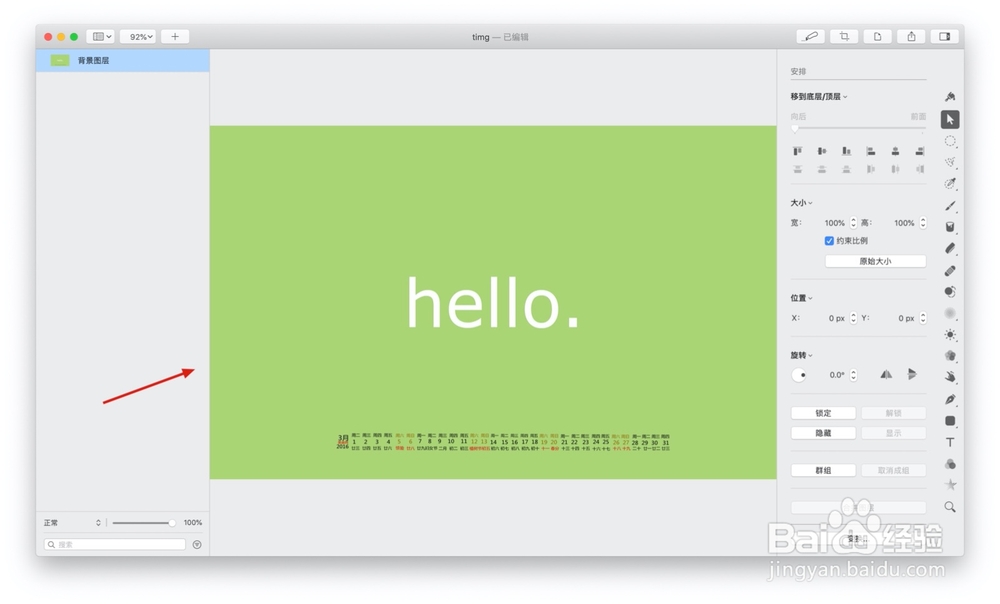
4、比如我们要对这个图片基础上再插入一个图层,如图
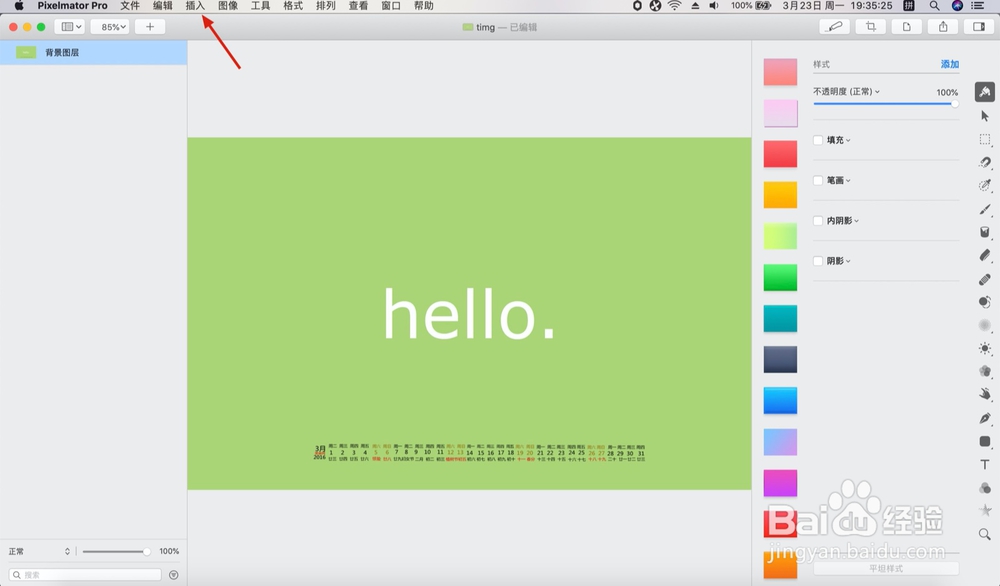
5、首先选择上方工具栏,选择“插入”,如图
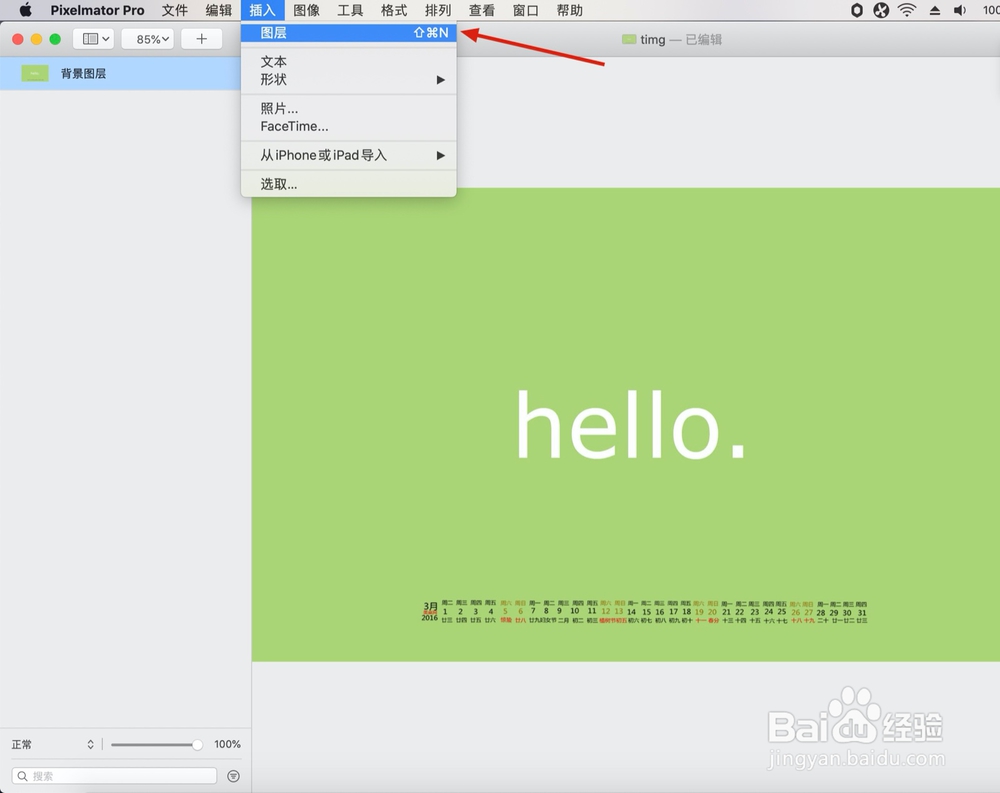
6、然后再选择“图层”,如图
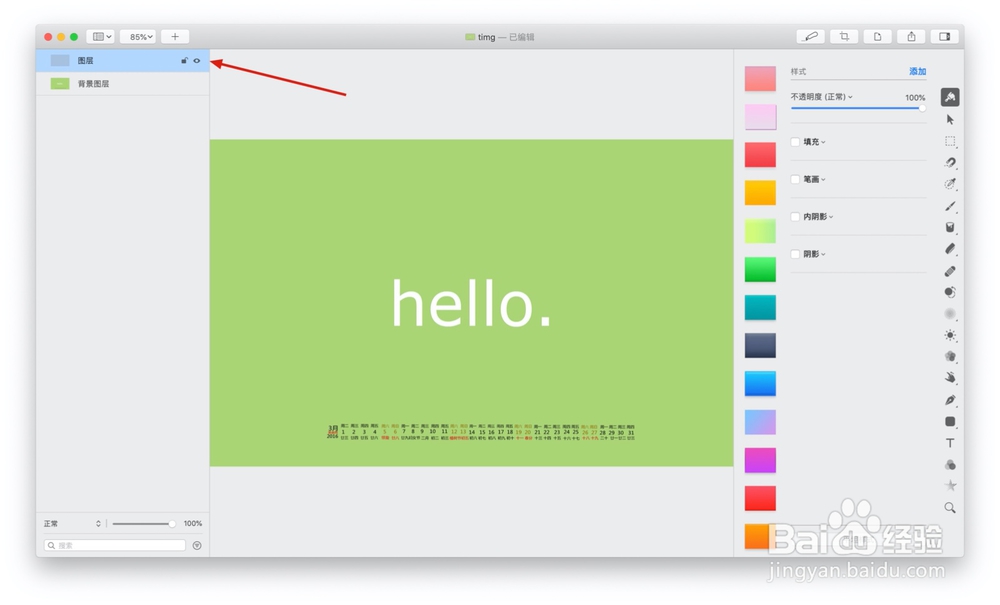
7、这样图层就插入成功了,如图
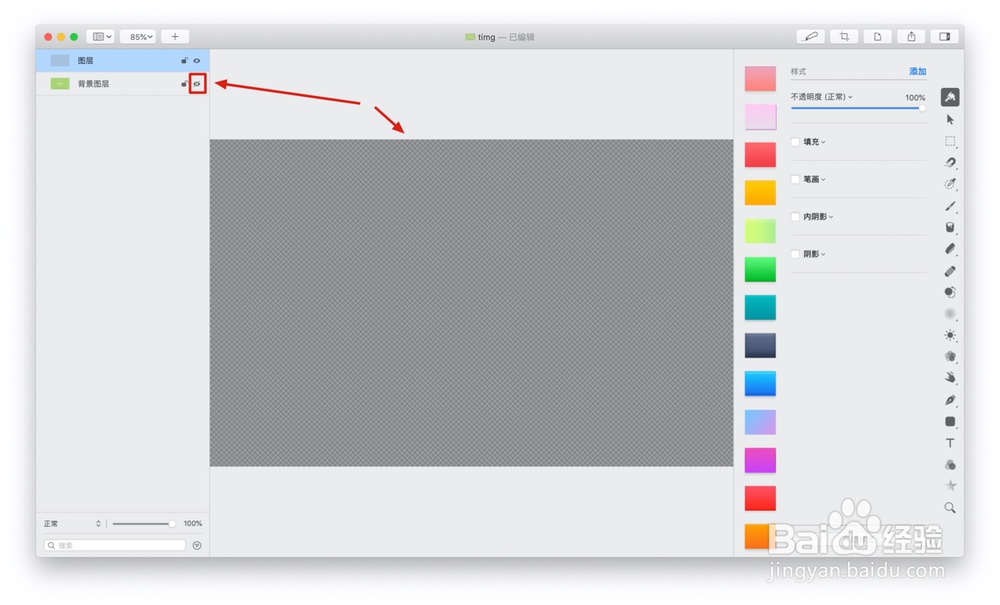
8、然后将绿色底版图片点击遮蔽就会看到新插入的涂层了,如图
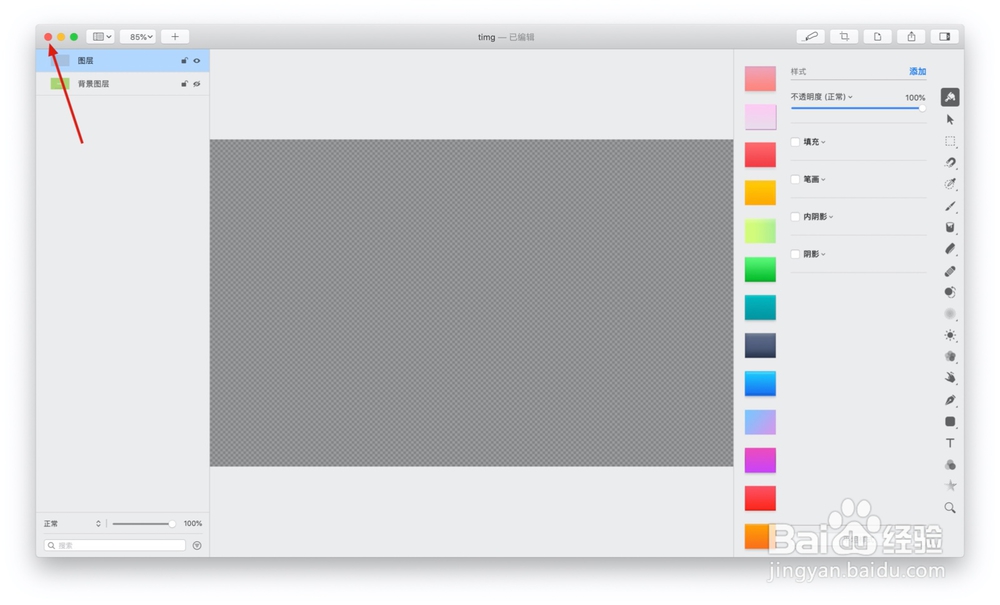
9、编辑完成之后就可以点击页面左上角的关闭,如图
10、伙伴们可以在下方投票并关注,谢谢。
时间:2026-04-22 11:32:24
1、首先打开电脑『启动台』,然后点击打开『Pixelmator Pro』,如图
2、然后选择要编辑的照片,如图
3、选择图片后进入主界面,如图
4、比如我们要对这个图片基础上再插入一个图层,如图
5、首先选择上方工具栏,选择“插入”,如图
6、然后再选择“图层”,如图
7、这样图层就插入成功了,如图
8、然后将绿色底版图片点击遮蔽就会看到新插入的涂层了,如图
9、编辑完成之后就可以点击页面左上角的关闭,如图
10、伙伴们可以在下方投票并关注,谢谢。
