Win10 键盘大部分键无法使用的一种解决办法

 时间:2026-02-16 15:30:07

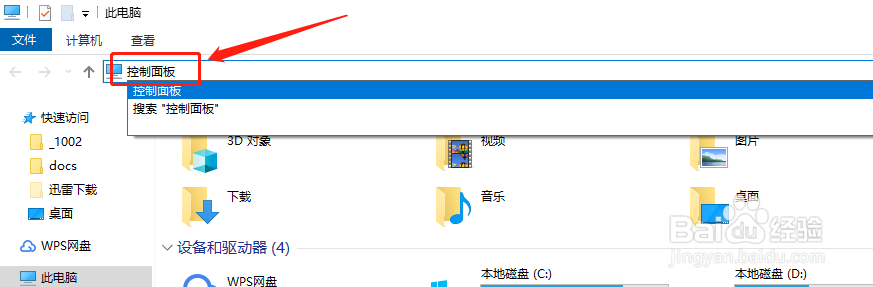
1、在资源管理器地址栏直接输入“控制面板”,进入控制面板

Win10 键盘大部分键无法使用的一种解决办法

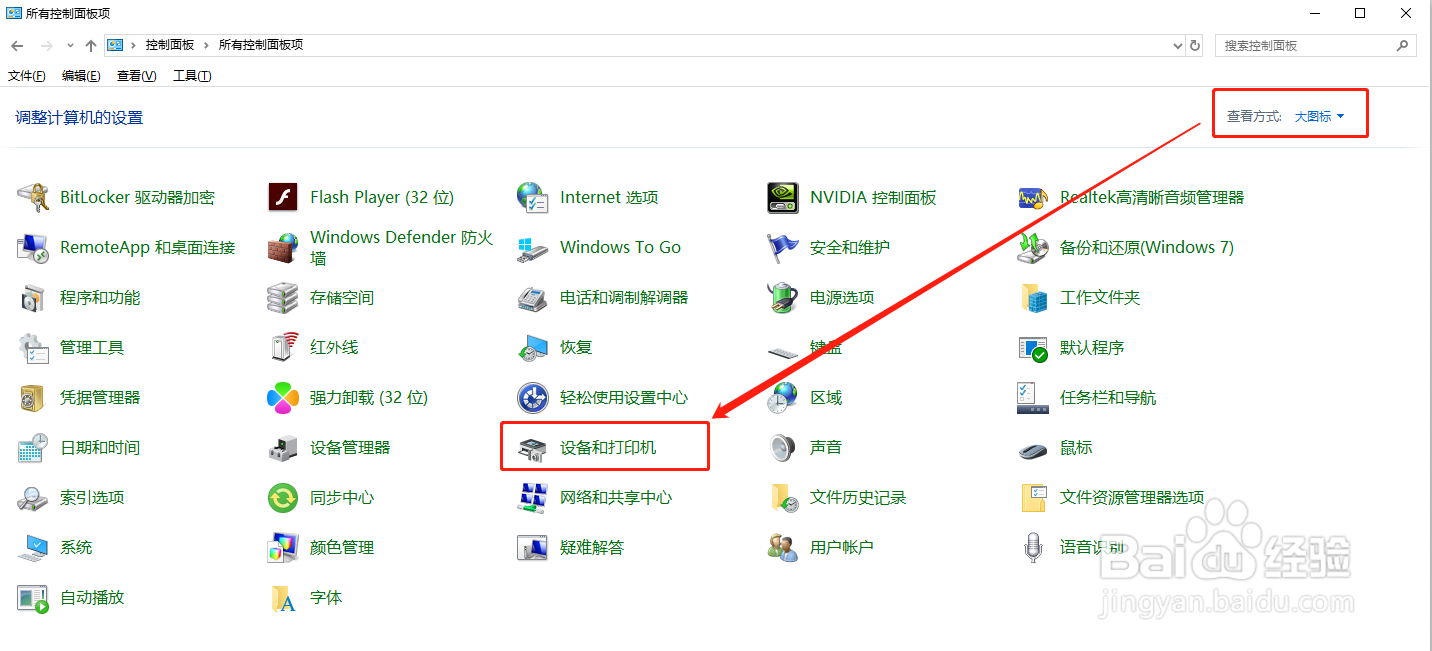
2、按照【大图标】的查看方式,进入【设备和打印机】

Win10 键盘大部分键无法使用的一种解决办法

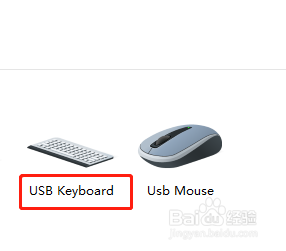
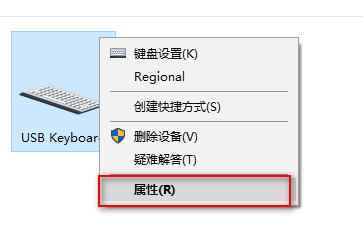
3、找到【USB Keyboard】,右键进入【属性】

Win10 键盘大部分键无法使用的一种解决办法

Win10 键盘大部分键无法使用的一种解决办法

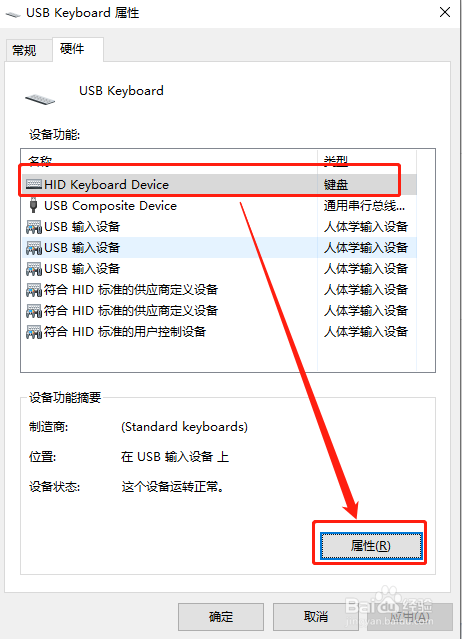
4、在【USB Keyboard属性】弹出框中,找到如下设备,进入该设备的属性

Win10 键盘大部分键无法使用的一种解决办法

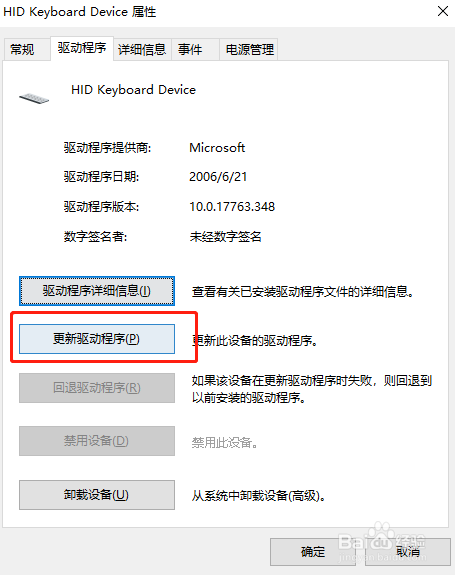
5、进入【驱动程序】标签,进入【更新驱动程序】

Win10 键盘大部分键无法使用的一种解决办法

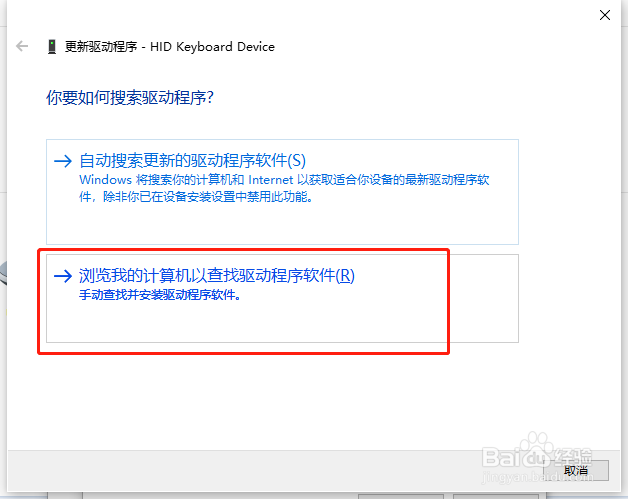
6、选择【浏览我的计算机以查找驱动程序软件】

Win10 键盘大部分键无法使用的一种解决办法

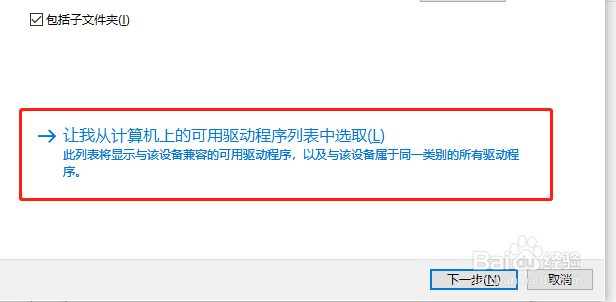
7、接着选择【让我从计算机的可用驱动程序列表中选取】

Win10 键盘大部分键无法使用的一种解决办法

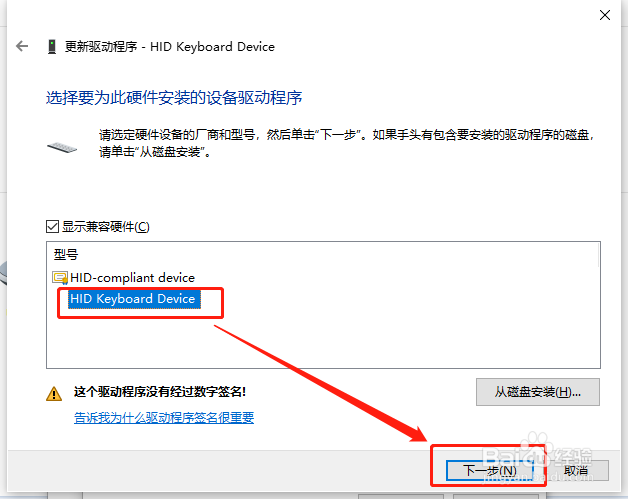
8、在出现的弹框中,选择第二个(不一定是第二个,都选择试试吧),如下操作

Win10 键盘大部分键无法使用的一种解决办法

Win10 键盘大部分键无法使用的一种解决办法

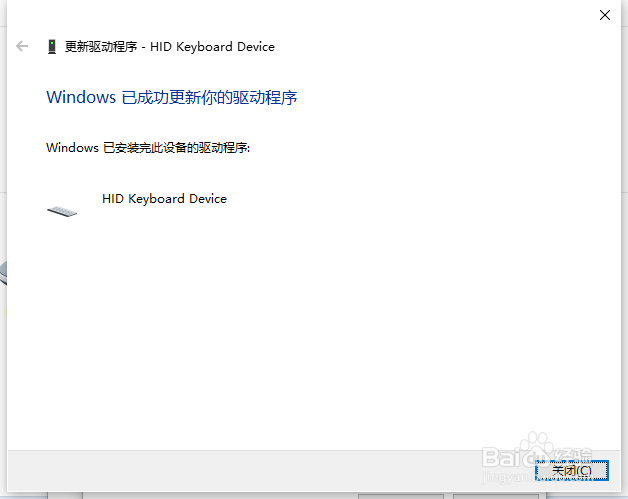
9、选择后,依次关闭弹窗即可。

  • 如何重装键盘驱动?
  • 键盘有几个键失灵怎么办
  • 电脑键盘失灵如何处理
  • 电脑键盘不能用怎么办
  • win10键盘全部没反应怎么办
  • 热门搜索
    苹果手机怎么刷机解锁 鸡皮疙瘩皮肤怎么治 lol怎么玩 怎么查医保卡余额 两边脸不对称怎么办 马自达6怎么样 安钛克电源怎么样 怎么修改无线网密码 怎么把图片上的字去掉 脸过敏了红肿痒怎么缓解