PS中镜头校正滤镜的使用方法

 时间:2026-02-14 13:57:37

1、首先打开一张风景图片。

PS中镜头校正滤镜的使用方法

2、“滤镜”-“扭曲”-“镜头校正”。

PS中镜头校正滤镜的使用方法

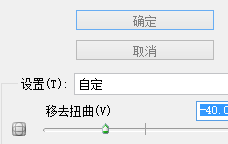
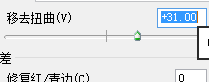
3、移动扭曲。

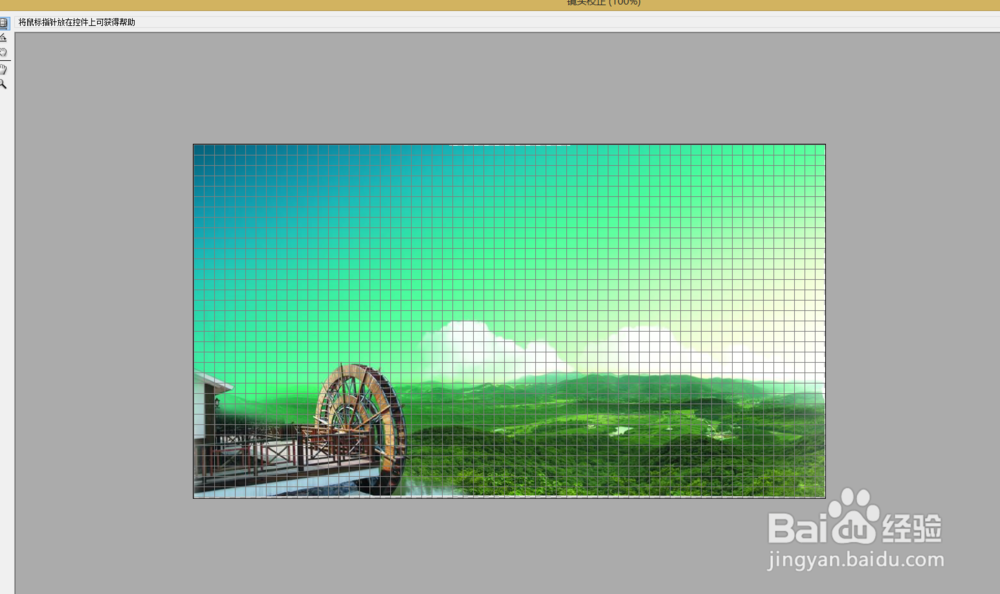
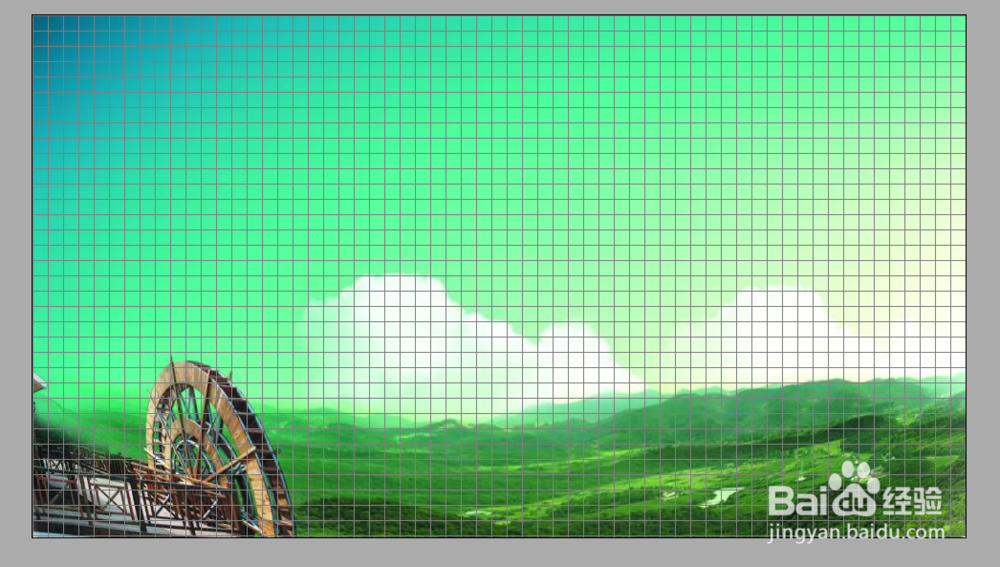
我们左右滑动会出现如图效果,向左划可以实现枕形变形,向左滑动可以实现桶形变形。在风景图片中的效果如图。
PS中镜头校正滤镜的使用方法

PS中镜头校正滤镜的使用方法

PS中镜头校正滤镜的使用方法

4、色差用于左右移动来修复边缘颜色,这一点我们不用多说,接着我们来说一下变换。
PS中镜头校正滤镜的使用方法

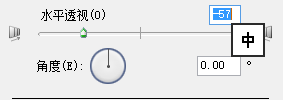
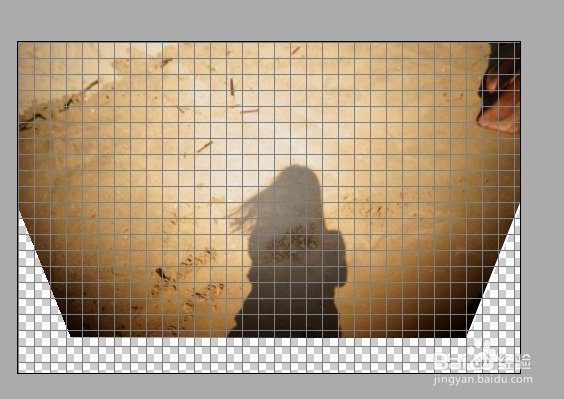
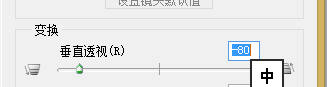
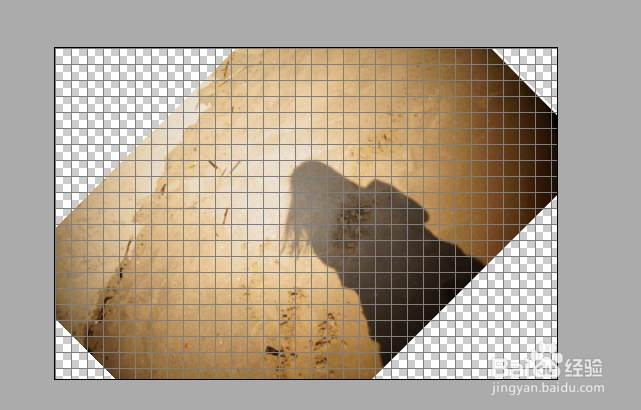
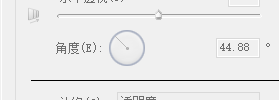
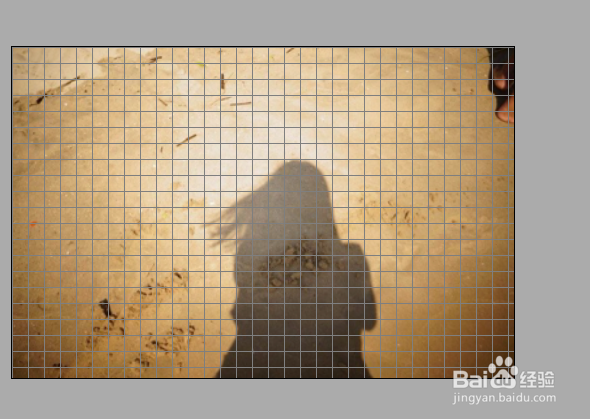
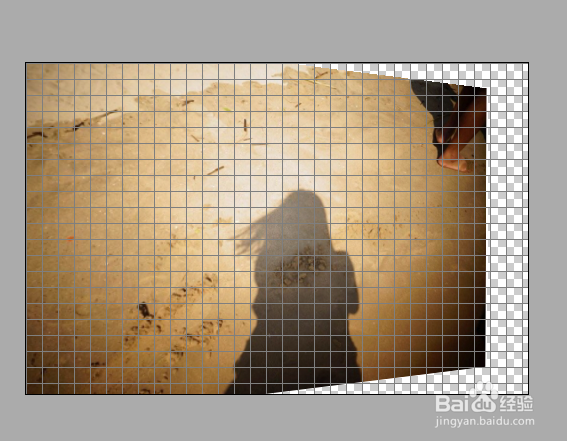
5、当我们调整数据的时候,垂直变换如影子图片一中的效果,平行变化则如图片二中的效果,最后一幅为调整角度后的效果。
PS中镜头校正滤镜的使用方法

PS中镜头校正滤镜的使用方法

PS中镜头校正滤镜的使用方法

PS中镜头校正滤镜的使用方法

PS中镜头校正滤镜的使用方法

PS中镜头校正滤镜的使用方法

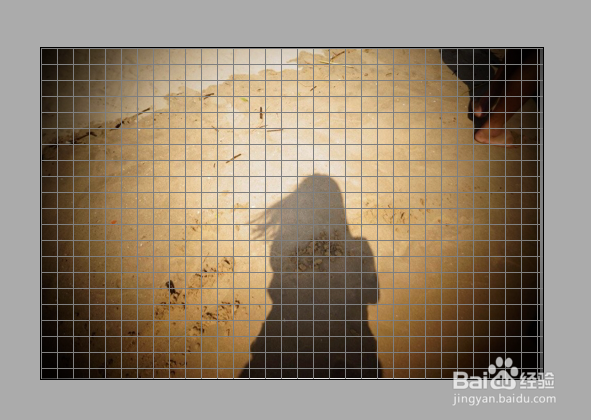
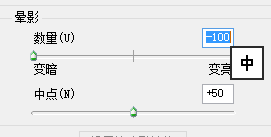
6、最后我们来说一下晕影。

阴影在我们生活中是很常用的,像这样四角是黑色的照片特别容易用到,我们可以通过左右调整数值,而让图片四角的阴影缩小或者增大。
PS中镜头校正滤镜的使用方法

PS中镜头校正滤镜的使用方法

PS中镜头校正滤镜的使用方法

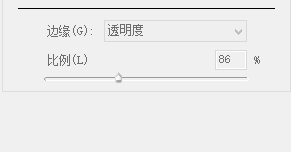
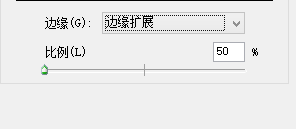
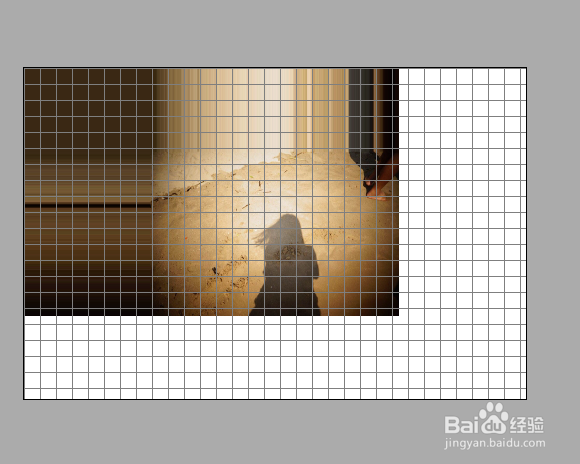
7、最后,边缘主要有三个选项,效果分别如下。

PS中镜头校正滤镜的使用方法

PS中镜头校正滤镜的使用方法

PS中镜头校正滤镜的使用方法

PS中镜头校正滤镜的使用方法

PS中镜头校正滤镜的使用方法

PS中镜头校正滤镜的使用方法

  • PS中色阶命令使用方法
  • Photoshop使用标尺工具校正倾斜照片
  • PS如何设计彩色创意爱心图形
  • ps中怎么快速批量隐藏图层?
  • PS风吹气流的效果怎么做出来的
  • 热门搜索
    读书的方法 酱茄子的家常做法 红烧肥肠的家常做法 草鱼怎么做好吃 ppt怎么做好看 工资扣税怎么算 晒斑的去除自然方法 净化水的方法 绩效评价方法 耳朵后面长了一个硬疙瘩是怎么回事