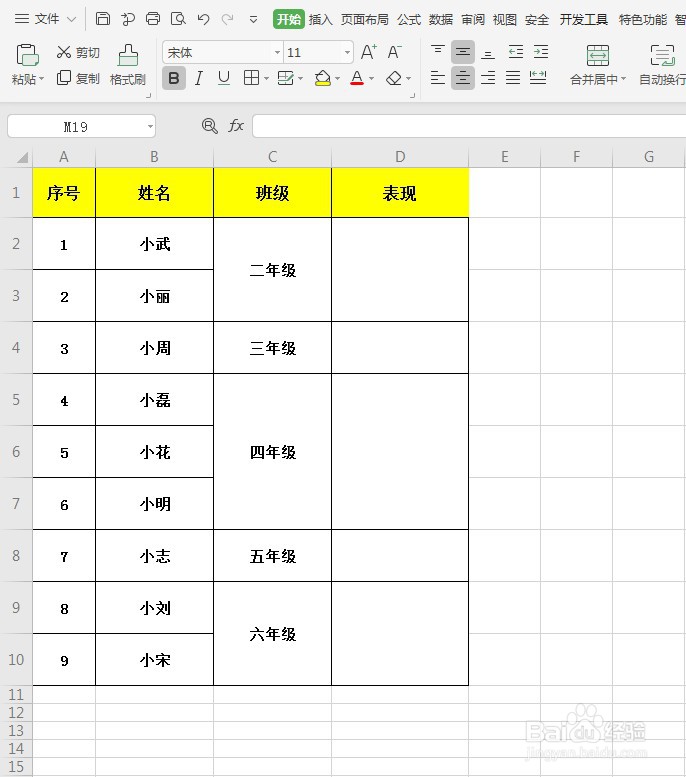
1、首先,打开一个样本表格,如下图所示:
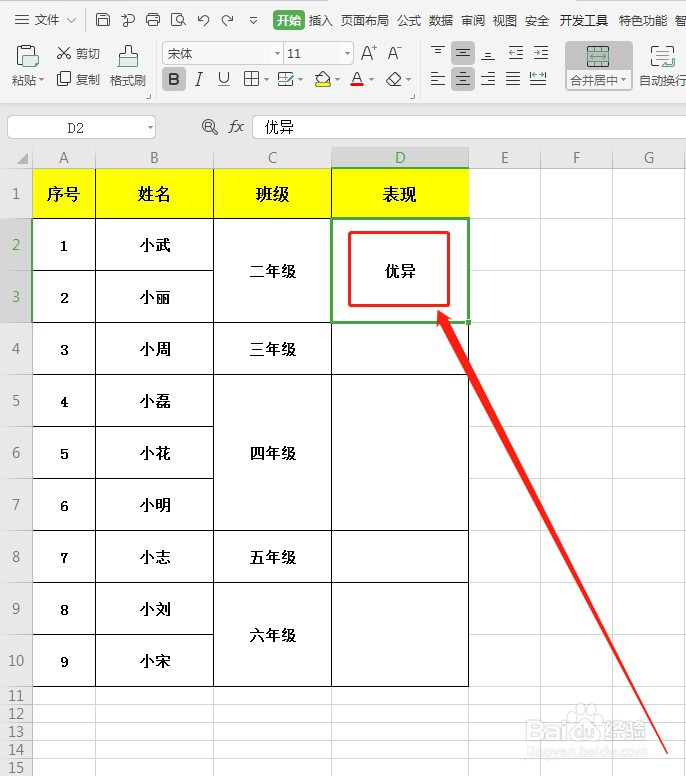
2、然后,在第一个单元格输入内容,如下图所示:
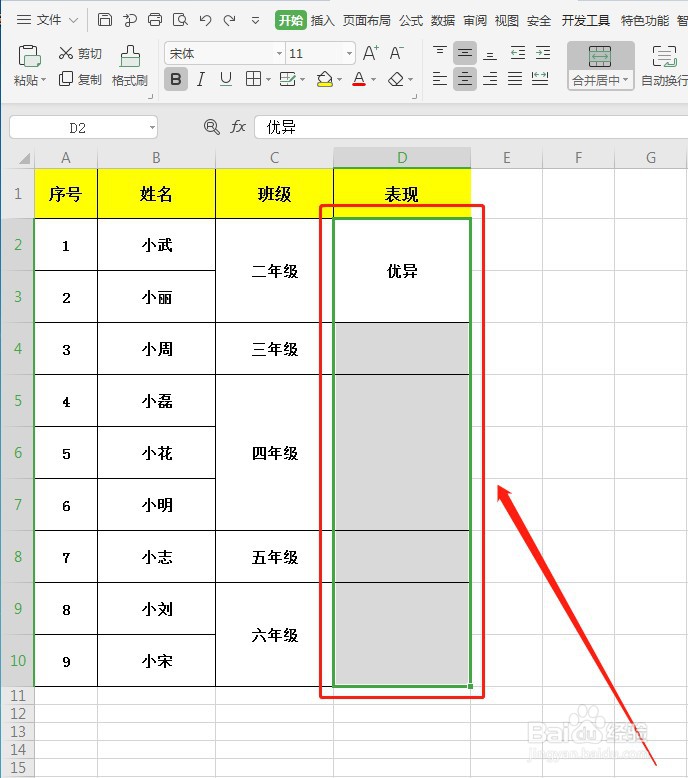
3、接着,全选需要填充的单元格,如下图所示:
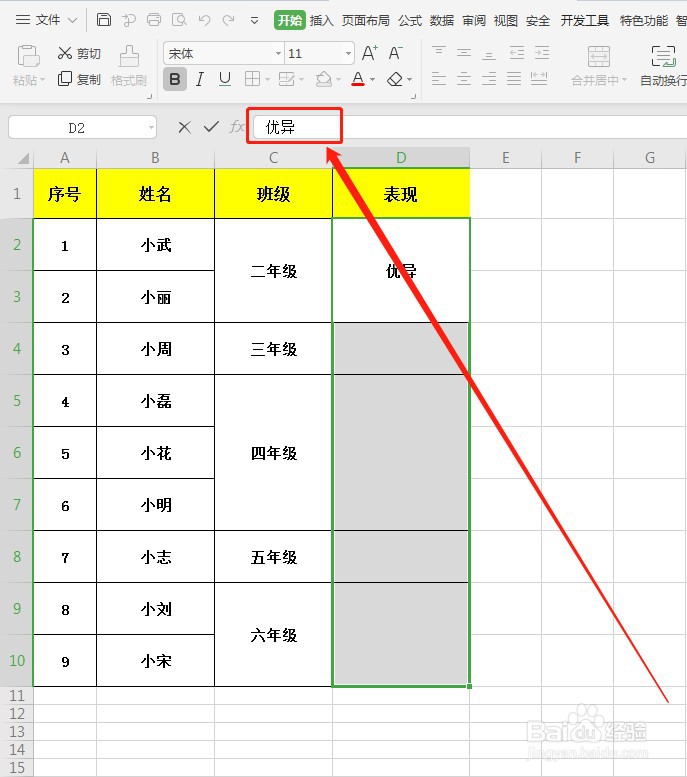
4、然后,将鼠标放在上方输入框内,如下图所示:
5、接着,按快捷键:Ctrl+Enter,如下图所示:

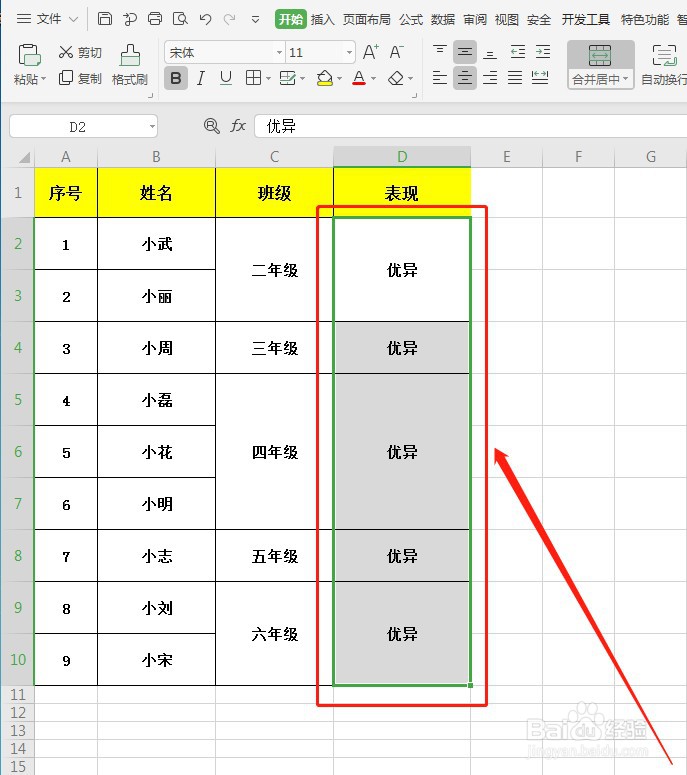
6、最后,就全部将合并单元格内的内容填充好了,如下图所示:
时间:2026-04-22 03:01:02
1、首先,打开一个样本表格,如下图所示:
2、然后,在第一个单元格输入内容,如下图所示:
3、接着,全选需要填充的单元格,如下图所示:
4、然后,将鼠标放在上方输入框内,如下图所示:
5、接着,按快捷键:Ctrl+Enter,如下图所示:
6、最后,就全部将合并单元格内的内容填充好了,如下图所示:
