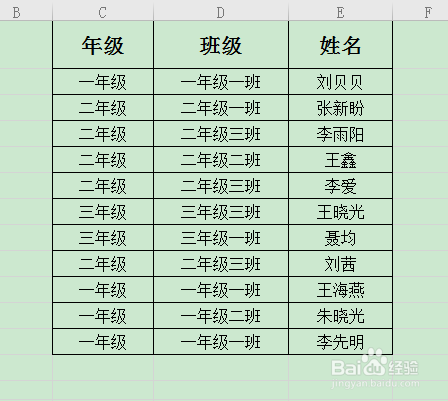
1、【打开文件】:如图打开WPS表格文件。
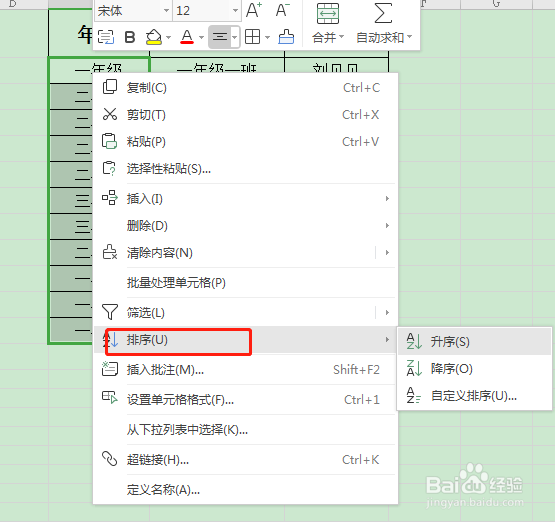
2、【排序】:首先将年级排序,选择“年级”列,右击选择排序,升序或者降序都可以。
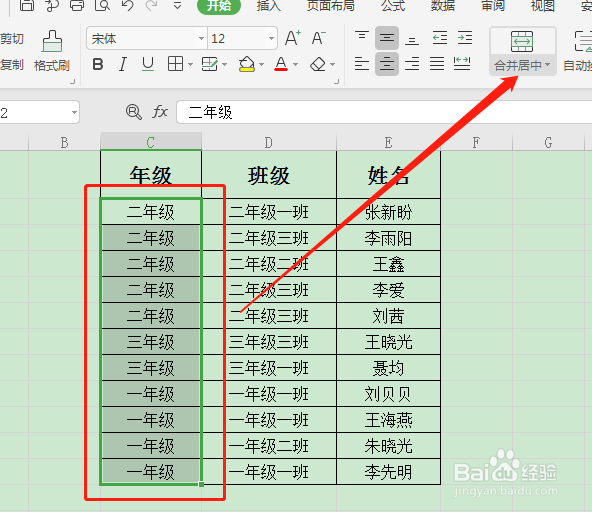
3、【合并居中】:排序之后,所属同一年级排列在一起,然后选中整列,点击上方工具栏的合并居中。
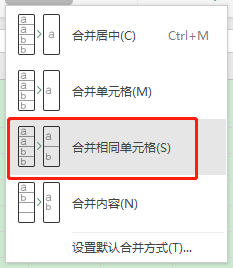
4、【合并相同单元格】:选择合并相同单元格,这样具有相同内容的单元格就快速合并了。
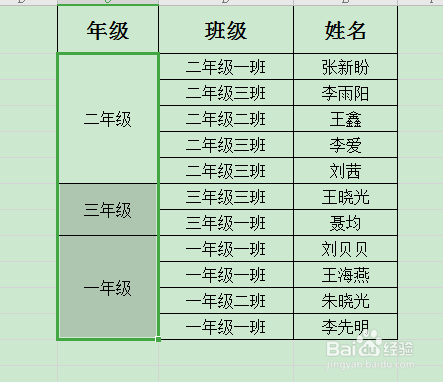
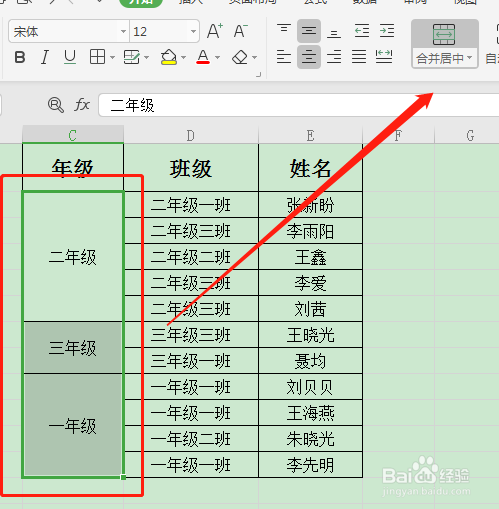
5、【合并居中】:如果需要填充相同内容单元格的话,同样选中整列数据,然后点击合并居中。
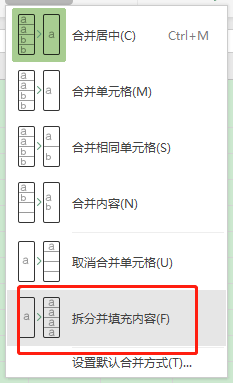
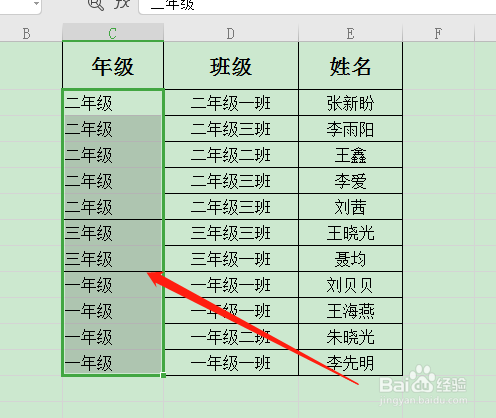
6、【拆分并填充内容】:选择拆分并填充内容,所有相同内容的单元格就被填充好了。
时间:2026-04-23 15:41:29
1、【打开文件】:如图打开WPS表格文件。
2、【排序】:首先将年级排序,选择“年级”列,右击选择排序,升序或者降序都可以。
3、【合并居中】:排序之后,所属同一年级排列在一起,然后选中整列,点击上方工具栏的合并居中。
4、【合并相同单元格】:选择合并相同单元格,这样具有相同内容的单元格就快速合并了。
5、【合并居中】:如果需要填充相同内容单元格的话,同样选中整列数据,然后点击合并居中。
6、【拆分并填充内容】:选择拆分并填充内容,所有相同内容的单元格就被填充好了。
