PS滤镜制作羽毛

 时间:2024-10-14 00:34:14

1、打开PS,并新建画布,填充一个喜欢的颜色,用矩形选框工具画一个长方形,填充白色。

PS滤镜制作羽毛

2、执行滤镜-风格化-风,效果不明显的话可以多执行两次。

PS滤镜制作羽毛PS滤镜制作羽毛

3、然后执行【滤镜-模糊-动感模糊】,数值仅供参考。

PS滤镜制作羽毛PS滤镜制作羽毛

4、然后把矩形调整到一个合适的位置,执行【滤镜-扭曲-极坐标】。

PS滤镜制作羽毛PS滤镜制作羽毛

5、然后Ctrl+T稍微调整一下位置。

PS滤镜制作羽毛

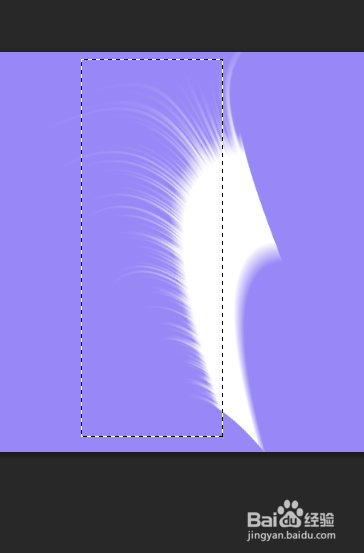
6、打开矩形选框工具,选择一部分作为羽毛的一边,然后给这个羽毛边创建一个图层蒙版
PS滤镜制作羽毛PS滤镜制作羽毛

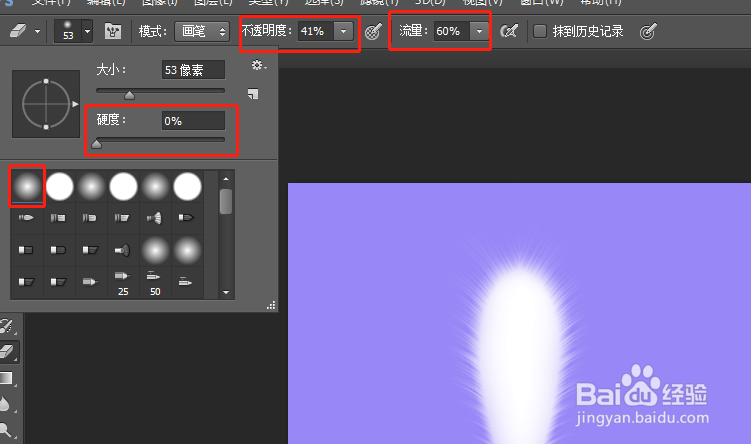
7、Ctrl+j复制图层和蒙版,执行水平翻转,并合并图层,然后用橡皮擦工具,擦掉不合适的部分,橡皮擦设置参考图片,擦完之后就非常像羽毛了。

PS滤镜制作羽毛PS滤镜制作羽毛

8、最后执行【滤镜-扭曲-切变】,调整一下角度,就做出来一根漂亮的羽毛了。

PS滤镜制作羽毛PS滤镜制作羽毛
  • Ps如何应用通道替换婚纱背景
  • 利用Photoshop曲线调出小清新色调
  • 怎样给图片添加查找边缘风格化效果
  • 使用通道更换照片背景
  • PHOTOSHOP滤镜风格化中浮雕效果滤镜的运用
  • 热门搜索
    会计是做什么的 什么是七情六欲 b型血和o型血生的孩子是什么血型 全开麦是什么意思 碱水是什么 marry me什么意思中文 dha孕妇什么时候吃 流明是什么意思 脸上长痣是什么原因 瘴气是什么