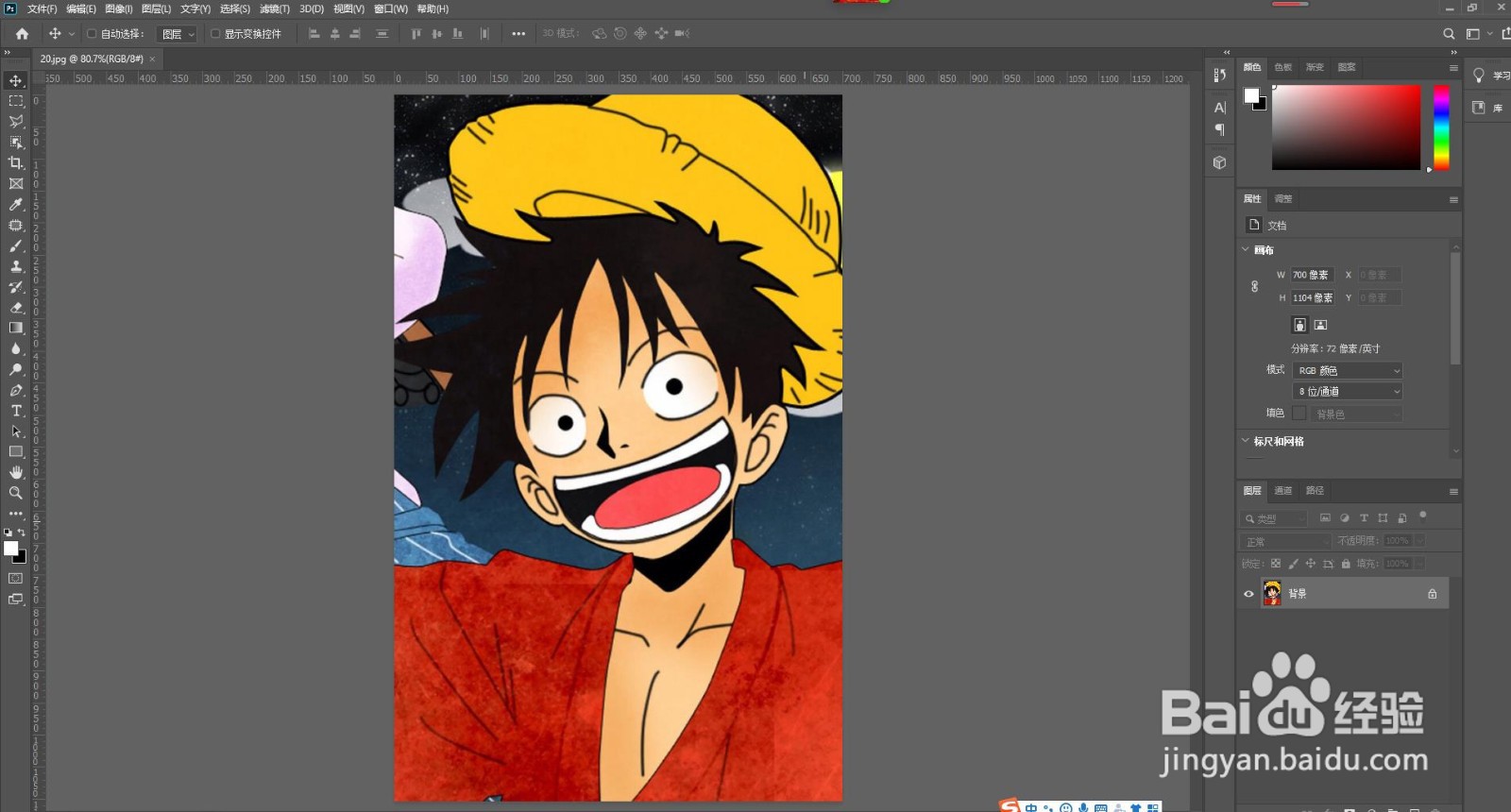
1、打开photoshop软件,导入一张我们将要用到的素材
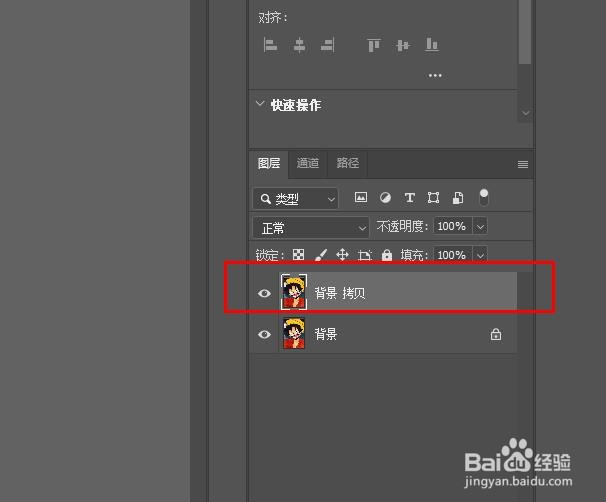
2、返回到图层面板,按下Ctrl+J快捷键将图层复制一份
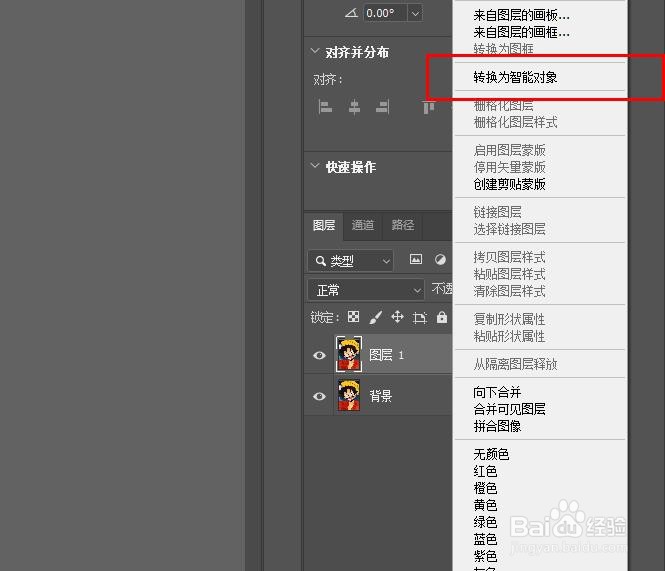
3、选中复制出来的图层,右键单击鼠标“转换为智能对象”
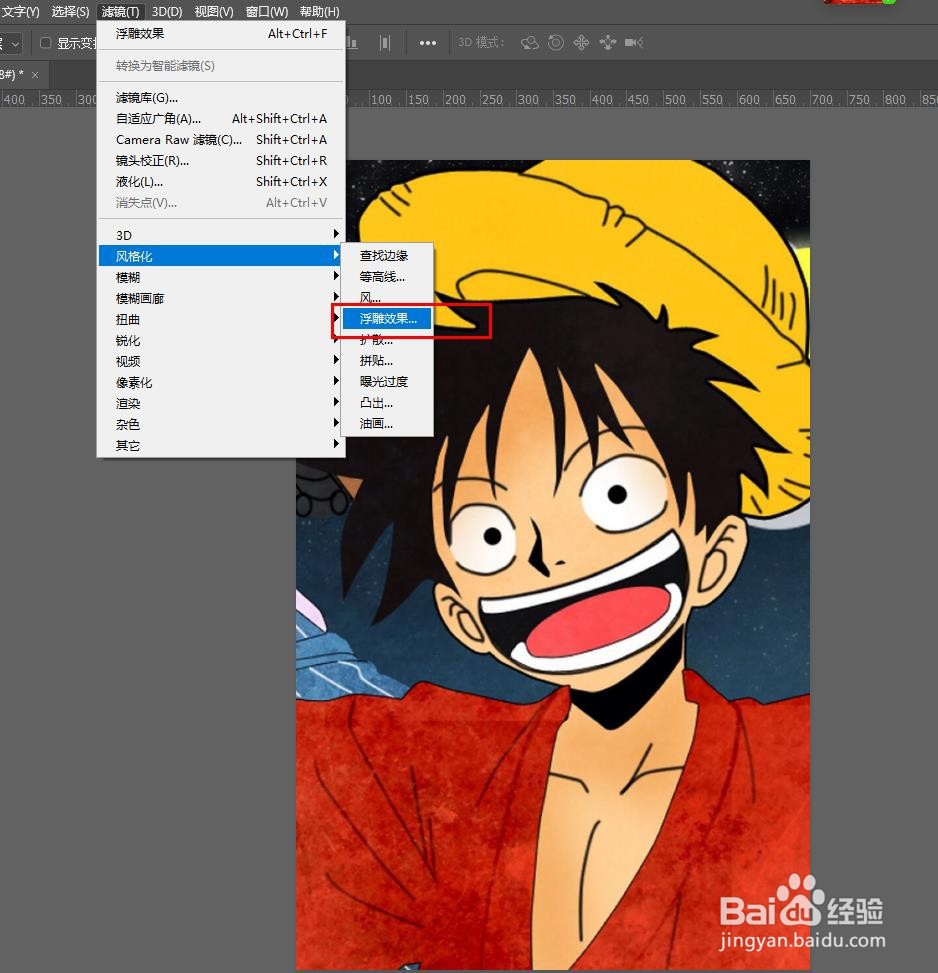
4、返回菜单栏处,找到滤镜,执行“滤镜”>“风格化”>“浮雕效果”操作并设置相关数值
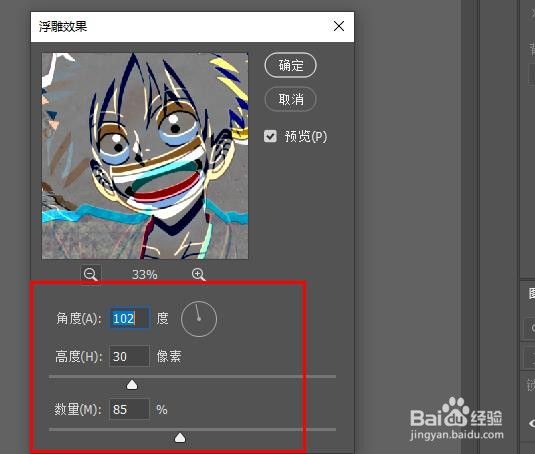

5、再次返回图层面板,通过双击滤镜小图标,可返回重新调整相关数值,直到效果满意为止

时间:2026-04-21 22:55:06
1、打开photoshop软件,导入一张我们将要用到的素材
2、返回到图层面板,按下Ctrl+J快捷键将图层复制一份
3、选中复制出来的图层,右键单击鼠标“转换为智能对象”
4、返回菜单栏处,找到滤镜,执行“滤镜”>“风格化”>“浮雕效果”操作并设置相关数值
5、再次返回图层面板,通过双击滤镜小图标,可返回重新调整相关数值,直到效果满意为止
