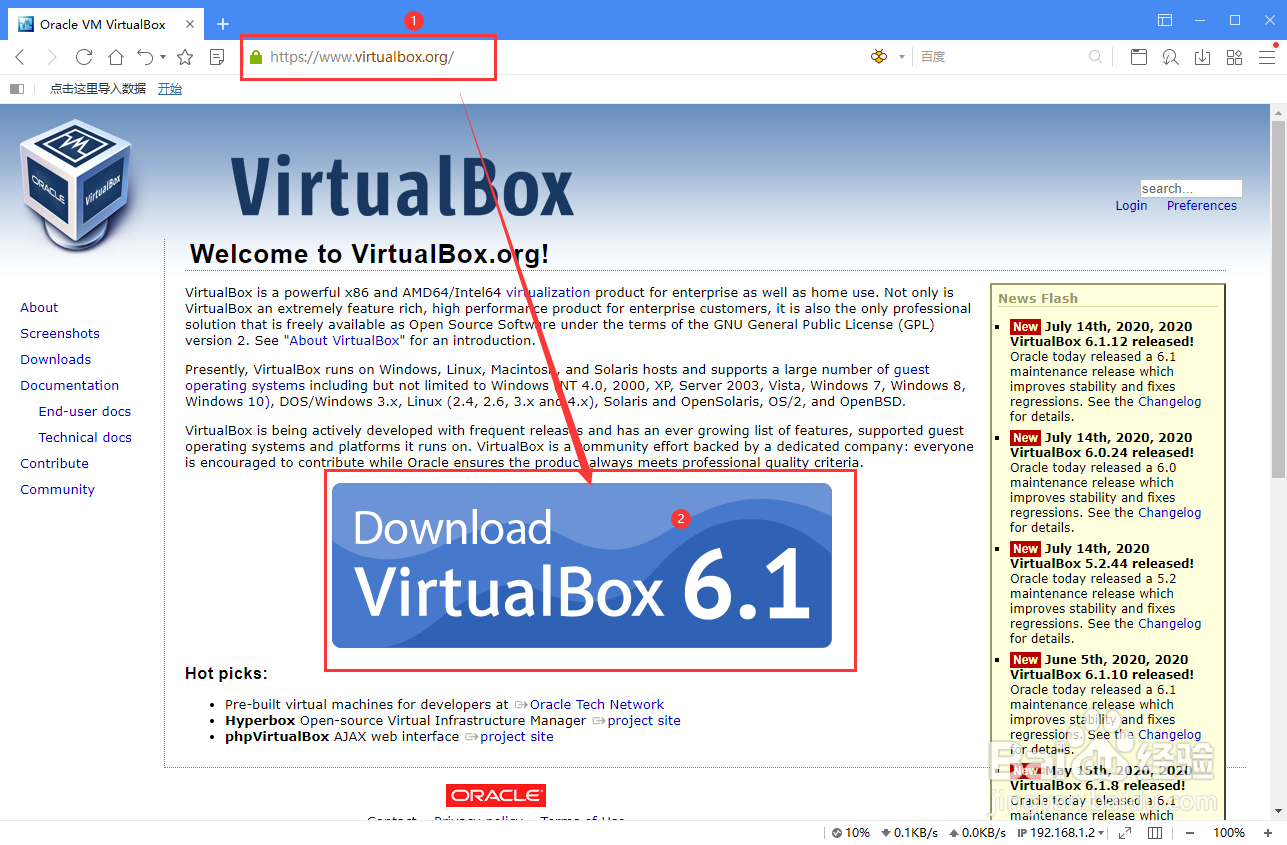
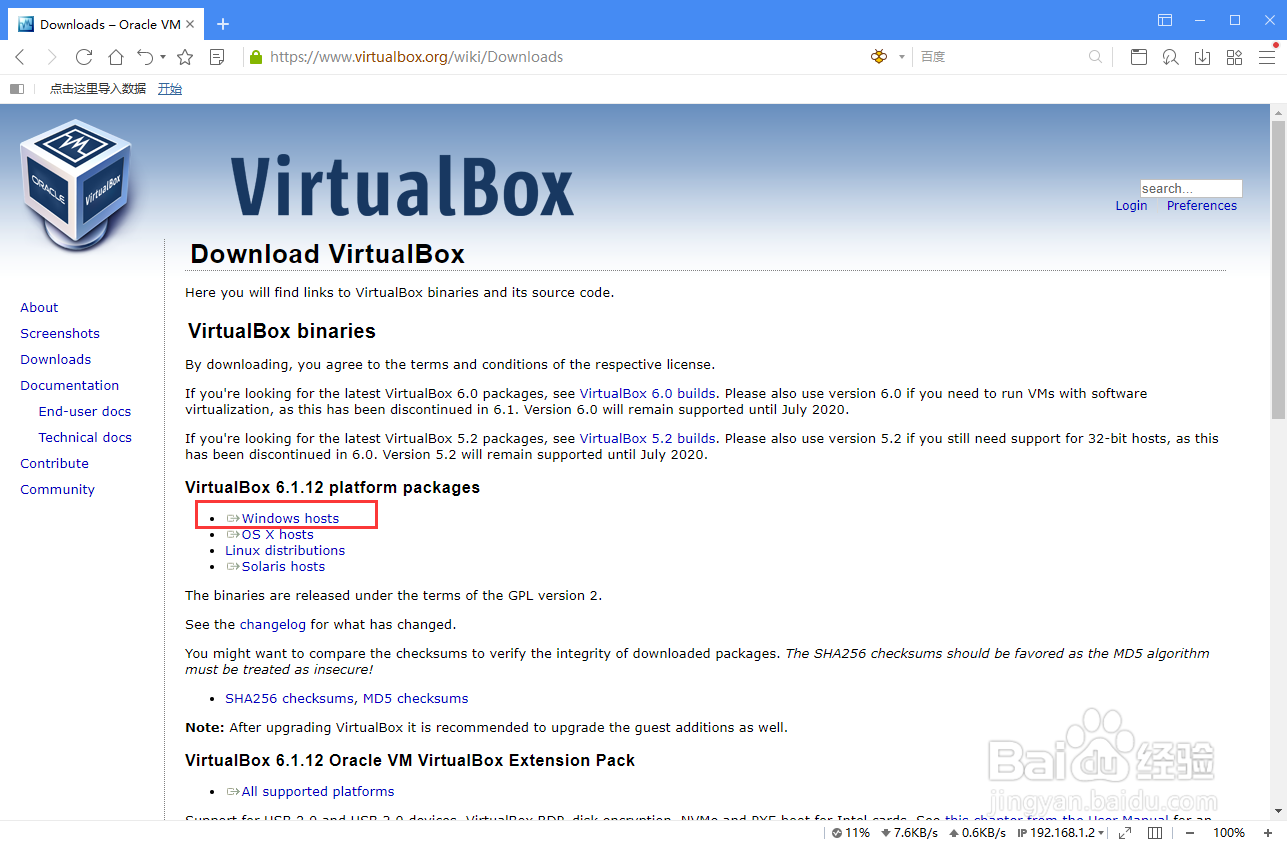
1、首先打开浏览器到官方下安装包. 这里以下载 Windows版本版本为例,并将其保存到桌面.
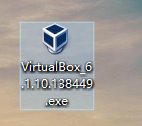
2、双击启动安装程序
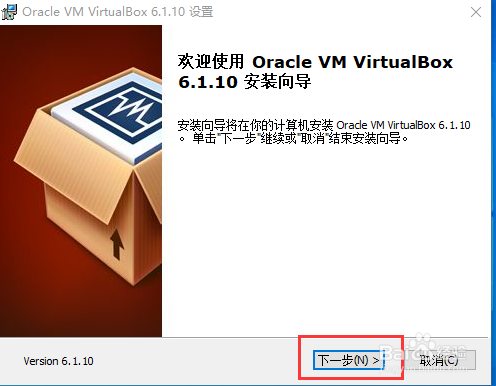
3、点击 "下一步"
4、确认安装目录, 然后点击 "下一步"
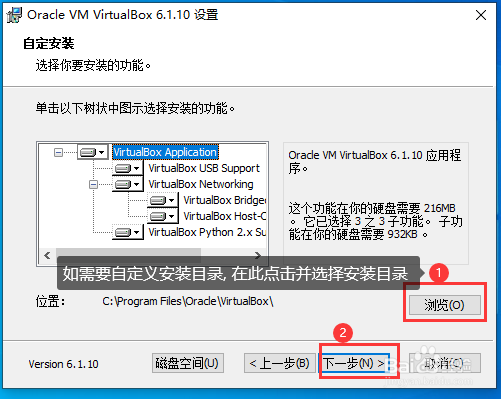
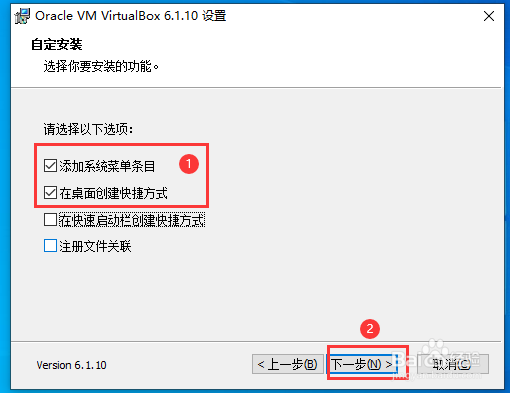
5、选择你要安装的功能,
前两项必要选项, 后两选项按需选择即可.
然后点击 "下一步"
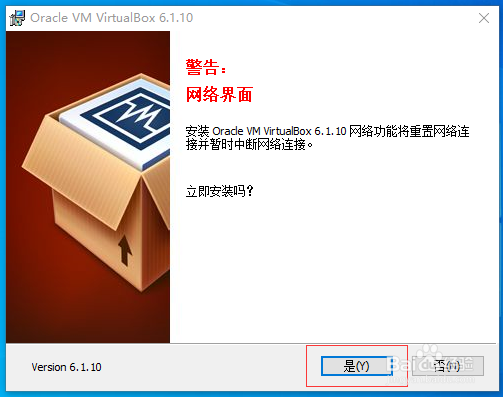
6、点击 "是"
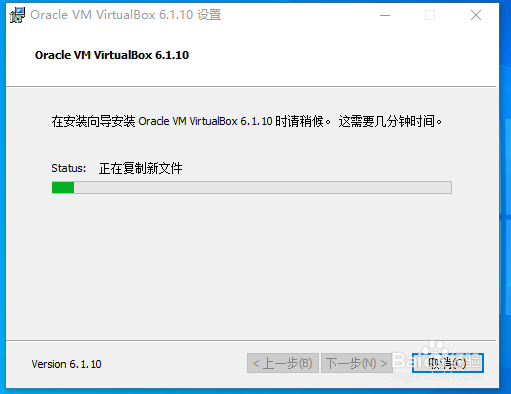
7、点击 "安装"
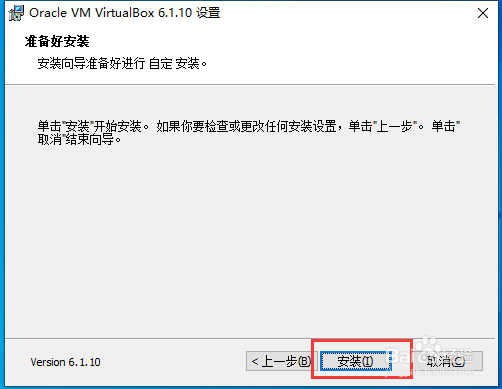
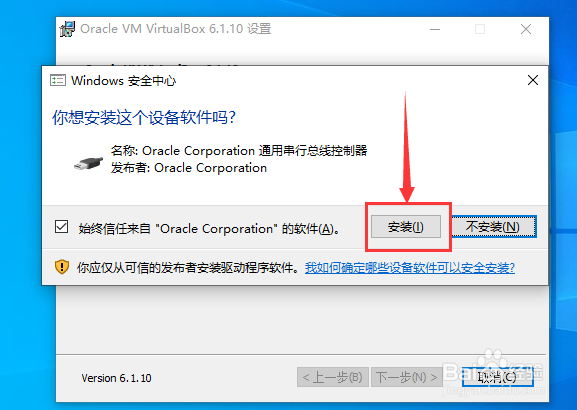
8、点击 "安装"
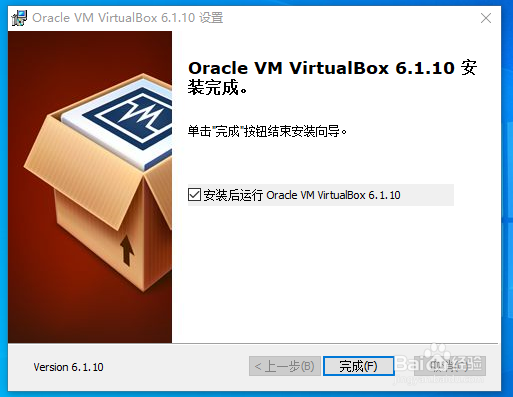
9、至此, 安装完毕
时间:2026-04-24 00:28:30
1、首先打开浏览器到官方下安装包. 这里以下载 Windows版本版本为例,并将其保存到桌面.
2、双击启动安装程序
3、点击 "下一步"
4、确认安装目录, 然后点击 "下一步"
5、选择你要安装的功能,
前两项必要选项, 后两选项按需选择即可.
然后点击 "下一步"
6、点击 "是"
7、点击 "安装"
8、点击 "安装"
9、至此, 安装完毕
