如何安装windows10

 时间:2026-04-26 23:21:54

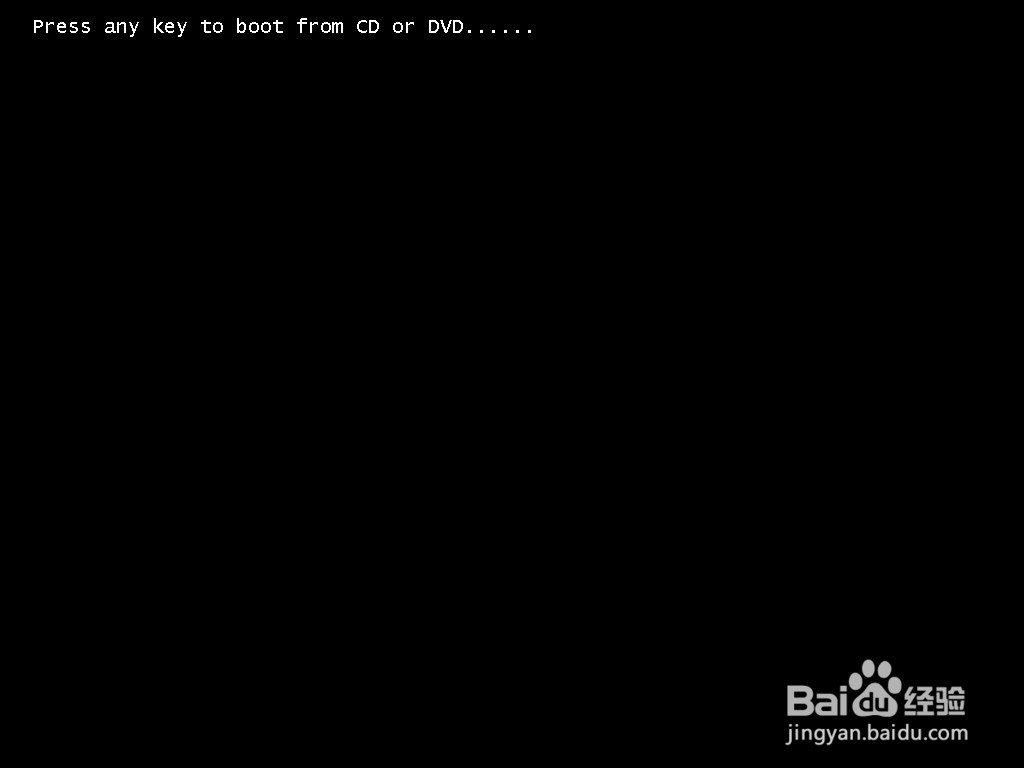
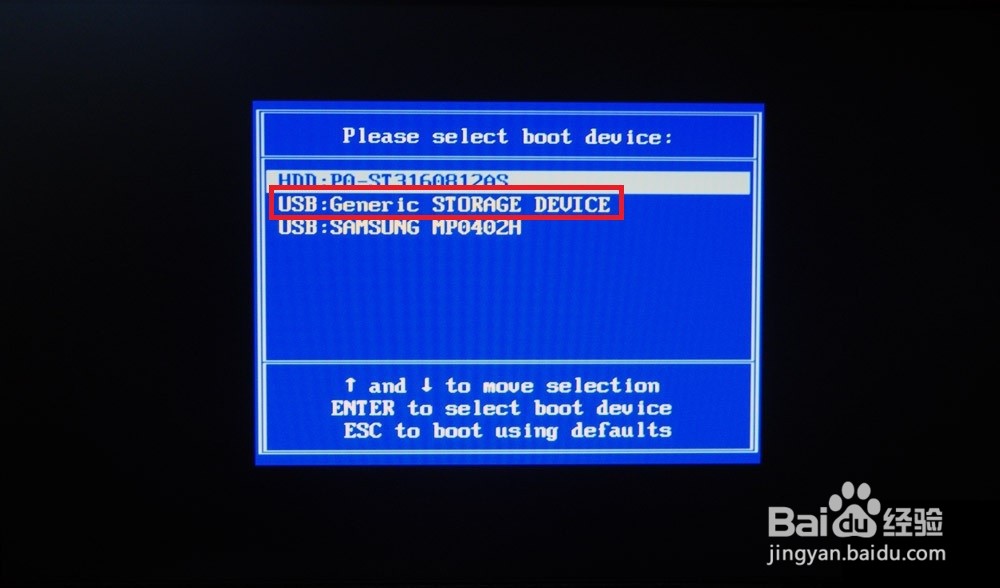
1、开机按F12进入启动模式选项,选择自己U盘启动
如何安装windows10

2、此时正在读盘

如何安装windows10

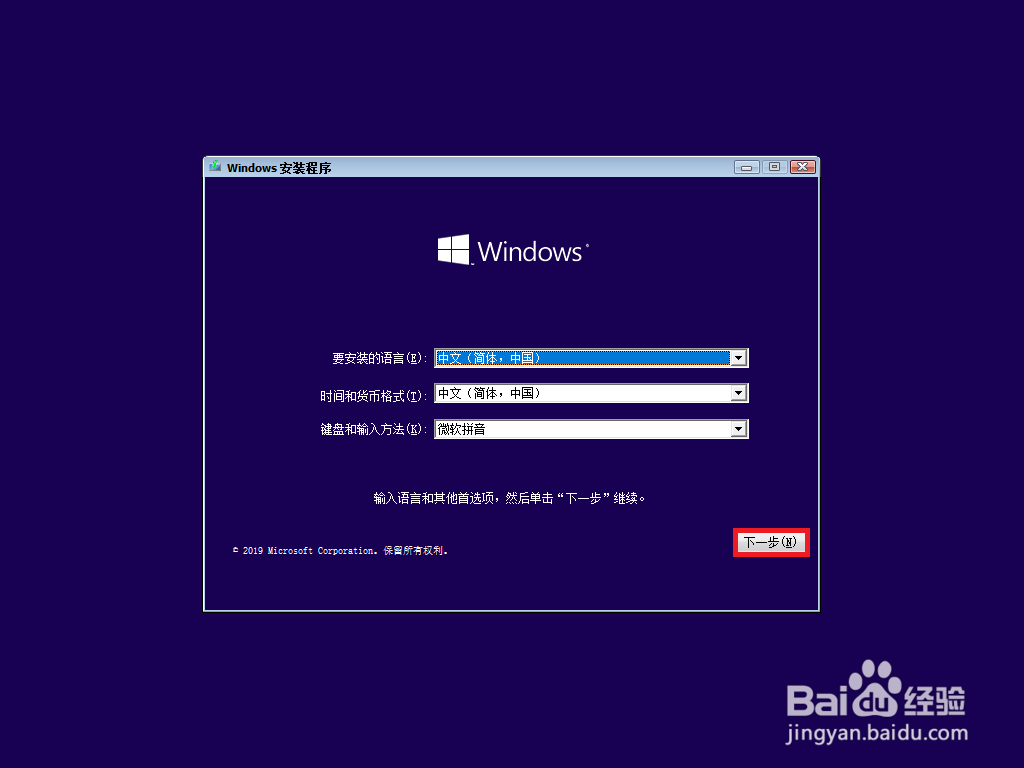
3、点击“下一步”

如何安装windows10

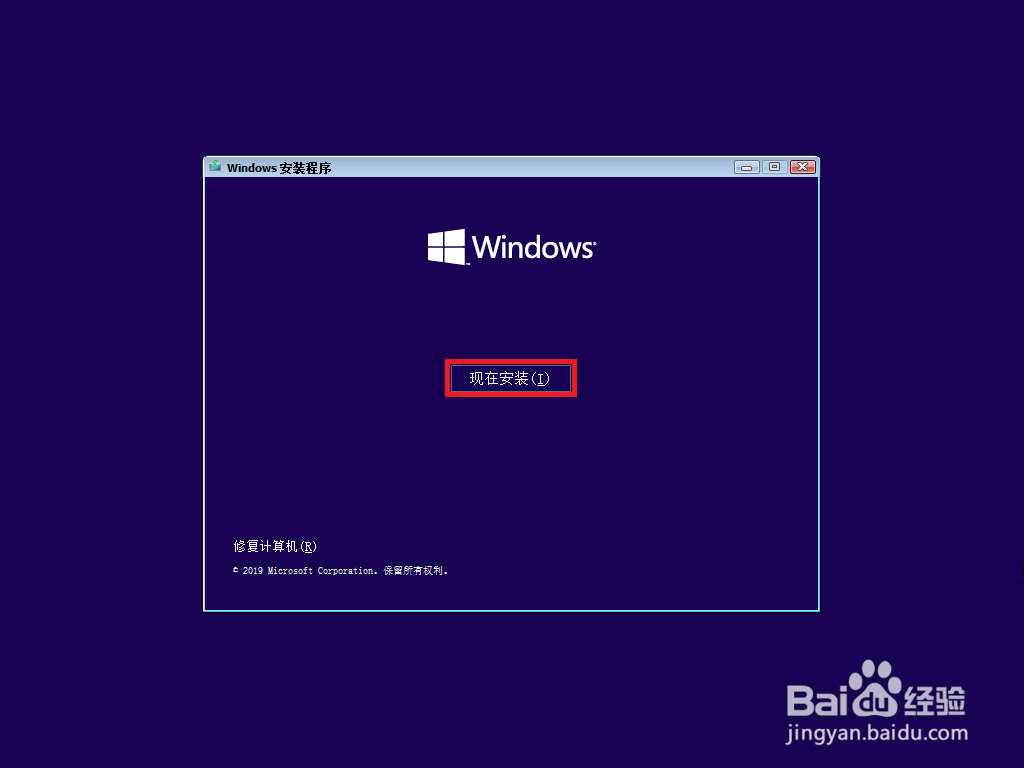
4、点击“现在安装”

如何安装windows10

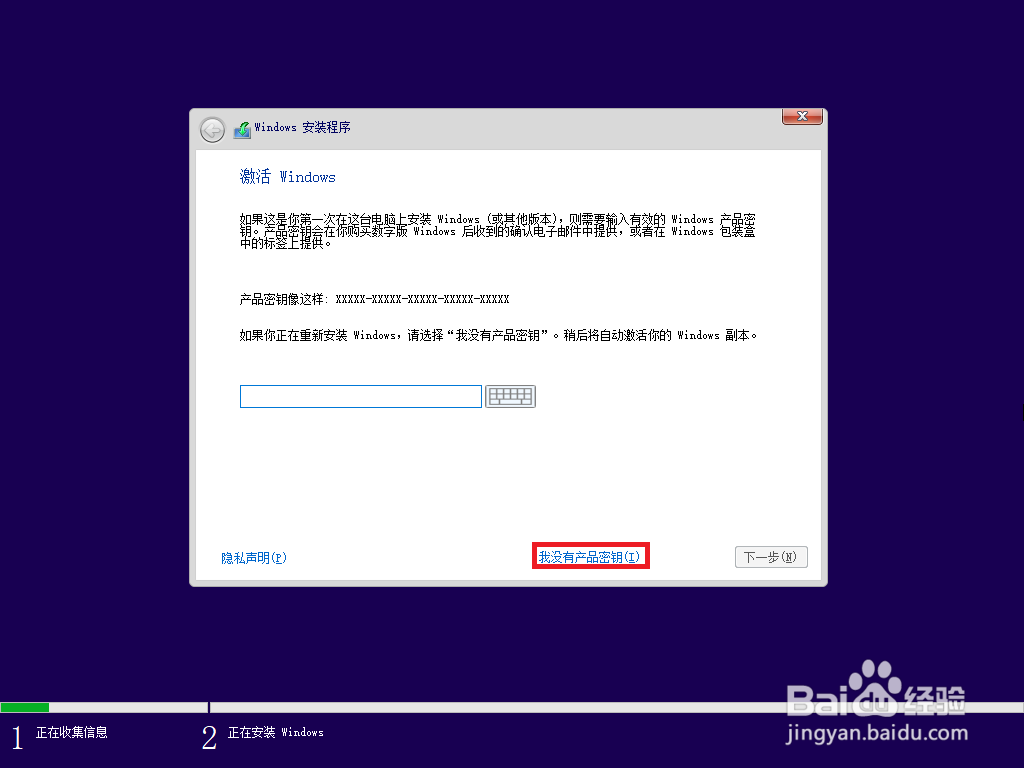
5、点击“我没有产品密钥”

如何安装windows10

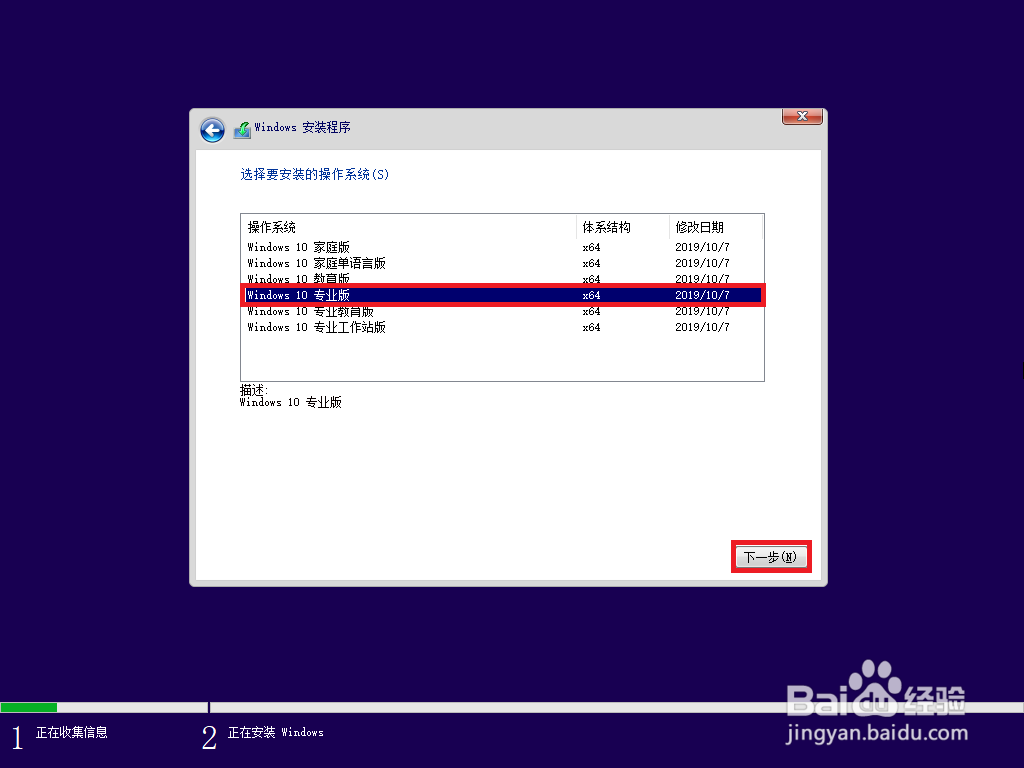
6、选择“windows10专业版”

如何安装windows10

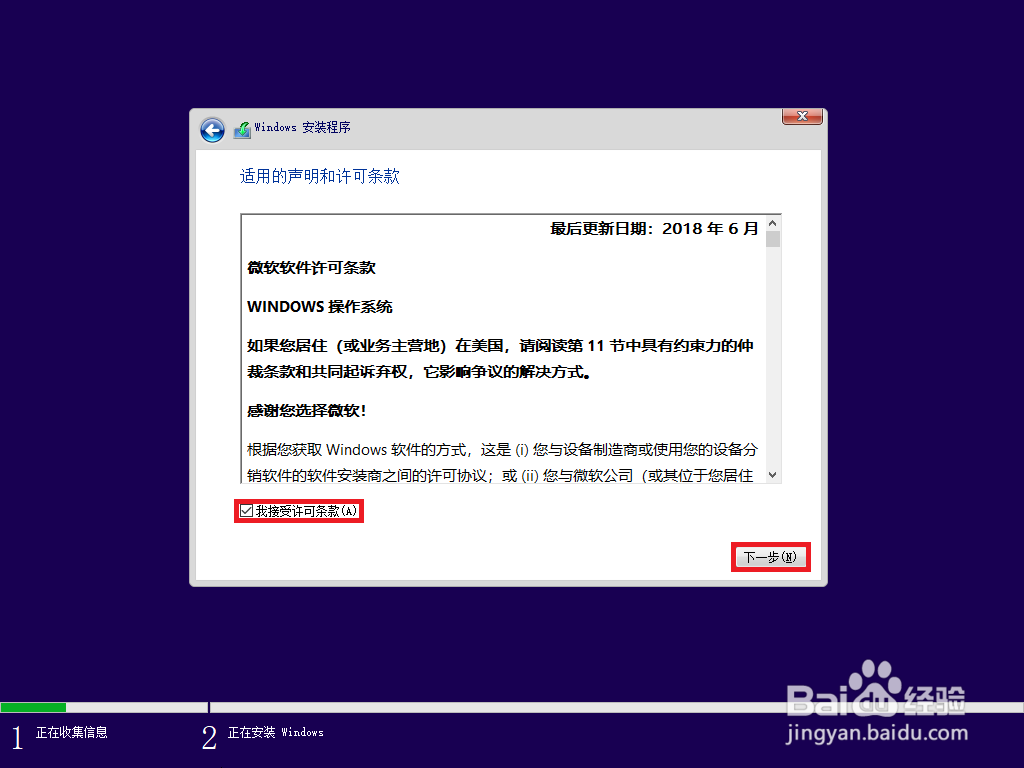
7、勾选“我接受许可条款”点击“下一步”

如何安装windows10

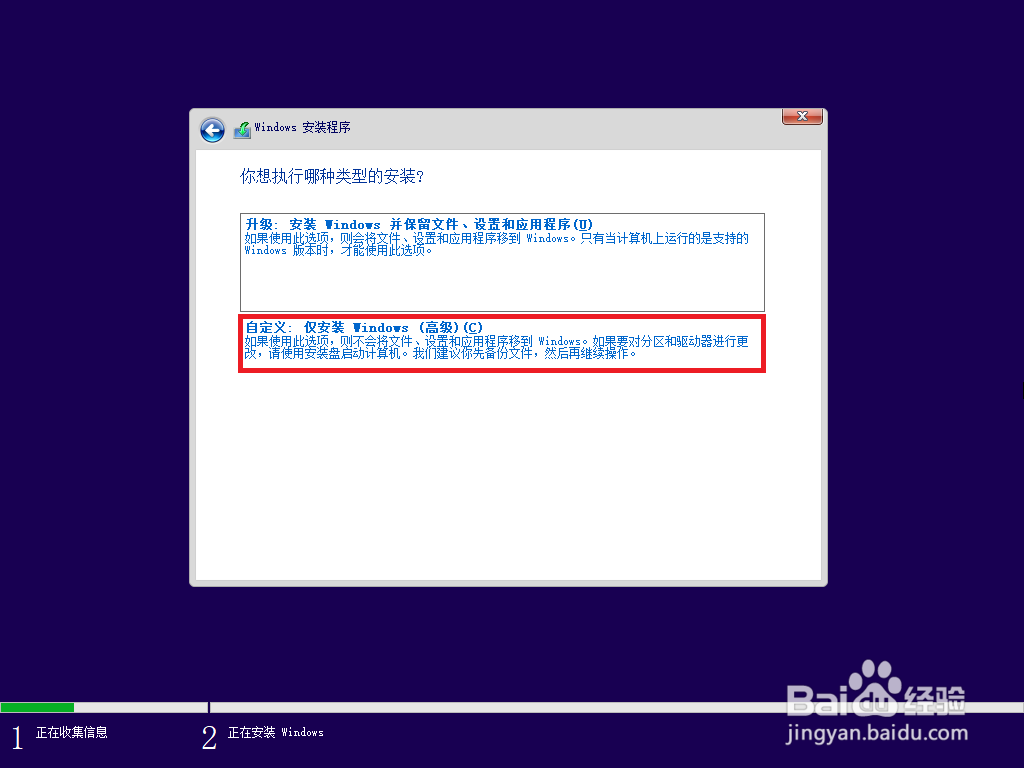
8、勾选“自定义:仅安装windows(高级)”

如何安装windows10

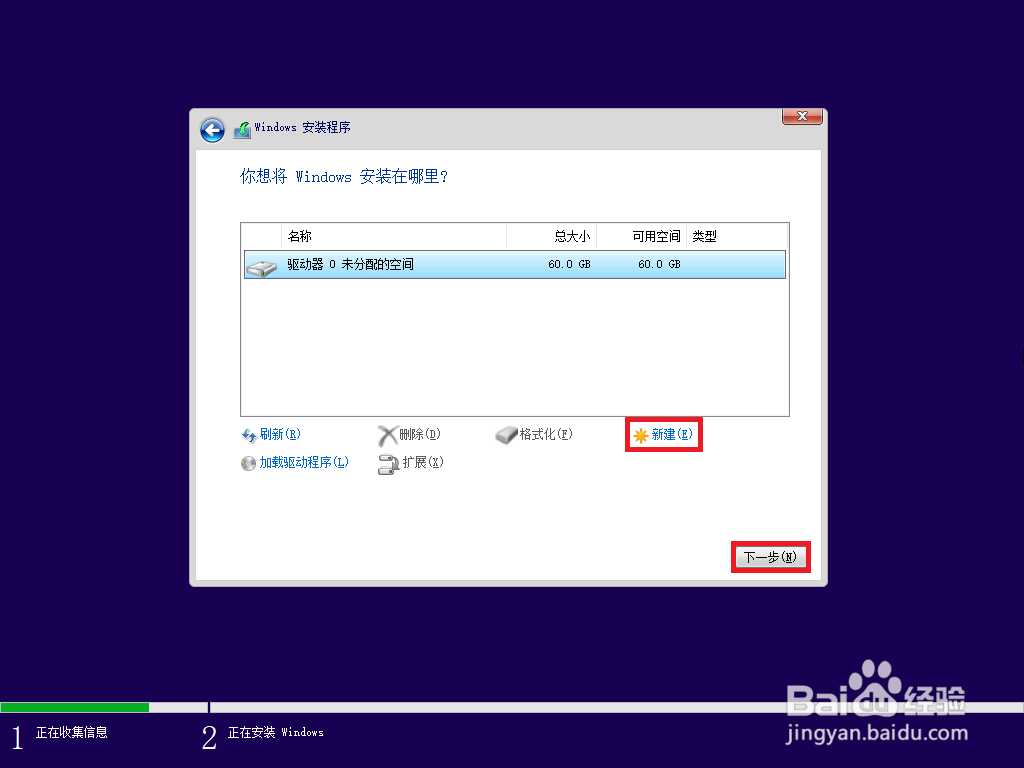
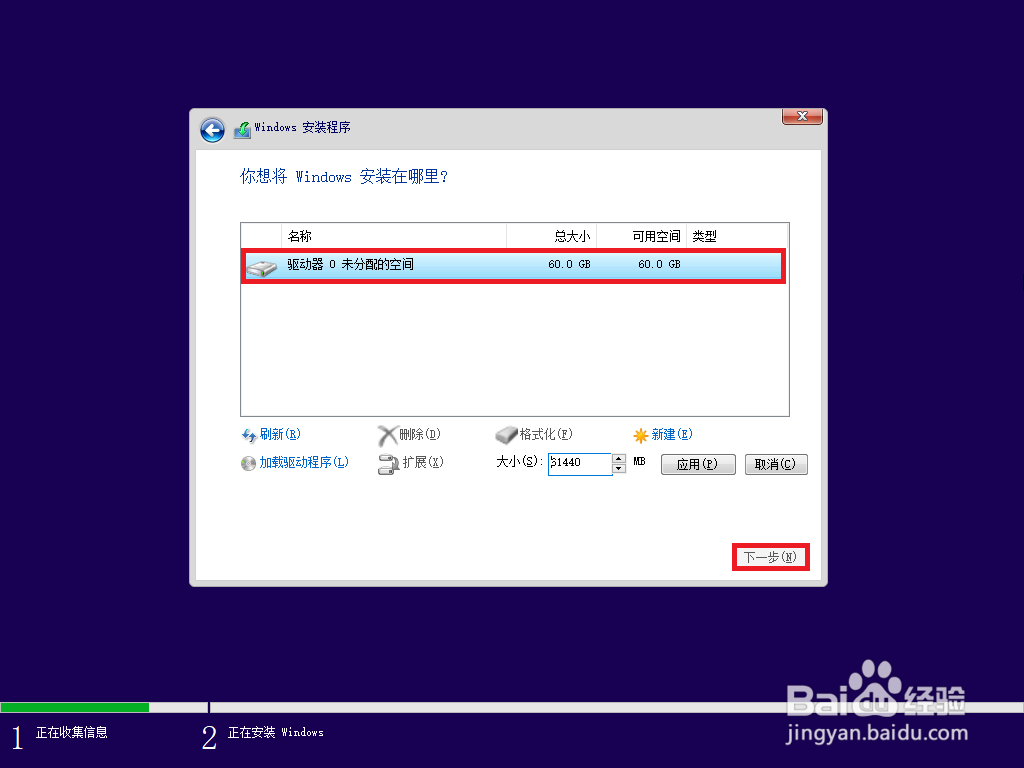
9、点击“新建”选择“下一步”

如何安装windows10

10、选择“下一步”

如何安装windows10

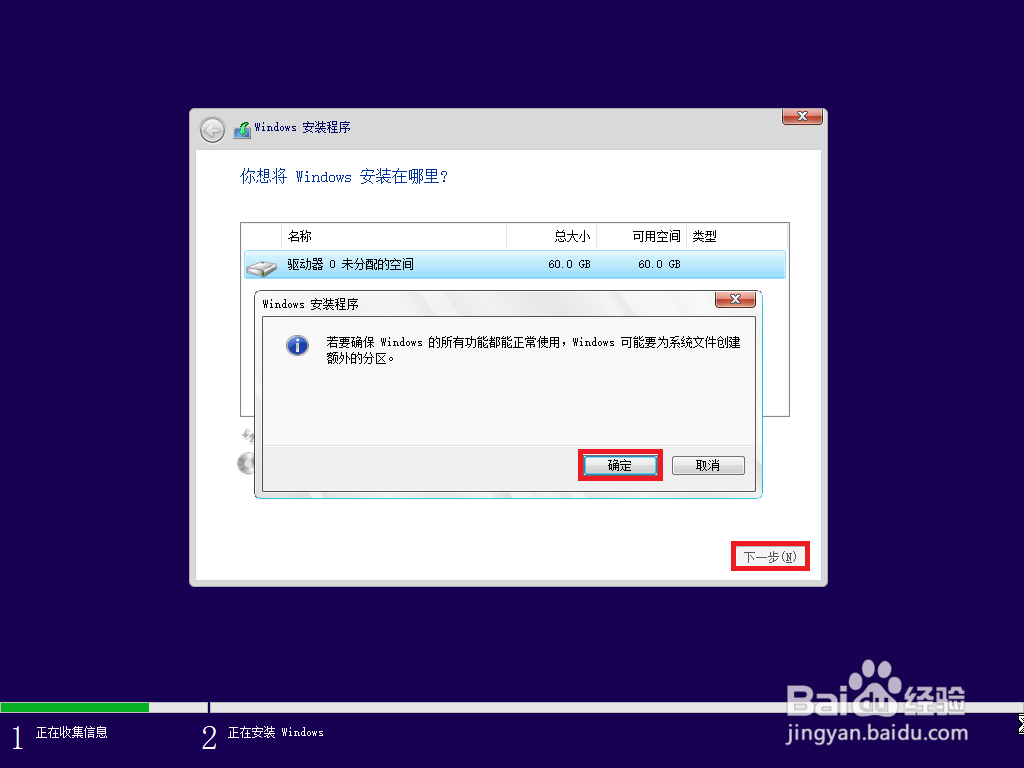
11、选择“确定”

如何安装windows10

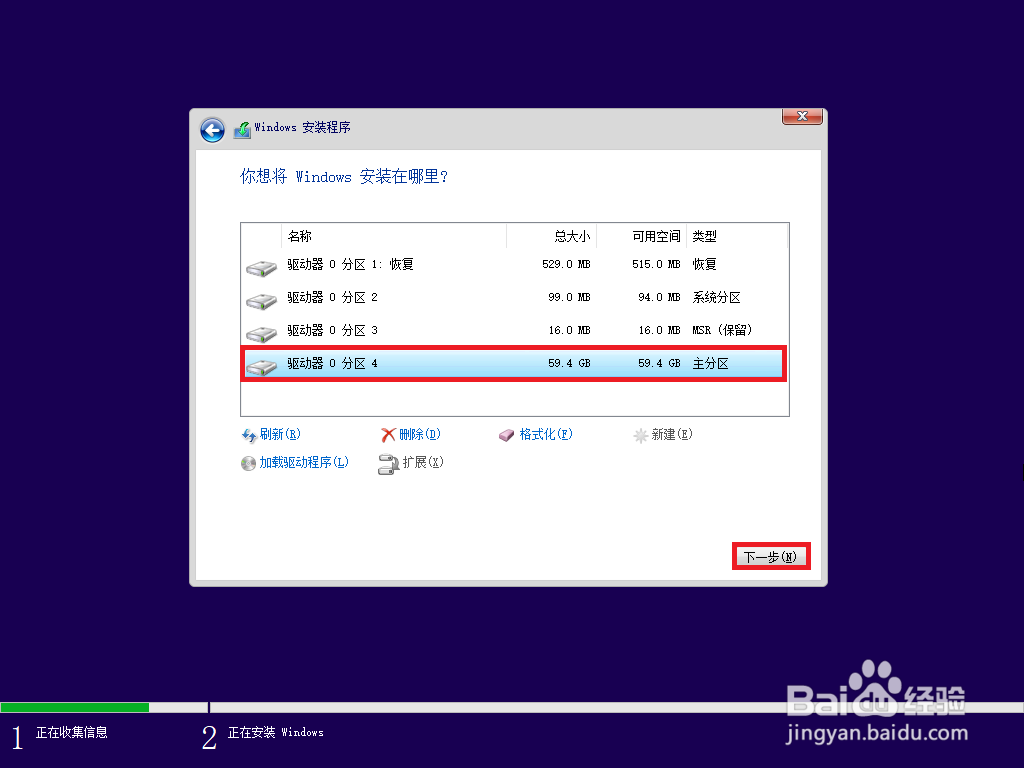
12、按图所示选择“下一步”

如何安装windows10

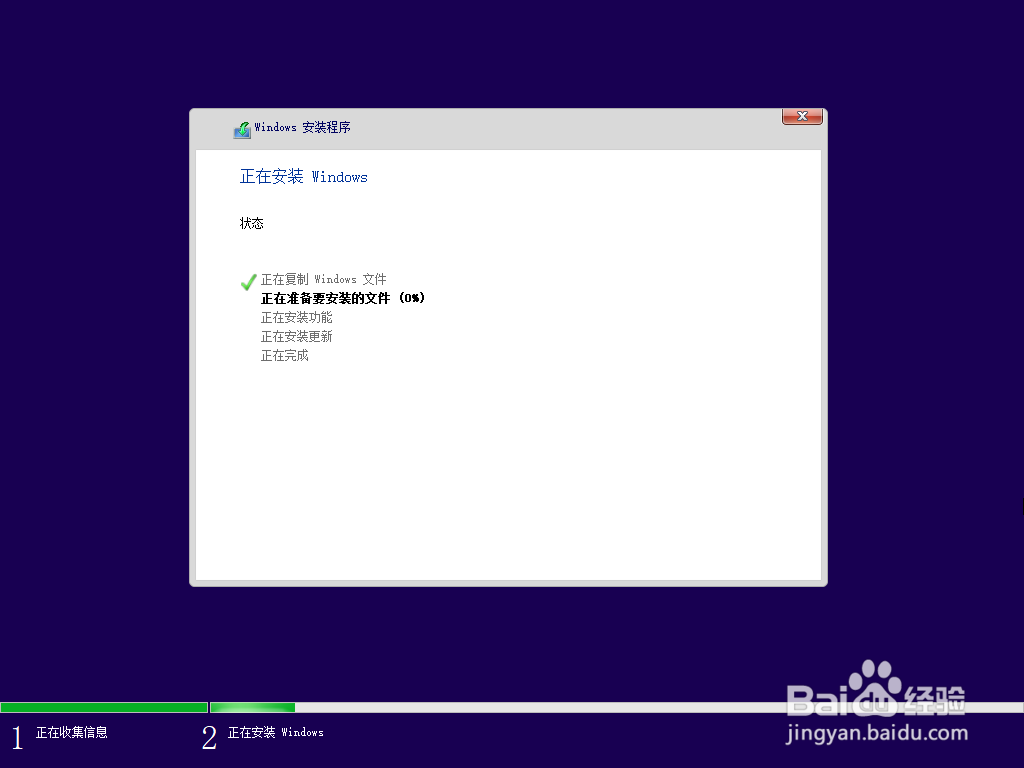
13、弹出此界面

如何安装windows10

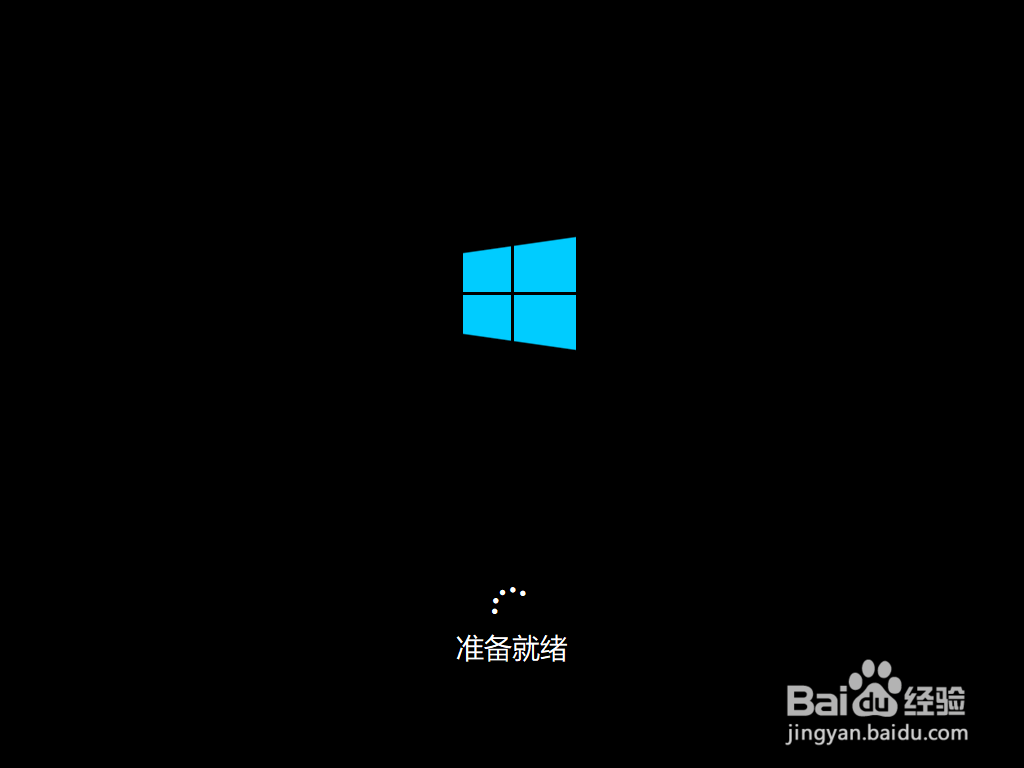
14、准备就绪

如何安装windows10

15、此界面等待

如何安装windows10

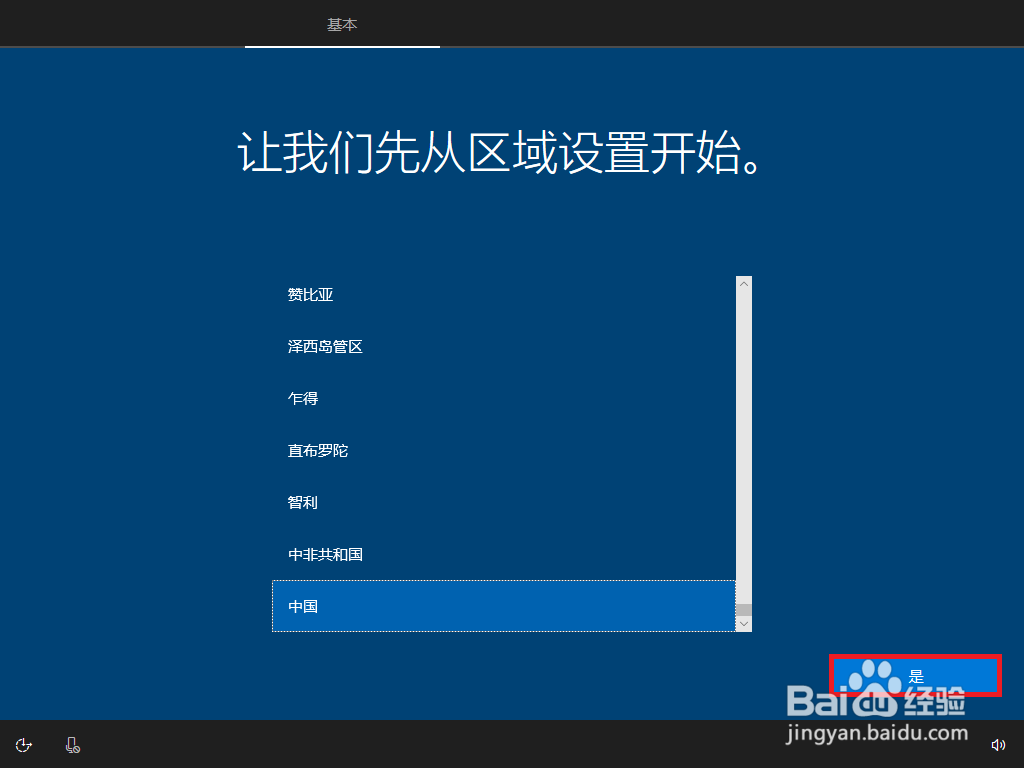
16、选择中国,点击“是”

如何安装windows10

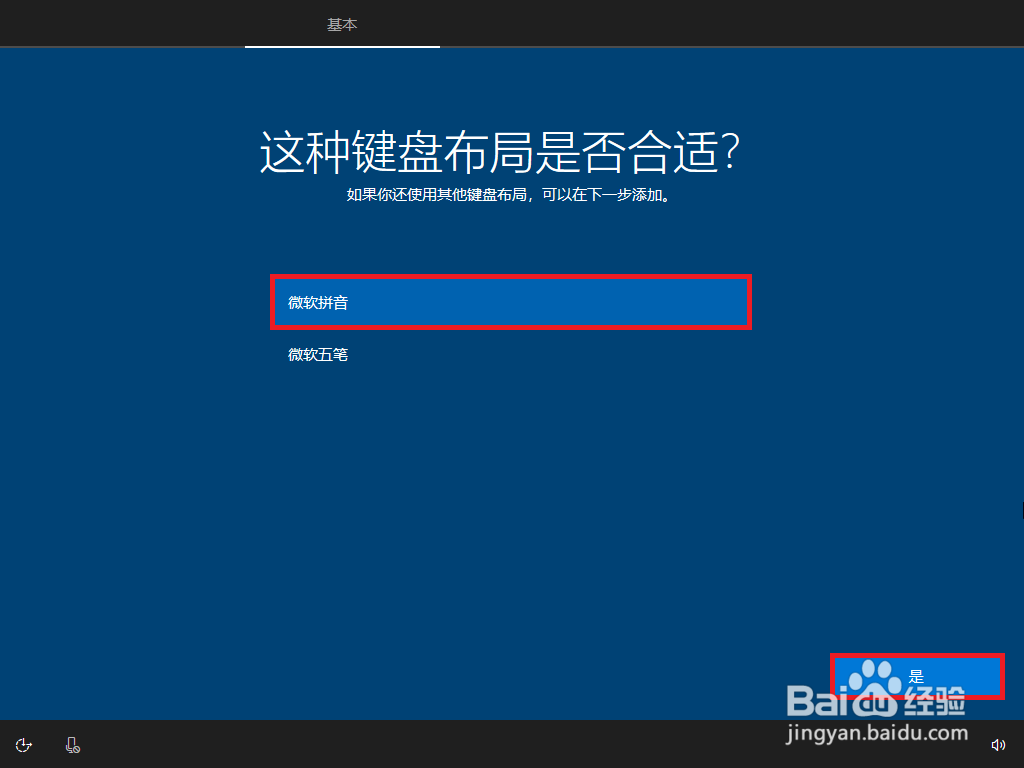
17、选择“微软拼音”点击“是”

如何安装windows10

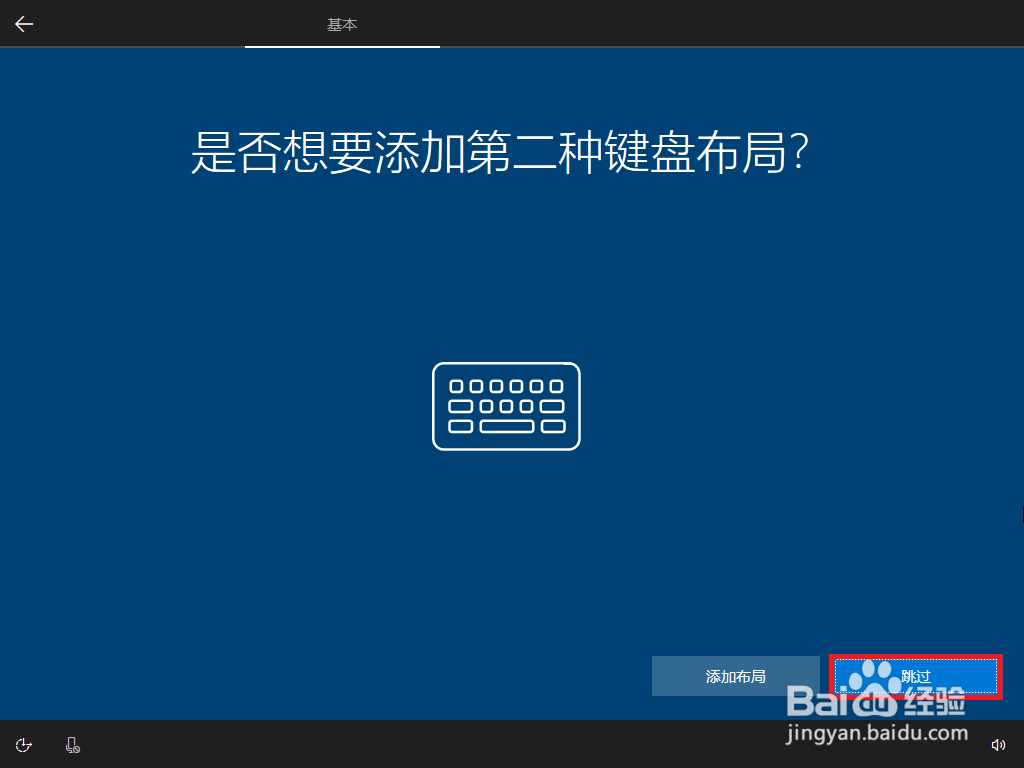
18、点击“跳过”

如何安装windows10

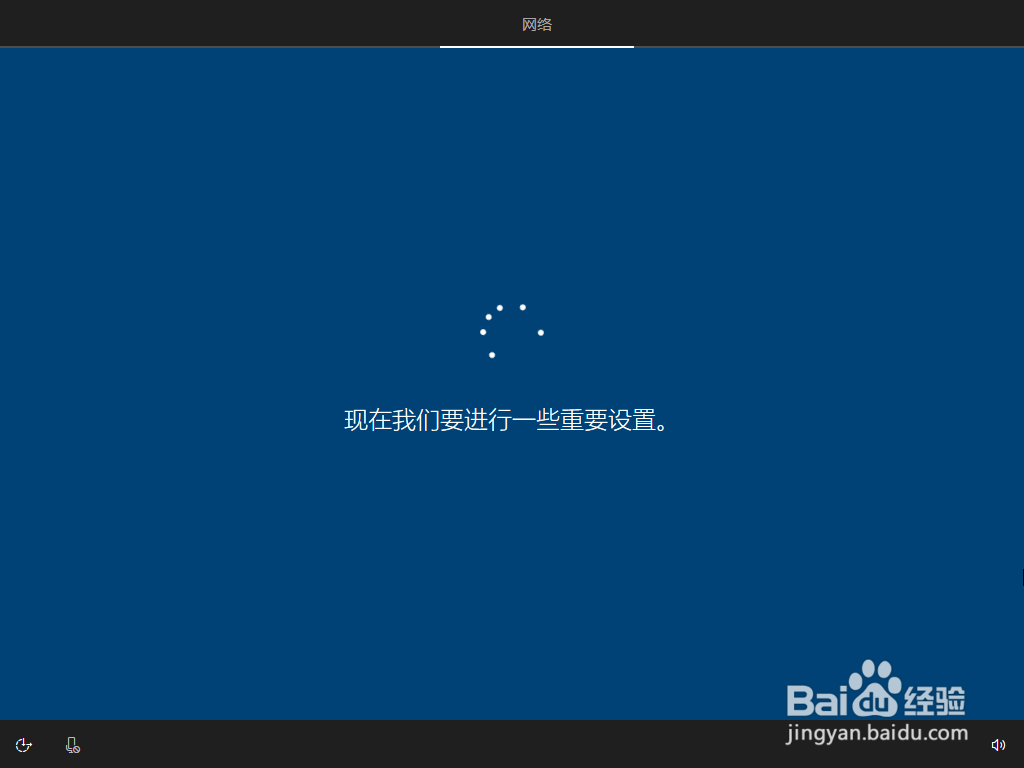
19、此界面等待

如何安装windows10

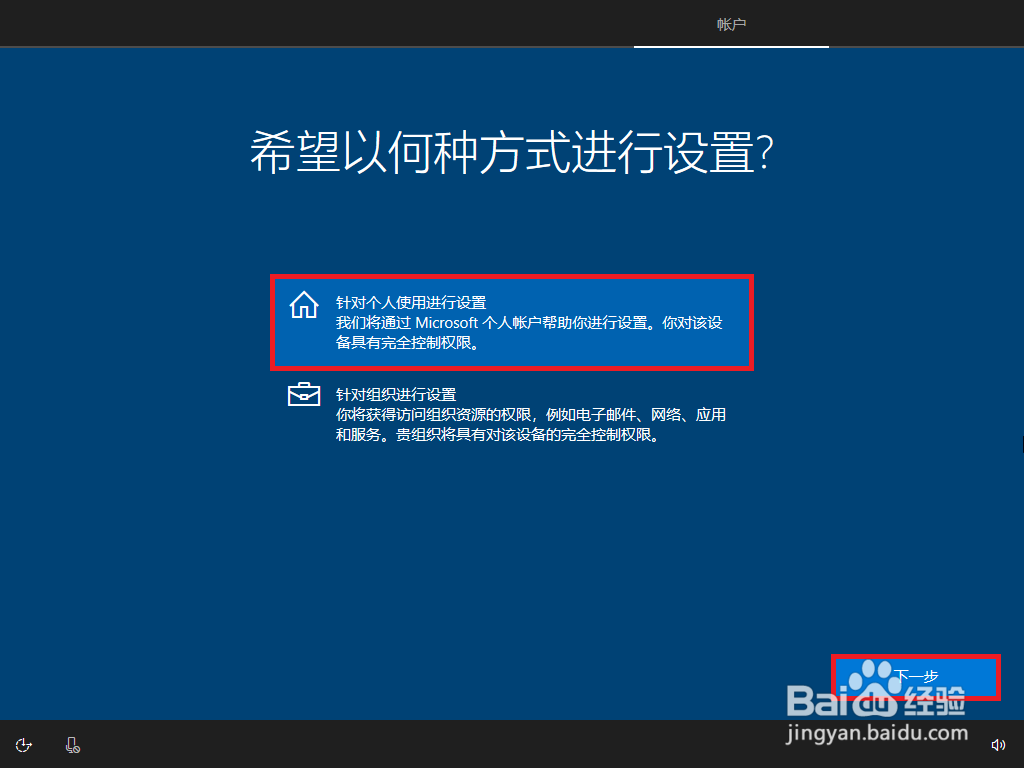
20、选择“针对个人使用进行设置”点击“下一步”

如何安装windows10

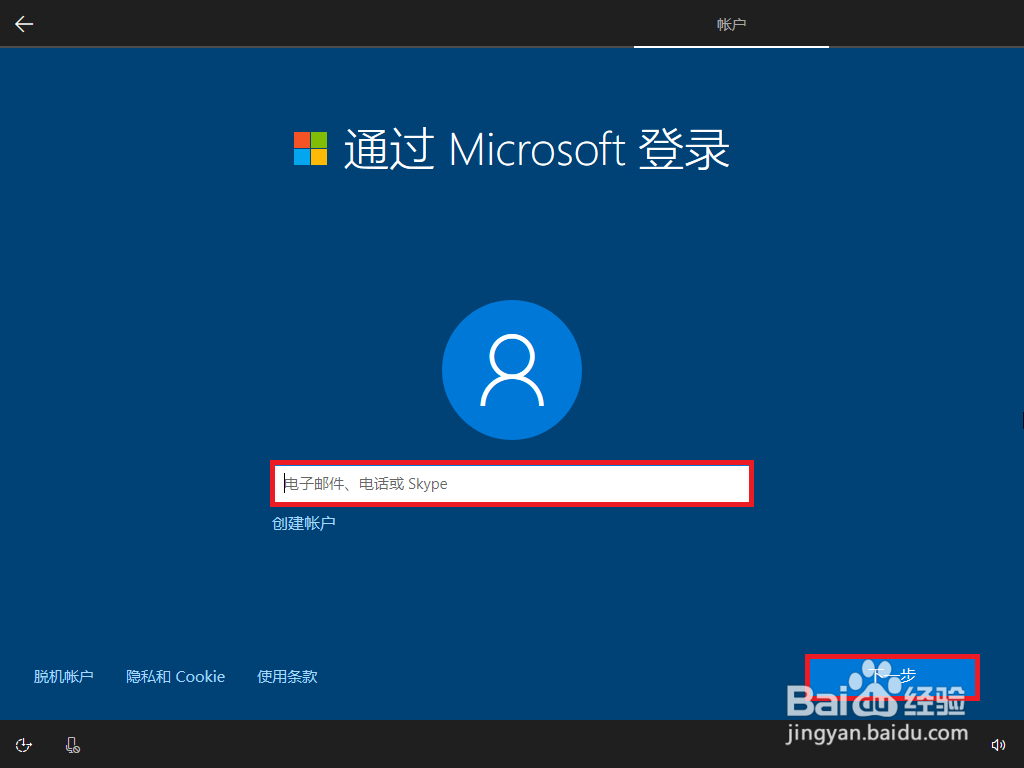
21、填写“手机号”点击“下一步”

如何安装windows10

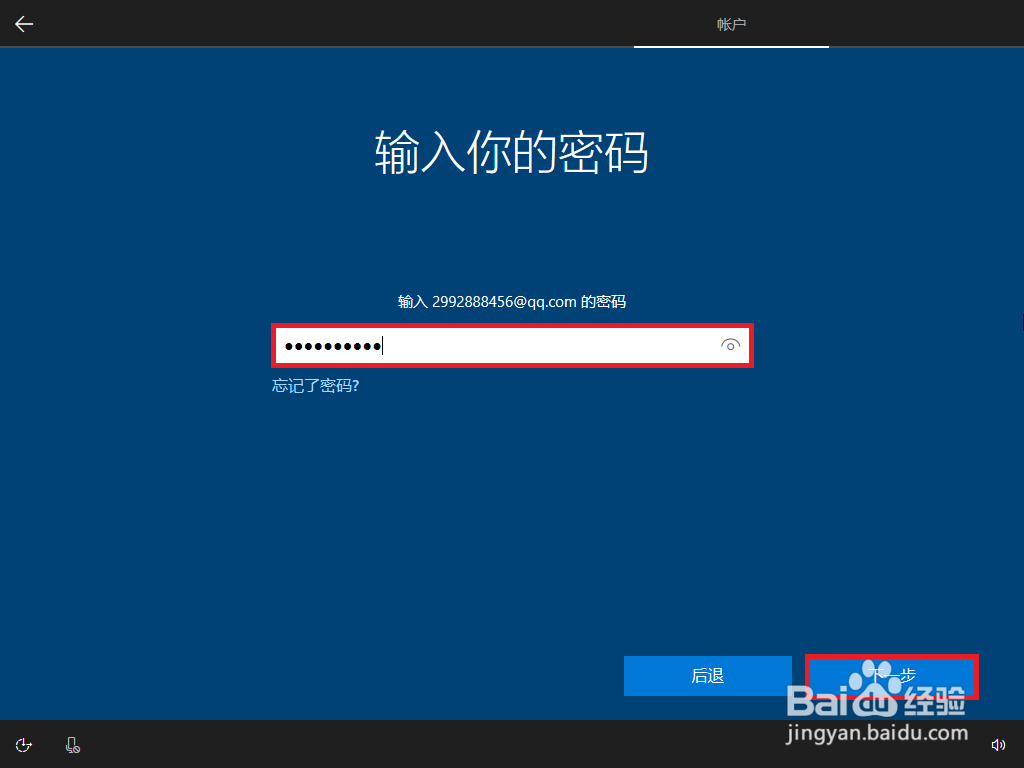
22、输入“密码”点击“下一步”

如何安装windows10

23、点击“创建PIN”

如何安装windows10

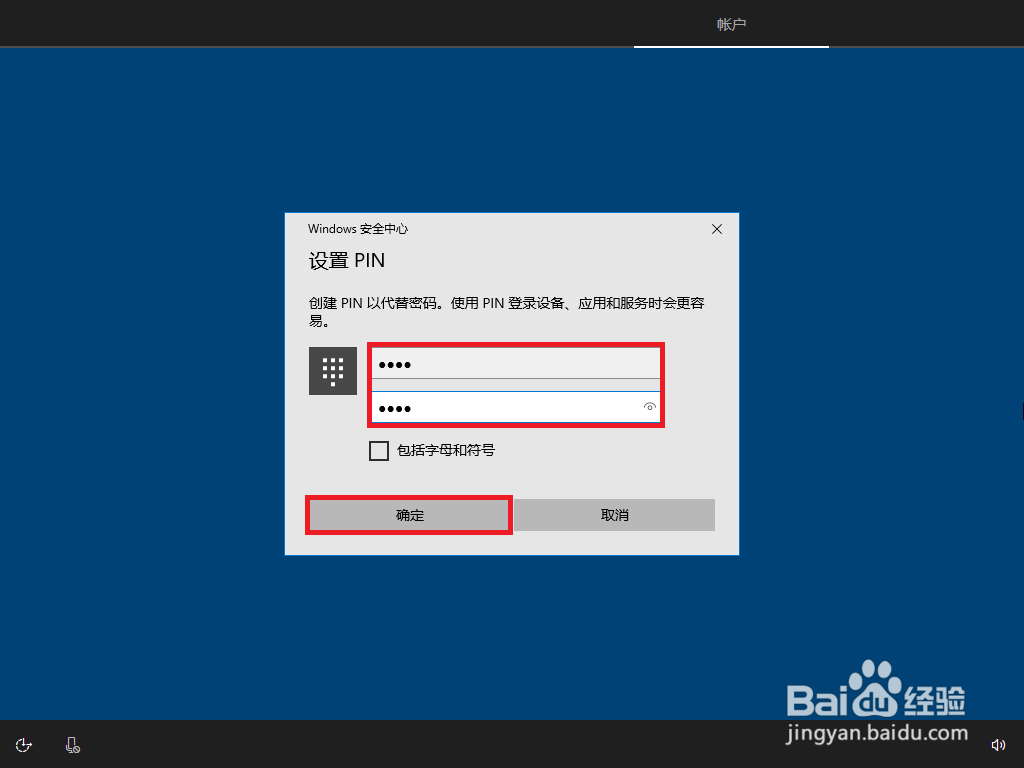
24、填写“PIN码”点击“确定”

如何安装windows10

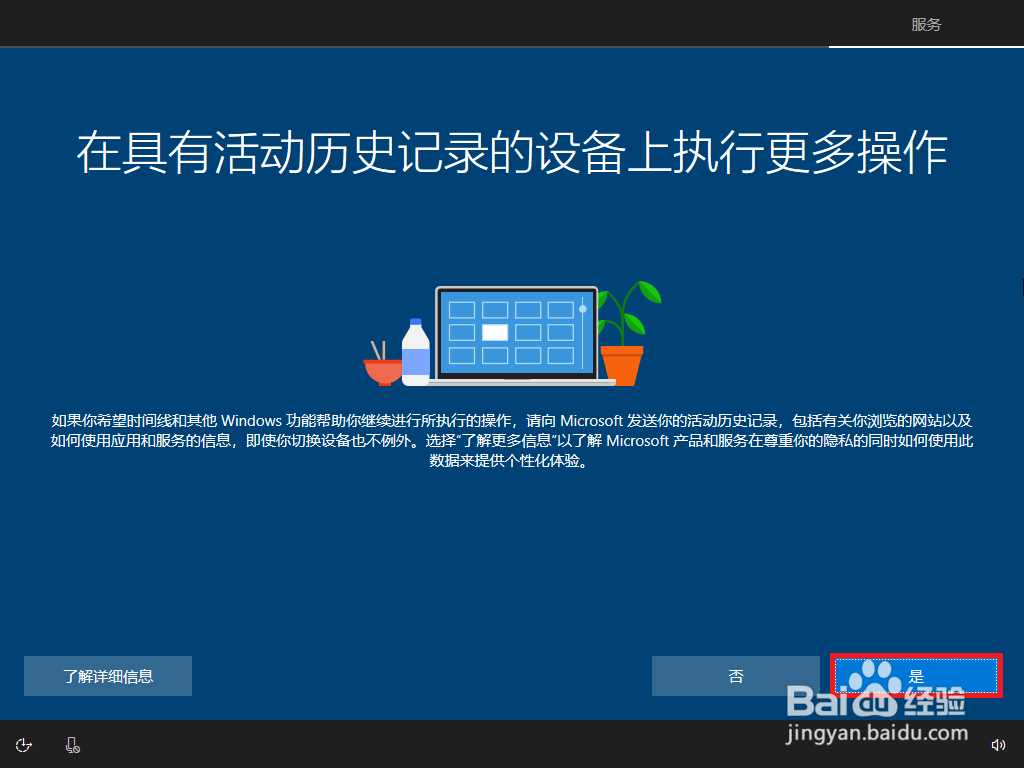
25、点击“是”

如何安装windows10

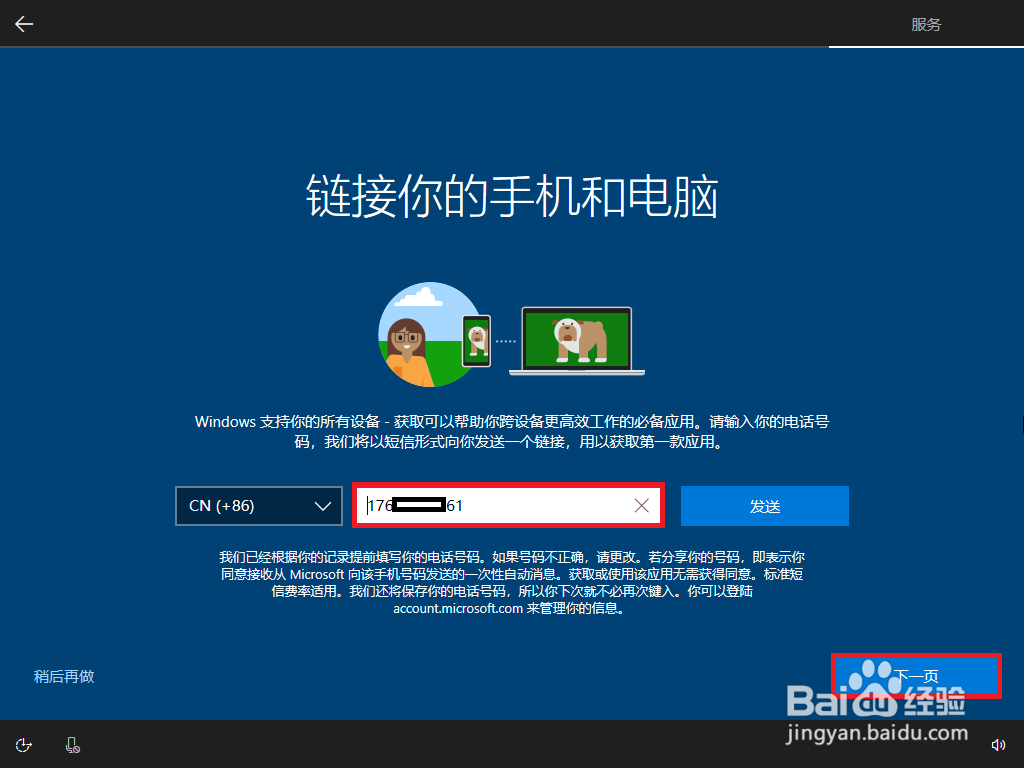
26、填写“手机号码”点击“下一页”

如何安装windows10

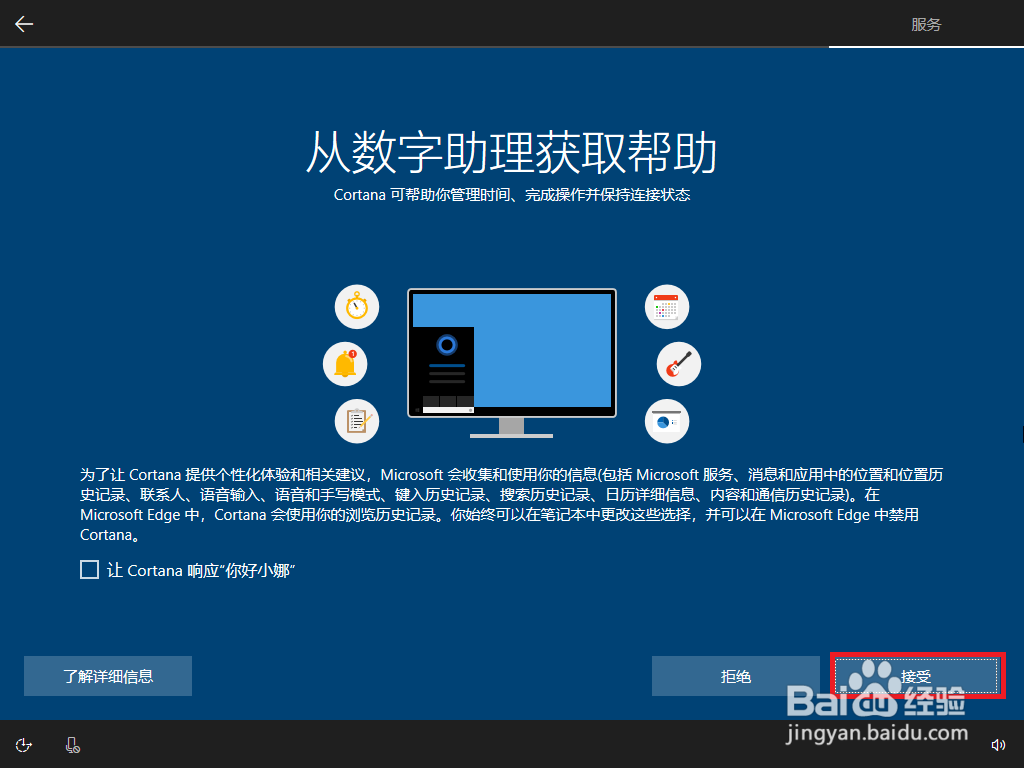
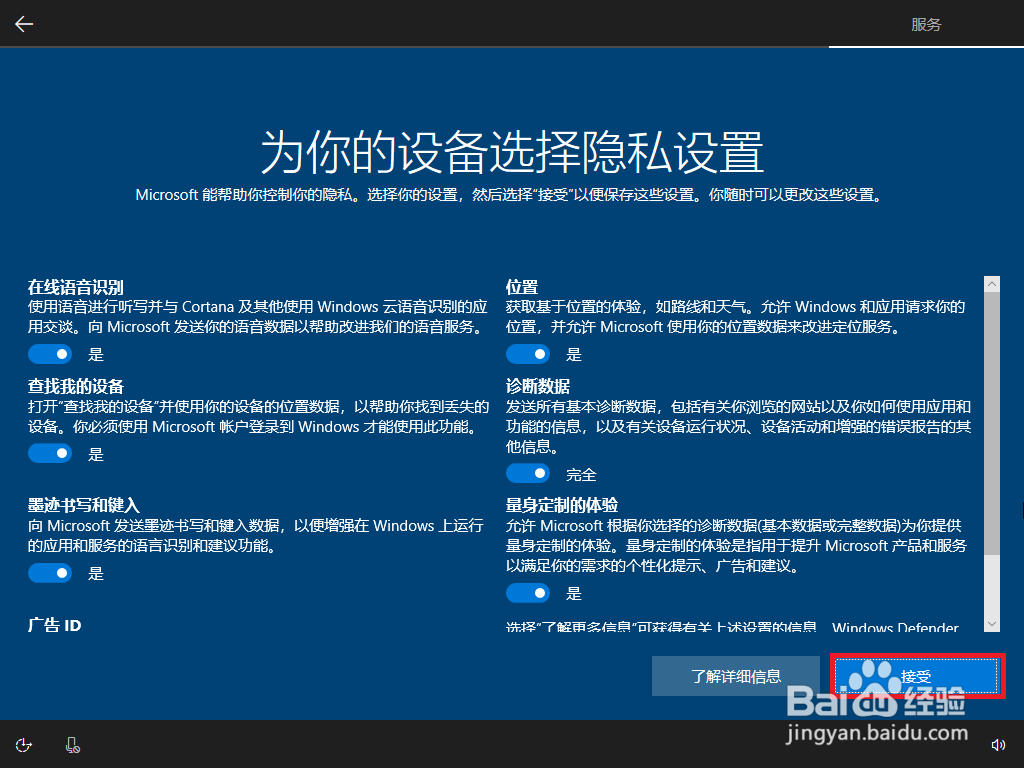
27、点击“接受”

如何安装windows10

28、点击“接受”

如何安装windows10

29、弹出此界面等待。

如何安装windows10

30、弹出此界面等待。

如何安装windows10

31、安装好了。

如何安装windows10

  • windows10安装
  • 如何安装windows10 manager_3.0.7
  • 如何安装正版Windows10?
  • 如何安装正版windows10
  • 在Windows7下体验Windows10(不安装Windows10)
  • 热门搜索
    玫琳凯怎么样 河南自驾游景点大全 怎么查ipad激活时间 孕妇食谱大全 蝴蝶简笔画图片大全 q3怎么样 怎么保存网页 康震简介 第一次怎么接吻 芋头汤的做法大全