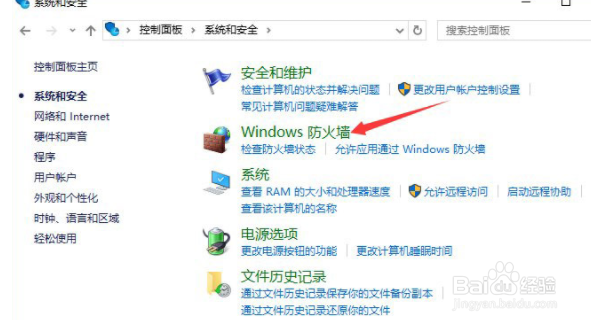
1、1.打开控制面板,选择系统和安全进入。

2、2.出现系统和安全界面后,直接选择windows防火墙进入。
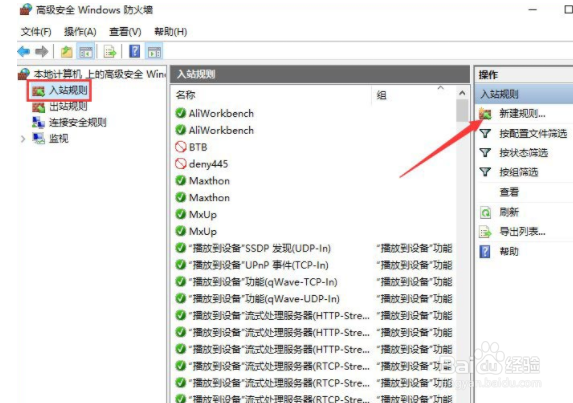
3、3.打开高级设置界面,找到入站规则后新建规则。
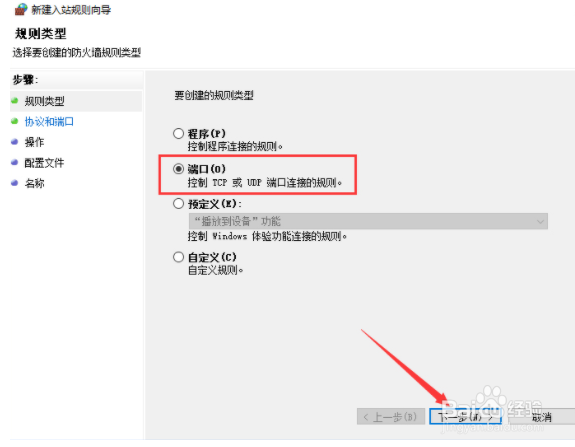
4、4.电脑会弹出新建界面,选择端口,继续下一步操作。
5、5.在弹出的界面中选择TCP,切换到特定本地窗口,填写135后继续操作。

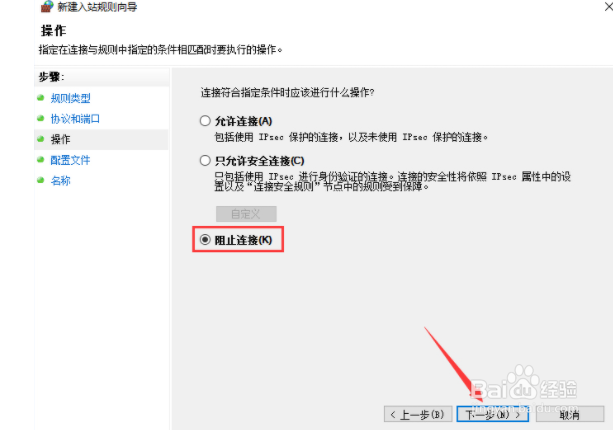
6、6.在界面中选择阻止连接选项,最后按照提示默认下一步操作。
7、7.设置完成之后,点击完成关闭窗口。
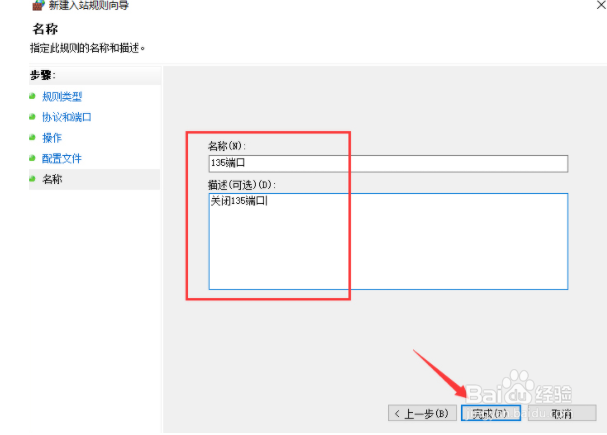
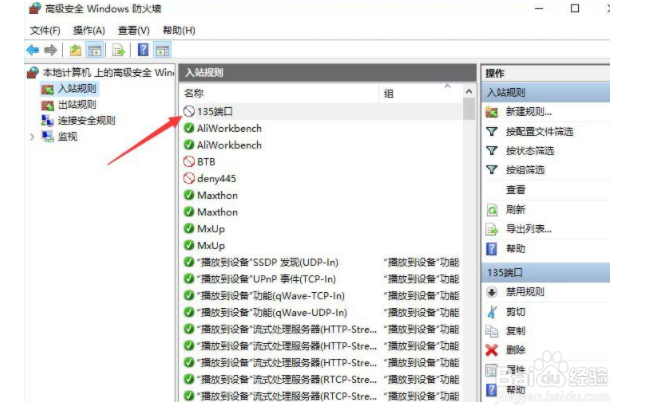
8、8.重新打开设置界面,这时候就可以看到刚刚新建的135端口了,前面出现红色的圈就意味着已经关闭TCP协议的135端口。
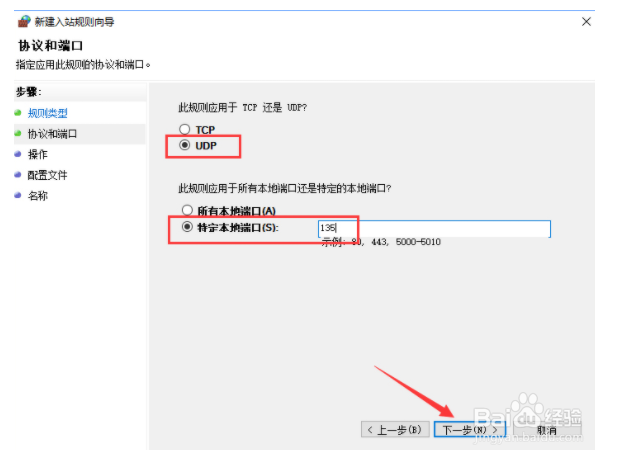
9、9.按照同样的操作开始进行关闭UDP端口。
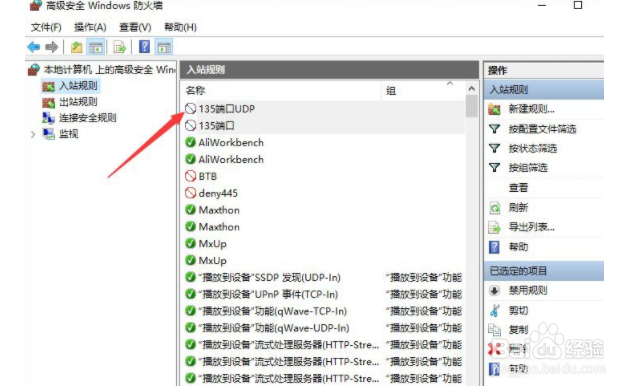
10、10.此时就可以发现 UDP协议的135端口也成功关闭了。
1、1.打开控制面板,选择系统和安全进入。
2.出现系统和安全界面后,直接选择windows防火墙进入。
3.打开高级设置界面,找到入站规则后新建规则。
4.电脑会弹出新建界面,选择端口,继续下一步操作。
5.在弹出的界面中选择TCP,切换到特定本地窗口,填写135后继续操作。
6.在界面中选择阻止连接选项,最后按照提示默认下一步操作。
7.设置完成之后,点击完成关闭窗口。
8.重新打开设置界面,这时候就可以看到刚刚新建的135端口了,前面出现红色的圈就意味着已经关闭TCP协议的135端口。
9.按照同样的操作开始进行关闭UDP端口。
10.此时就可以发现 UDP协议的135端口也成功关闭了。
