如何用PS设计牛奶图标

 时间:2026-02-12 11:19:30

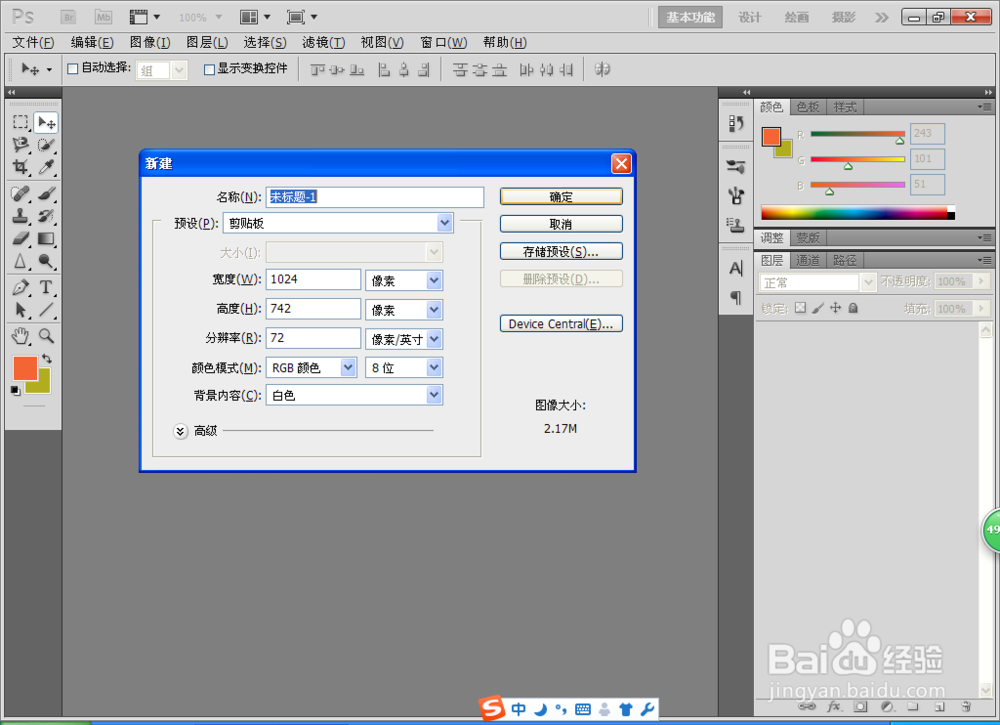
1、新建一个宽度1024*高度742像素的白色背景,如图
如何用PS设计牛奶图标

2、按下shift+F5填充系统自带图案,选择图像,调整,色相/饱和度,选择着色,将色相的数值调大,如图,调整紫色。

如何用PS设计牛奶图标

3、选择滤镜,添加相关的艺术效果,如图

如何用PS设计牛奶图标

4、选择壁画的效果,点击确定。

如何用PS设计牛奶图标

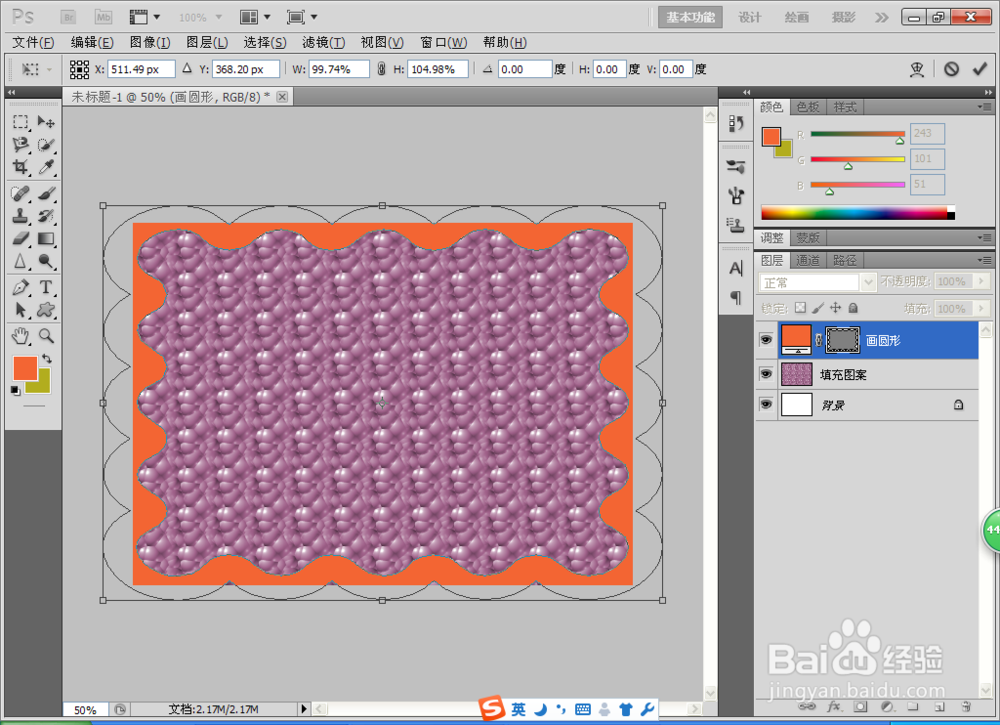
5、按下crl+t键实行自由变换,调整合适位置,如图

如何用PS设计牛奶图标

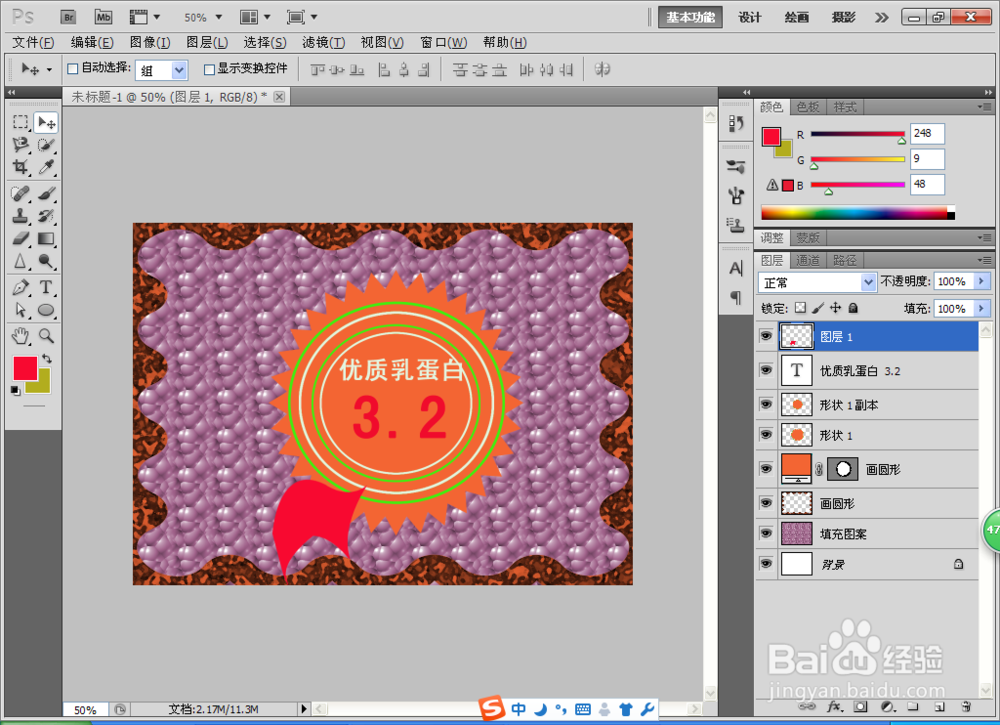
6、新建一个图层,选择复位画笔,然后找到小太阳,绘制,填充橙色,然后绘制椭圆形的路径,按下alt键进行复制多个图层,再次新建图层,输入合适文字,调整文字大小,新建图层,选择钢笔工具,绘制路径,填充红色,按下Alt键复制两个图层。
如何用PS设计牛奶图标

7、调整到合适的位置,如图

如何用PS设计牛奶图标

  • ps如何制作人体星空效果
  • PS如何制作波浪特效图片?
  • Photoshop如何绘制长颈鹿
  • PS建立选区的方法总结
  • Photoshop怎么绘制国潮按钮
  • 热门搜索
    怎么做销售 屁股怎么瘦下来 繁华的近义词 得了阳痿怎么办 怎么读音标 桑塔纳怎么样 代码怎么用 感冒鼻子不通气小妙招 发烧了怎么快速退烧 灯笼怎么做简单又漂亮