1、新建画布,绘制一个圆角矩形调整圆角数值

2、Ctrl+j键复制一个矩形,调整方向居中摆好
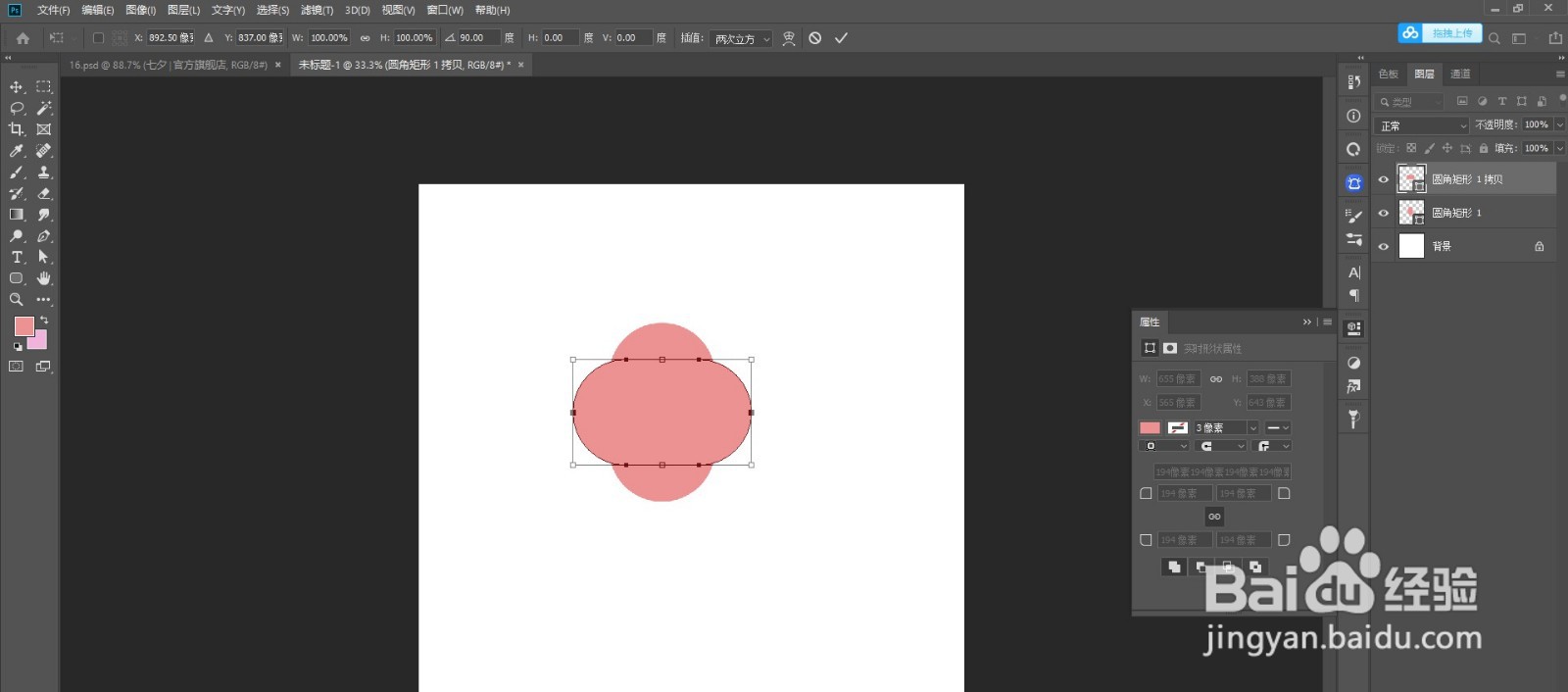
3、全选两个矩形,Ctrl+e合并两个矩形,选中矩形合并形状组件

4、Ctrl+j复制一个形状备用,然后隐藏一个图层

5、双击图层打开fx(图层样式)
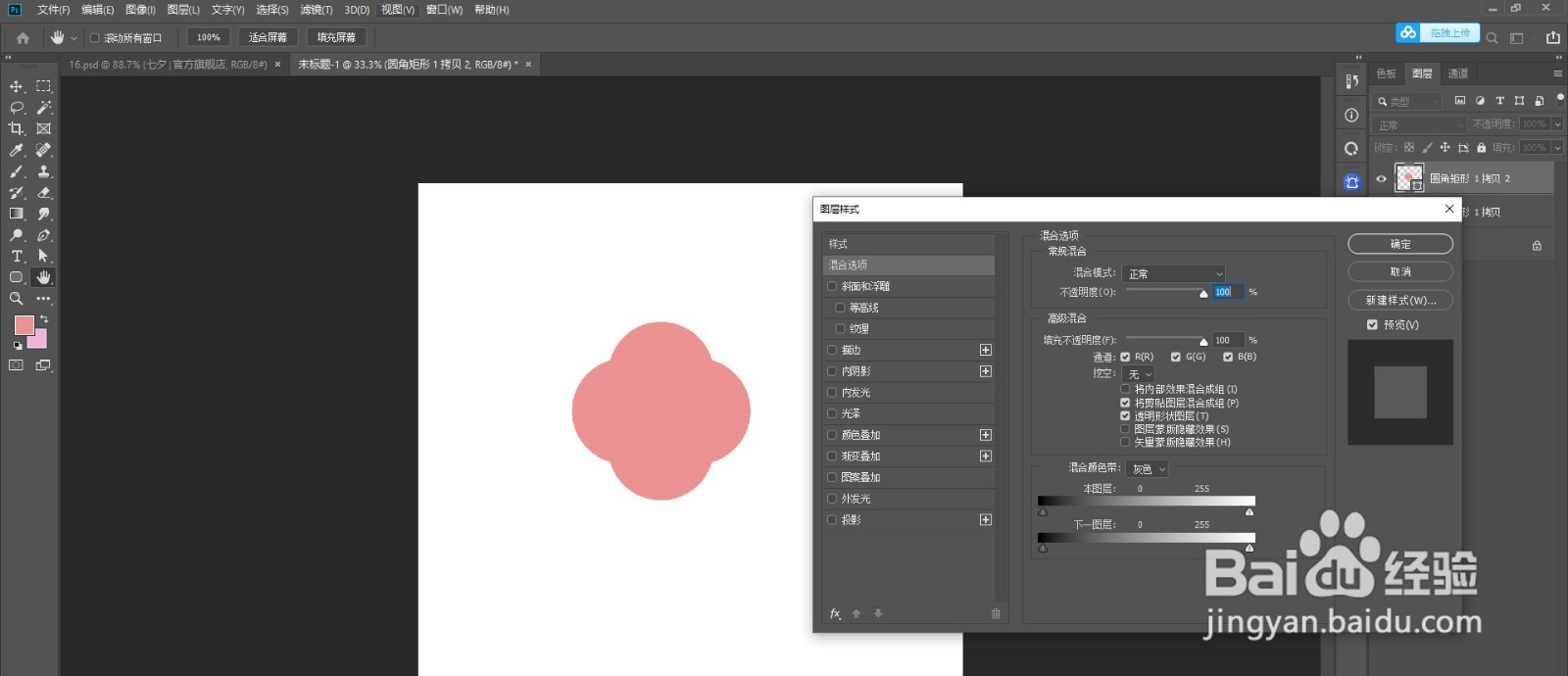
6、添加描边

7、添加斜面和浮雕,数值参考我的

8、添加等高线,数值参考我的

9、添加内发光

10、添加光泽
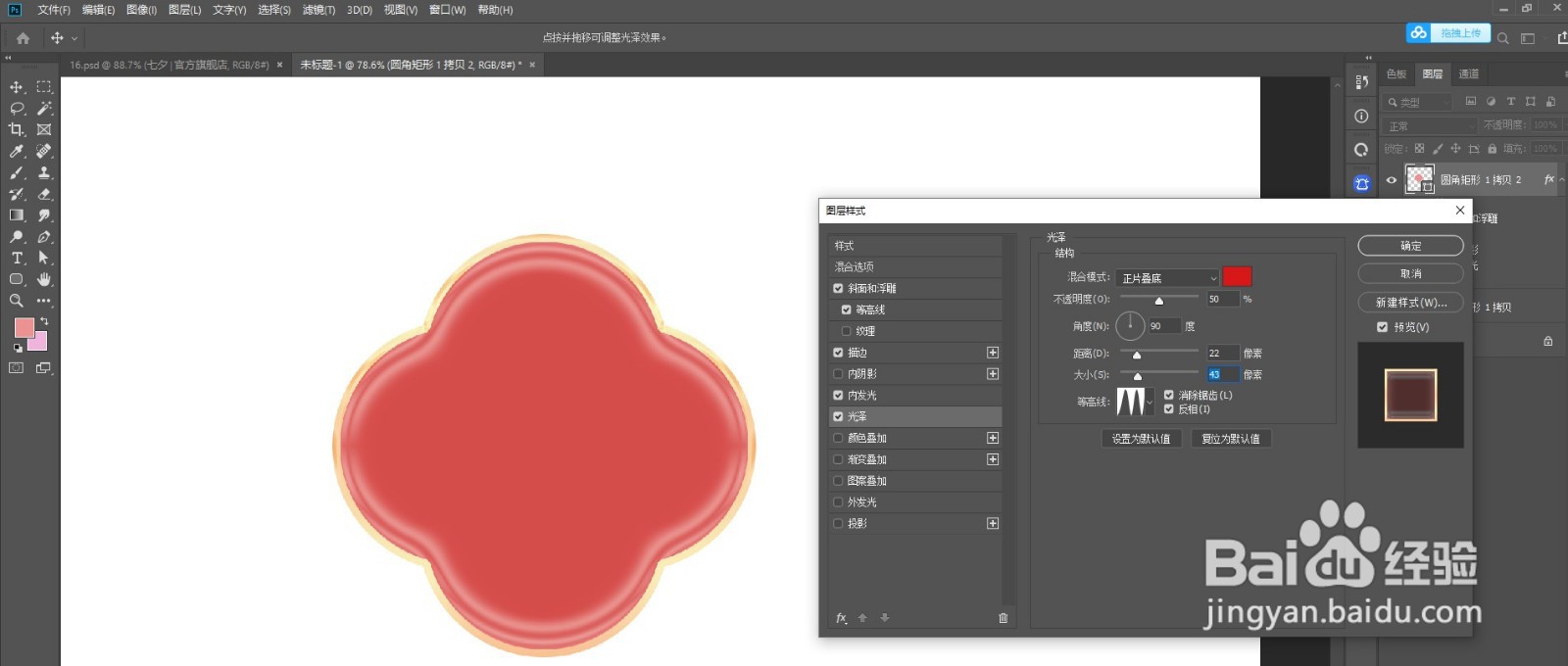
11、添加渐变

12、添加投影
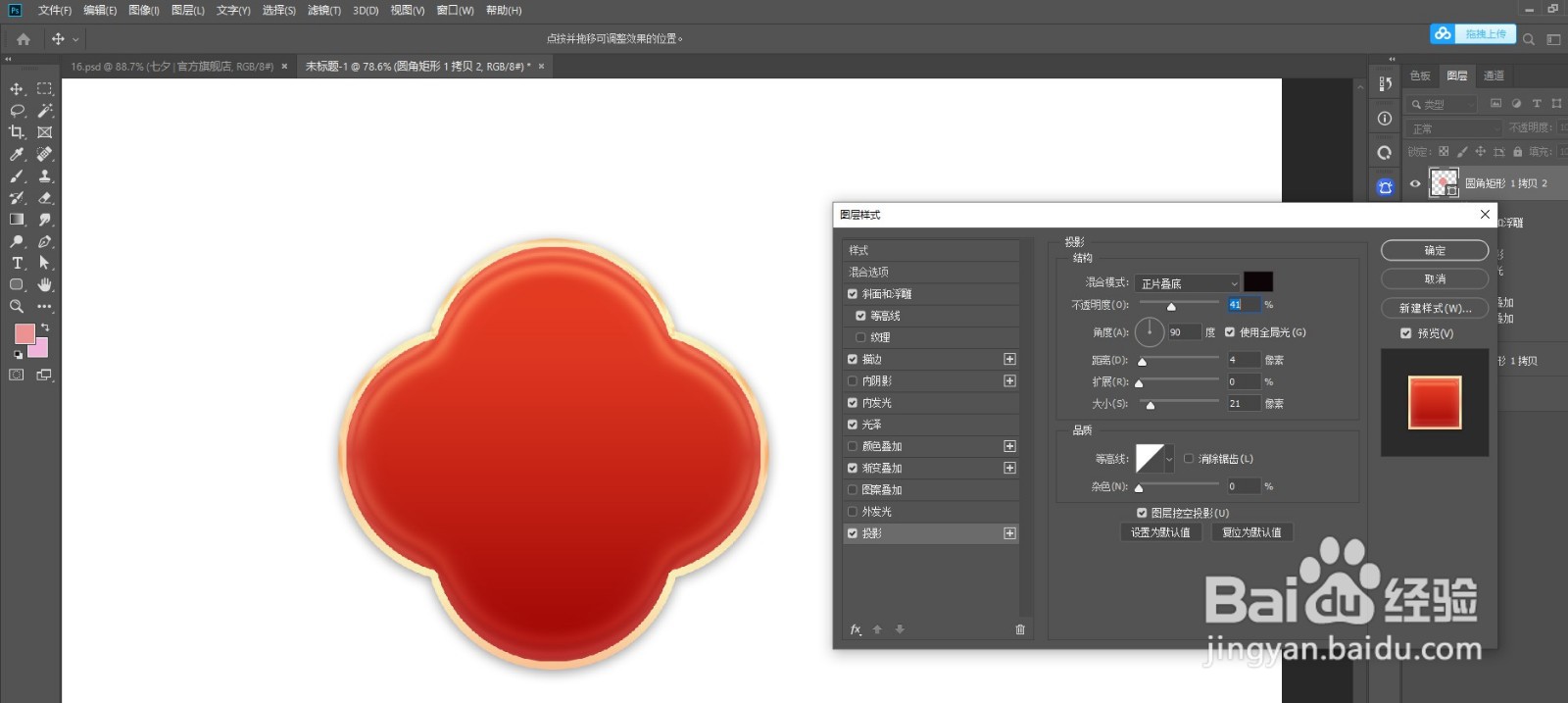
13、最后加上自己的文案内容,就完成了

时间:2026-04-26 03:25:07
1、新建画布,绘制一个圆角矩形调整圆角数值
2、Ctrl+j键复制一个矩形,调整方向居中摆好
3、全选两个矩形,Ctrl+e合并两个矩形,选中矩形合并形状组件
4、Ctrl+j复制一个形状备用,然后隐藏一个图层
5、双击图层打开fx(图层样式)
6、添加描边
7、添加斜面和浮雕,数值参考我的
8、添加等高线,数值参考我的
9、添加内发光
10、添加光泽
11、添加渐变
12、添加投影
13、最后加上自己的文案内容,就完成了
