AI中的封套扭曲命令中的顶层对象如何操作

 时间:2026-04-22 05:26:16

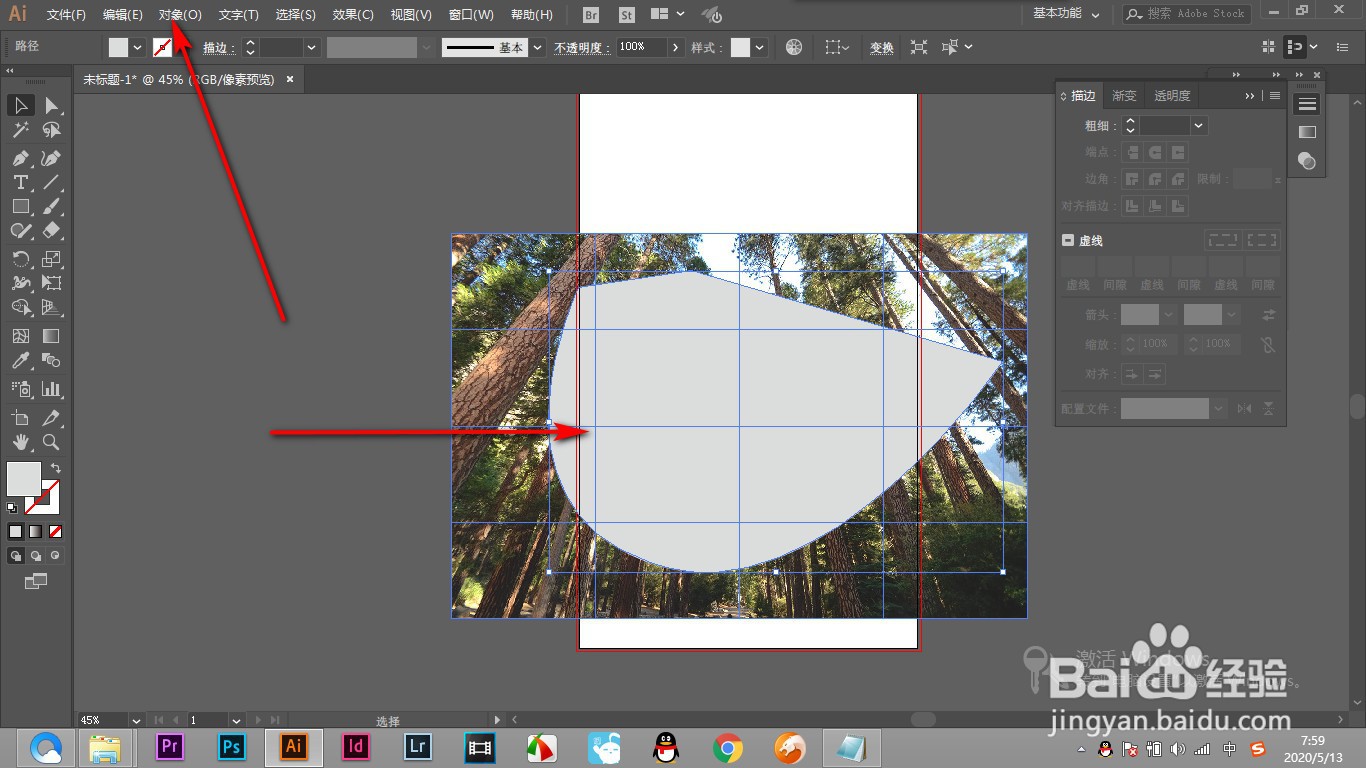
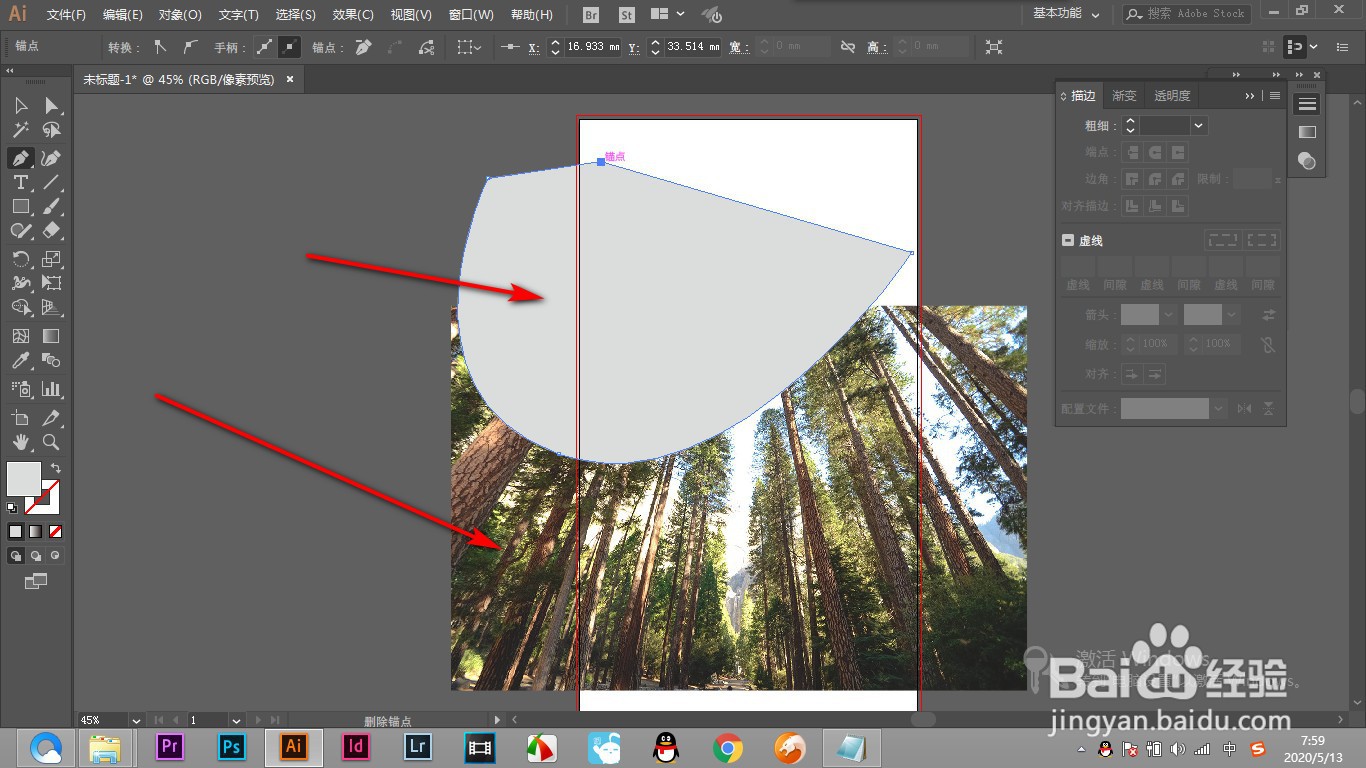
1、首先我们要准备好素材,并用钢笔绘制出一个形状来。
AI中的封套扭曲命令中的顶层对象如何操作

2、将形状放到图片上方,将两者全部选中,点击对象选项卡。

AI中的封套扭曲命令中的顶层对象如何操作

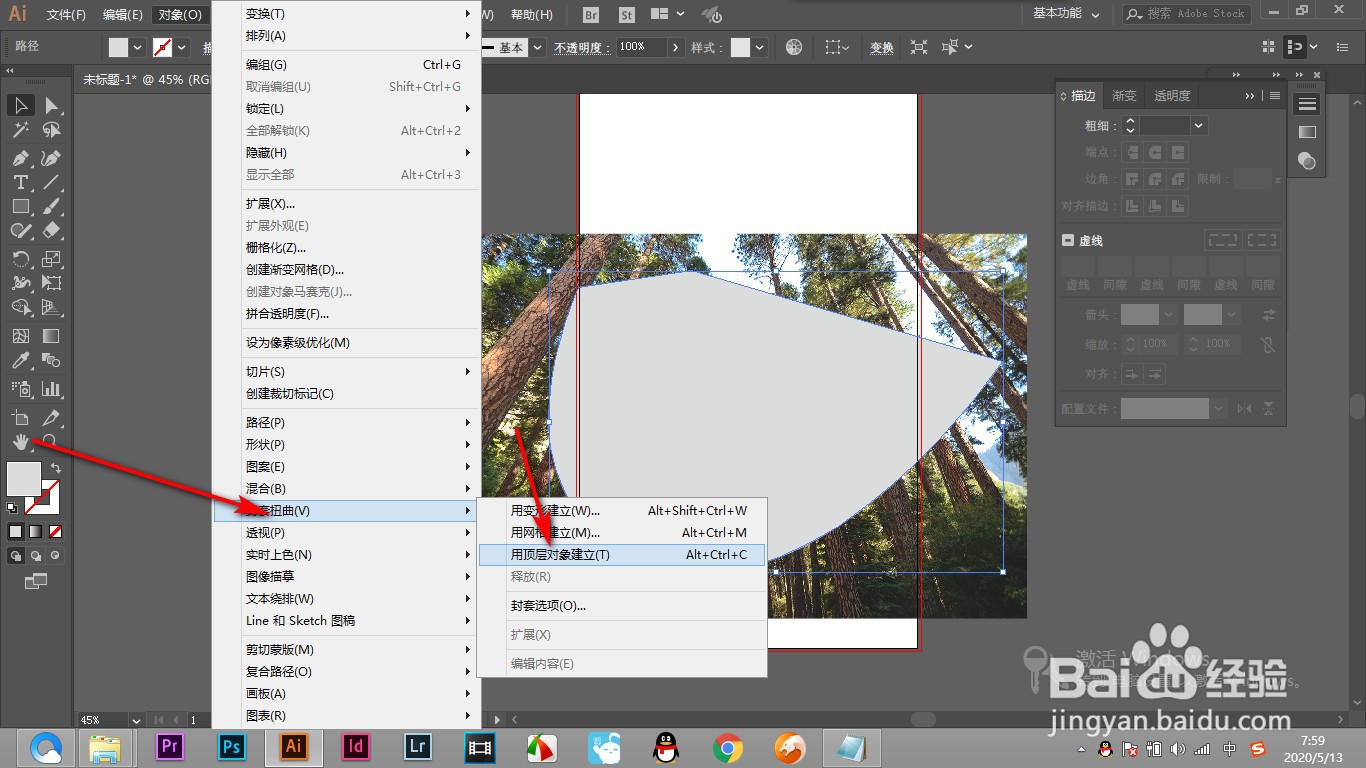
3、在封套扭曲命令中找到——用顶层对象建立。

AI中的封套扭曲命令中的顶层对象如何操作

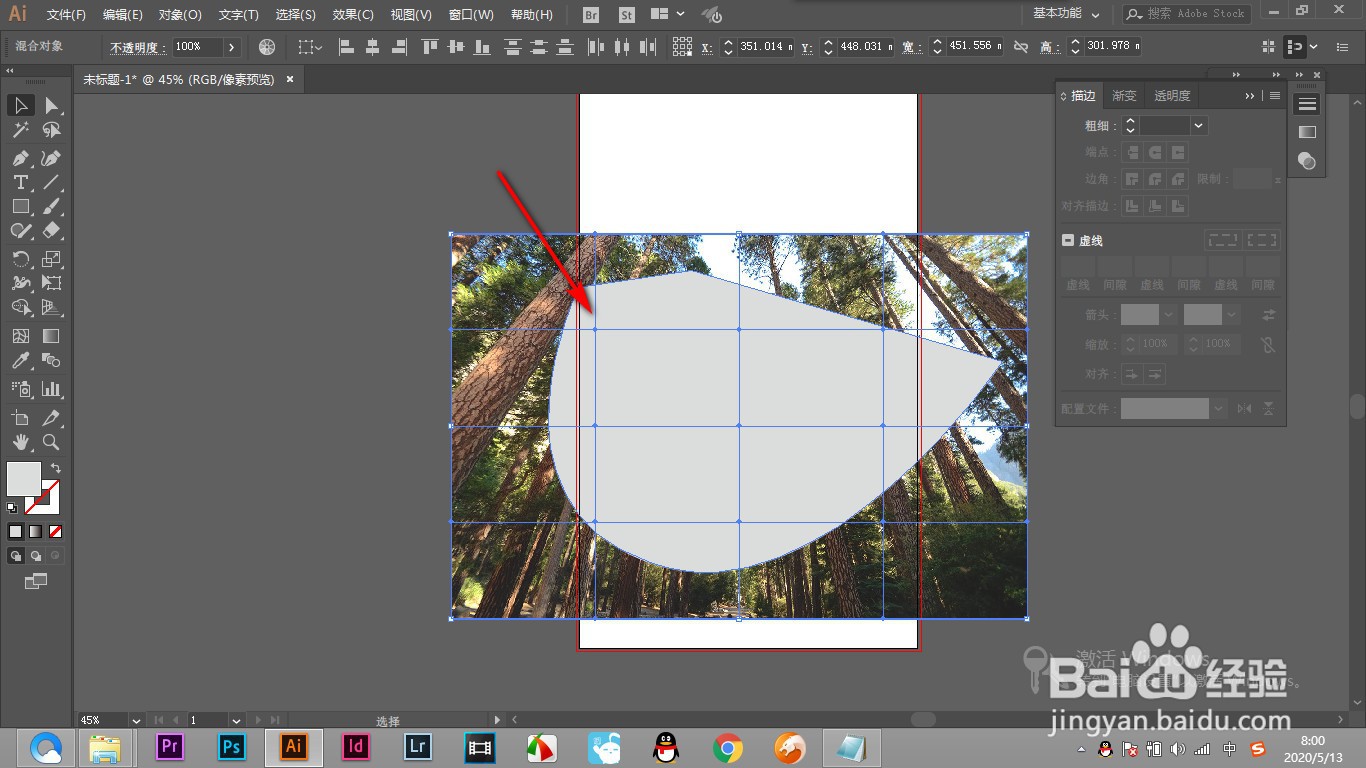
4、点击之后,需要注意的是,一定要将两个形状全部选中。

AI中的封套扭曲命令中的顶层对象如何操作

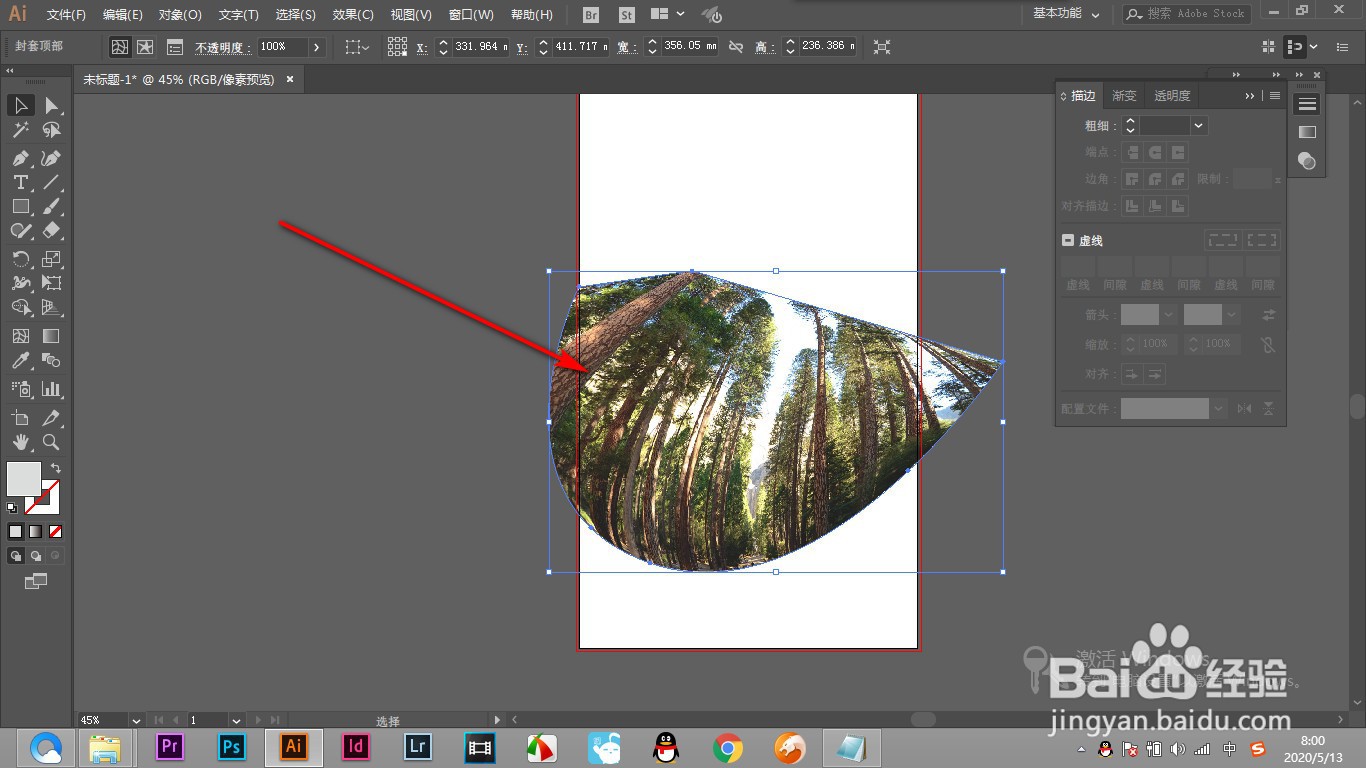
5、这个时候就将下方的图形放到上方的形状中,并发生扭曲的效果。

AI中的封套扭曲命令中的顶层对象如何操作

1、1.首先我们要准备好素材,并用钢笔绘制出一个形状来。

2.将形状放到图片上方,将两者全部选中,点击对象选项卡。

3.在封套扭曲命令中找到——用顶层对象建立。

4.点击之后,需要注意的是,一定要将两个形状全部选中。

5.这个时候就将下方的图形放到上方的形状中,并发生扭曲的效果。

  • ai怎样快速将图片描出轮廓
  • Ai教程——星形图案的变形设计方法
  • ai里做立起来的路径文字
  • AI中如何使用路径橡皮擦工具?
  • AI(Adobe Illustrator)怎么添加背景
  • 热门搜索
    bully什么意思 ib是什么意思 灰心丧气的意思 什么聊天软件好 cis是什么意思 螯合作用 mect是什么意思 肠化是什么意思 cv是什么意思 鸟人什么意思