AI(Adobe Illustrator)怎么添加背景

 时间:2026-02-25 14:07:43

1、打开桌面上的Adobe Illustrator CS6(其他版本也可以)。

AI(Adobe Illustrator)怎么添加背景

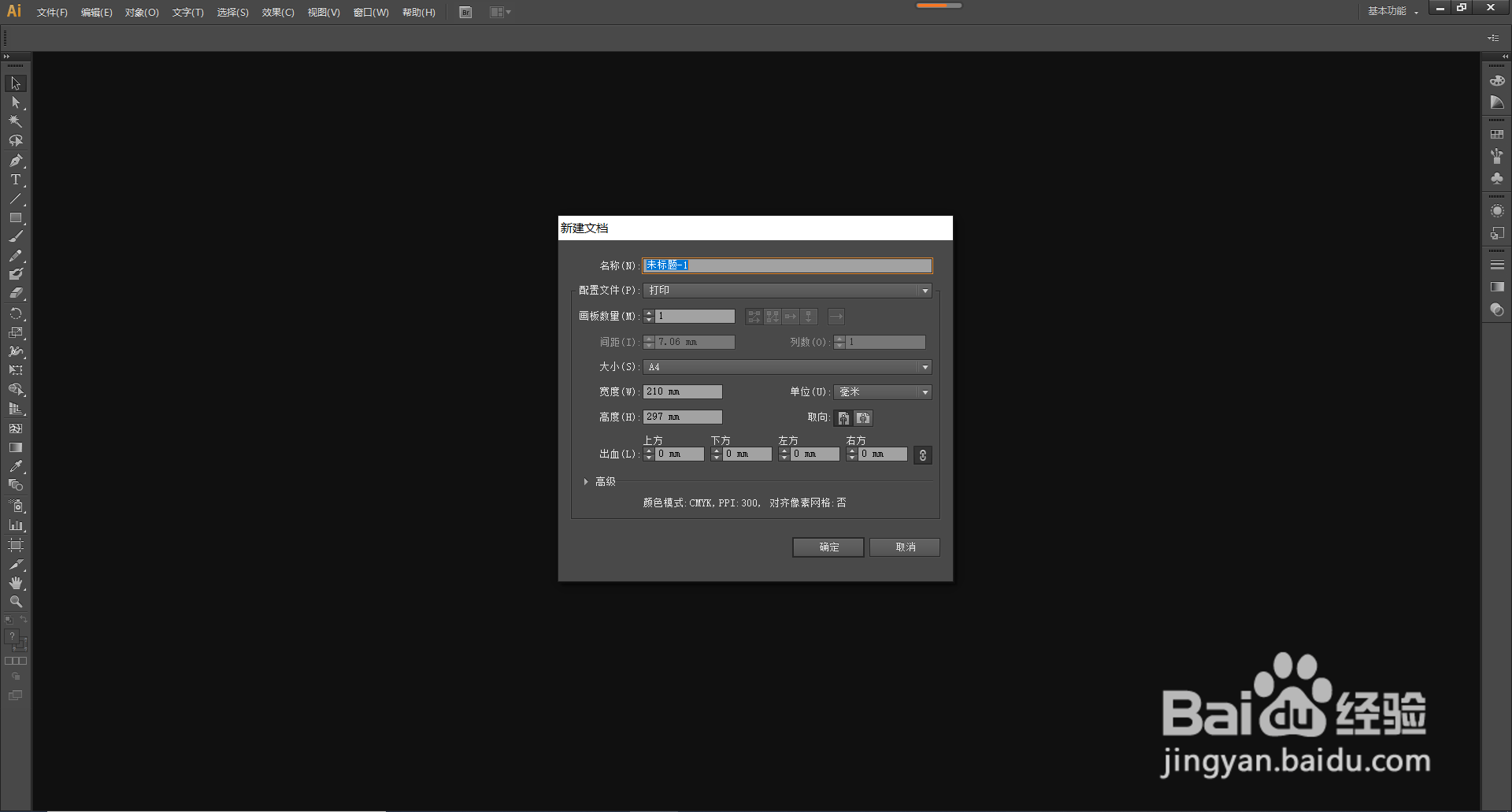
2、在菜单栏找到并依次点击【文件】、【新建】。

AI(Adobe Illustrator)怎么添加背景

3、在弹出的窗口设置好参数,点击【确定】,新建文档。

AI(Adobe Illustrator)怎么添加背景

4、在菜单栏找到并依次点击【窗口】、【图层】打开【图层窗口】。

AI(Adobe Illustrator)怎么添加背景

5、点击【图层窗口】中如图所示的图标新建一个图层。

AI(Adobe Illustrator)怎么添加背景

6、点击选中最下面的那个图层。

AI(Adobe Illustrator)怎么添加背景

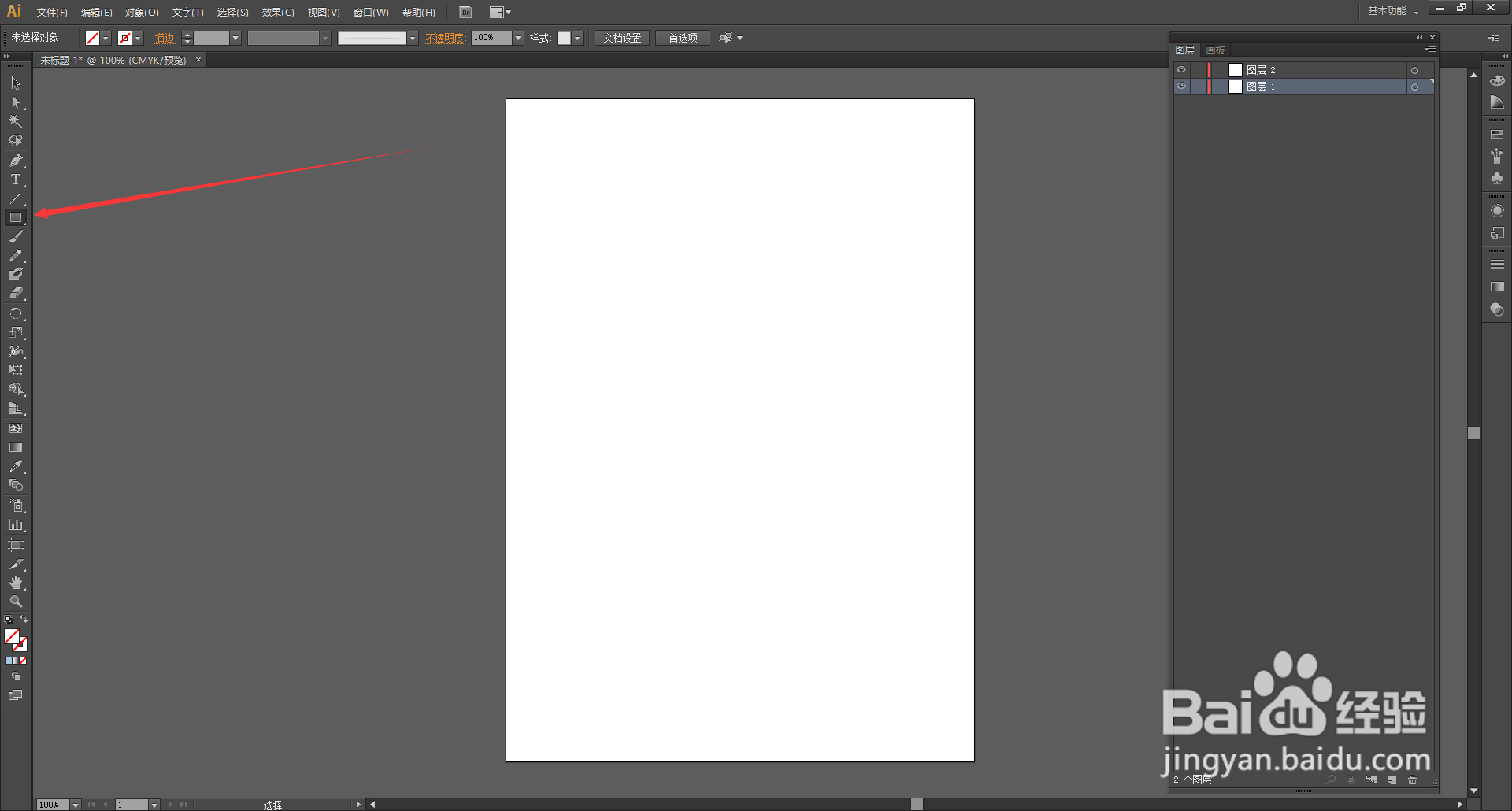
7、点击左边工具栏里的【矩形工具】。

AI(Adobe Illustrator)怎么添加背景

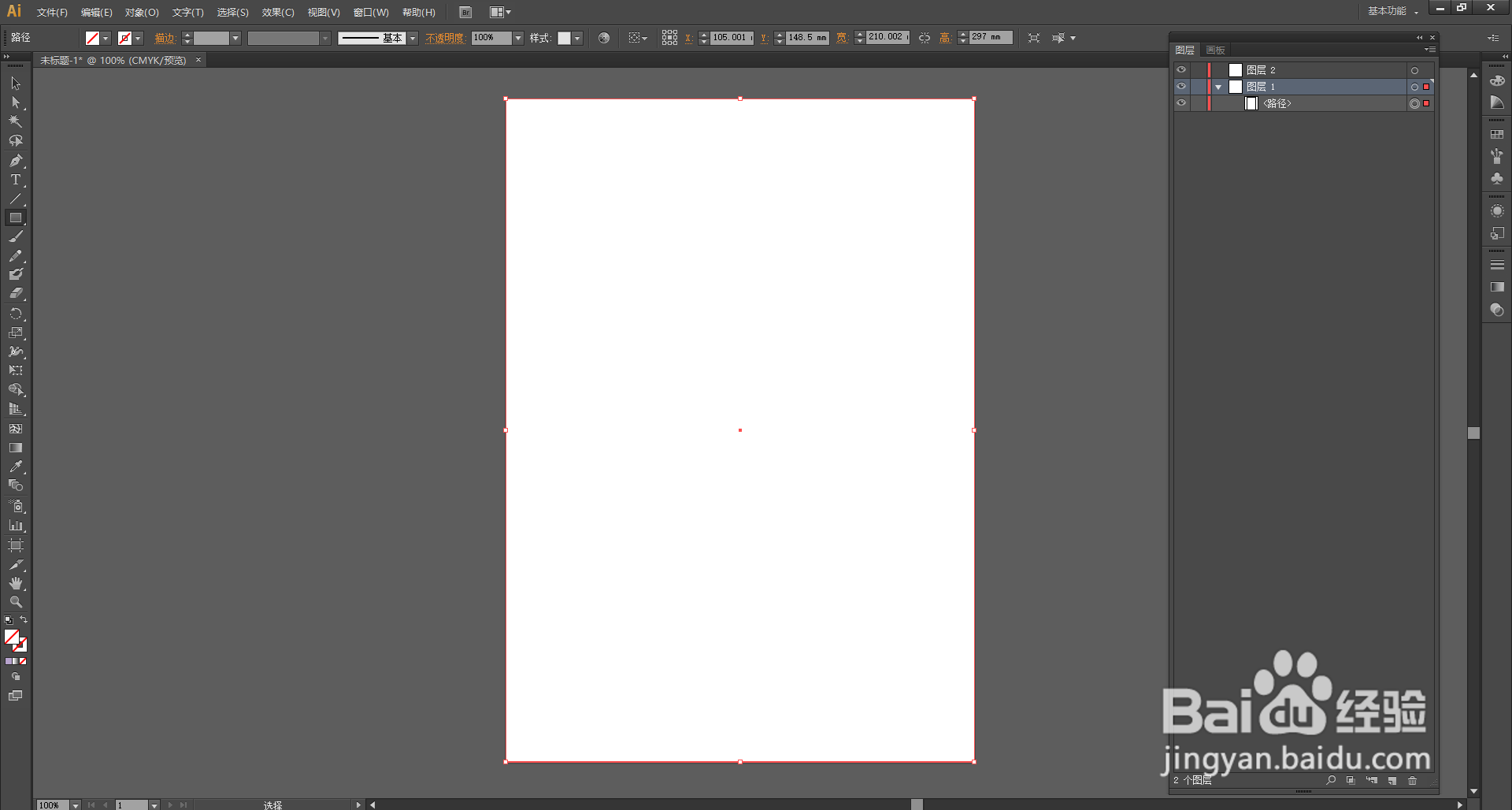
8、使用【矩形工具】画一个和画布一样大的矩形(也可以比画布大,但不可以比画布小)。
AI(Adobe Illustrator)怎么添加背景

9、使用左边工具栏里的工具或者通过控制面板更改矩形的颜色。

AI(Adobe Illustrator)怎么添加背景

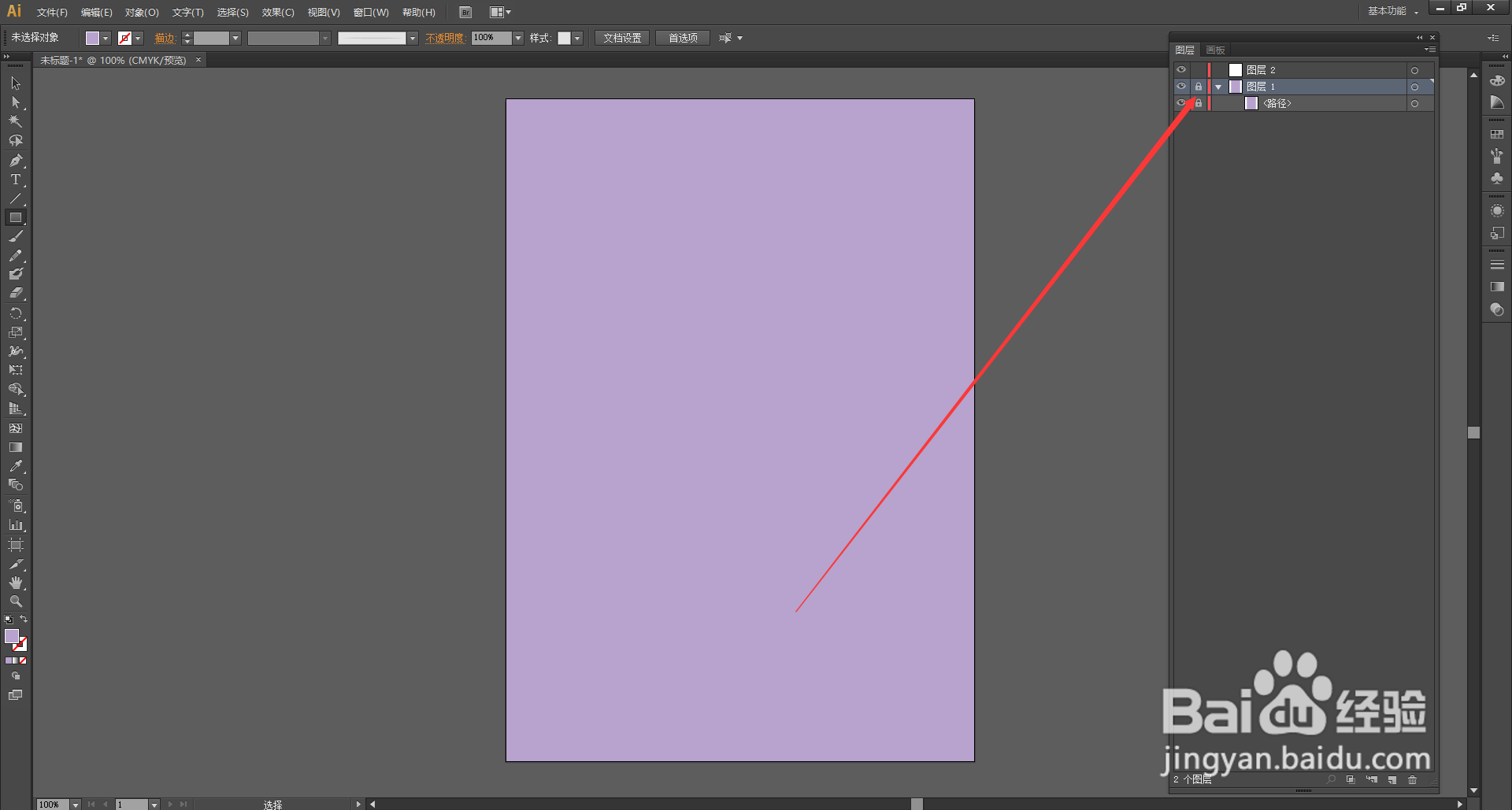
10、点击最下面的图层如图所示的地方,锁定图层(出点锁状图标就是锁定了)。

这样,画画时就在别的图层画,锁定的图层不受操作的影响。
AI(Adobe Illustrator)怎么添加背景

  • ai怎么让图片边缘虚化
  • ai怎样做3D立体图形效果
  • AI如何设置文字绕排图形
  • AI中怎么做边缘模糊的效果
  • AI如何设置旋转角度
  • 热门搜索
    治疗疱疹的最好方法 报价单怎么做 油豆腐怎么做好吃 手抄报版面设计图大全 旗袍怎么穿 最好吃的零食 婚姻线图解大全 赫莲娜怎么样 芦荟的养殖方法 食道炎最好治疗方法